 Centrum Pomocy EseeCloud
Nagrywanie i odtwarzanie
Najczęstsze pytania o nagrywanie i odtwarzanie VR CAM — jak rozpocząć i zatrzymać nagrywanie, ustawić harmonogram nagrywania oraz dlaczego nie pojawiają się nagrania w odtwarzaniu zdalnym.
Najczęściej zadawane pytania dotyczące nagrywania i odtwarzania VR CAM.
Jak skonfigurować nagrywanie?
Ustaw urządzenie w „Trybie poza domem".
Jak zatrzymać nagrywanie?
- Ustaw urządzenie w „Trybie domowym".
- Na komputerze ręcznie wyłącz funkcję nagrywania na stronie ustawień kamery.
- Na telefonie usuń harmonogram nagrywania na stronie ustawień kamery.
Jak ręcznie ustawić czas nagrywania?
Otwórz aplikację VR CAM na telefonie lub komputerze, a następnie otwórz stronę ustawień kamery. Dotknij „Ustawienia nagrywania" na stronie (zobacz, jak otworzyć stronę ustawień kamery) i ręcznie ustaw czas nagrywania na stronie kamery.
Dlaczego nagrania w odtwarzaniu zdalnym nie pojawiają się?
- Jeśli włożona jest karta microSD (TF), otwórz ekran „Ustawienia kamery" i sprawdź stan karty TF. Jeśli wyświetla się „Normalny", problem najprawdopodobniej wynika z sieci — przełącz się na środowisko z lepszą siecią i spróbuj połączyć ponownie.
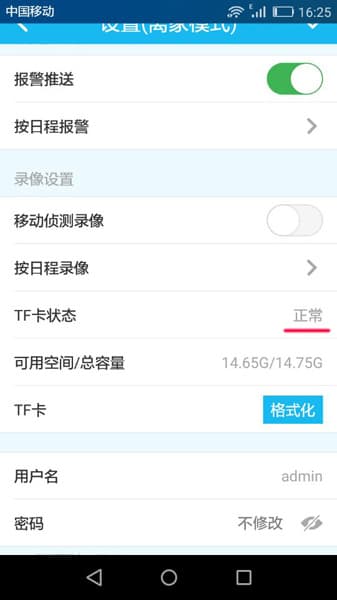
- Jeśli karta TF jest włożona, ale stan pokazuje „Nie włożono karty TF" lub „Nieprawidłowy", rozważ następujące możliwości:
- Urządzenie obsługuje obecnie wyłącznie karty SD z systemem plików FAT32 i łączną pojemnością poniżej 32 GB. Upewnij się, że system plików i łączna pojemność karty mieszczą się w obsługiwanym zakresie.
- System plików karty TF jest uszkodzony i urządzenie nie może z niej normalnie odczytywać ani na niej zapisywać — przed użyciem należy ją ponownie sformatować na komputerze.
Podstawowe operacje
Najczęstsze pytania o podstawowe operacje VR CAM — domyślny adres IP, ustawianie i resetowanie hasła, aktualizacja, powiadomienia alarmowe, historia alarmów, zasięg hotspotu, urządzenie offline po parowaniu oraz język w CMS.
Ogólne
Najczęstsze pytania ogólne o VR CAM — maksymalna obsługiwana pojemność karty, dzienne zużycie pamięci, komunikat o nieprawidłowej karcie, niepowodzenie aktualizacji oraz brak powiadomień alarmowych.