 EseeCloud 도움말 센터
프로토콜 연동
ONVIF를 통해 타사 IPC를 DVR에 연결하는 방법과 호환성, 영상, 로그인 문제 해결 방법을 안내합니다.
ONVIF를 통한 타사 IP 카메라 DVR 연결 및 연동 문제 해결에 관한 자주 묻는 질문입니다.
DVR에 연결할 수 있는 타사 IPC는 무엇인가요?
표준 ONVIF 프로토콜을 지원하는 모든 카메라를 연결할 수 있습니다.
DVR이 다른 제조사의 카메라에 연결되지 않는 경우
-
추가하려는 IPC가 ONVIF 프로토콜을 지원하는지 확인하고, IPC의 ONVIF 포트를 확인하세요.
-
IPC의 IP 주소가 NVR과 동일한 LAN에 있는지, 동일한 서브넷에 있는지, 동일한 게이트웨이 주소를 사용하는지 확인하세요.
(서브넷 마스크로 동일 서브넷 여부를 확인합니다. 예: 서브넷 마스크가 255.255.255.0이면 IP 주소 192.168.1.20과 192.168.1.30은 같은 서브넷입니다.)
-
IPC 카메라 제조사에 문의하여 카메라의 비밀번호를 확인하세요.
-
영상 관리 → 채널 편집으로 이동하여 사용자 이름과 비밀번호를 다시 입력한 후 IPC의 전원을 재공급하세요.
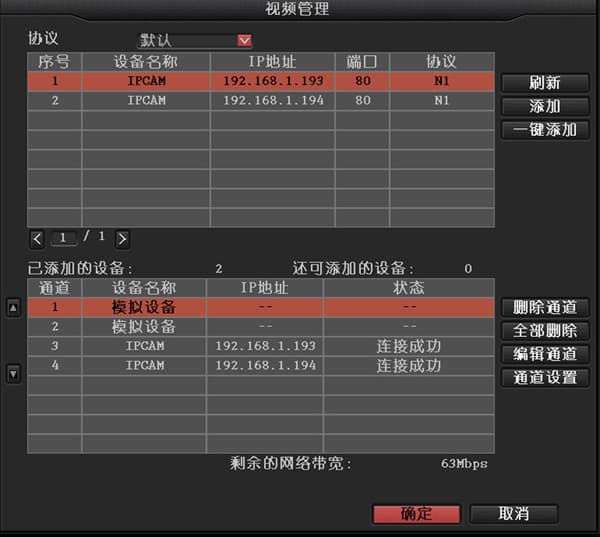
- 케이블 결함, 거리 초과 여부, 핑 테스트 시 패킷 손실 여부를 확인하세요.
- 위의 방법이 모두 작동하지 않으면 기술 지원팀에 도움을 요청하세요.
DVR에서 다중 화면 보기가 흐릿하고 단일 화면 영상은 비교적 선명한 경우
-
다중 화면 보기에서 전문 DVR은 D1 이하의 해상도를 가진 IPC의 서브 스트림에 연결됩니다. 단일 화면 보기에서는 메인 스트림에 연결되며, 해상도는 DVR의 최대 지원 해상도에 따라 일반적으로 720P 이상입니다.
-
메인 스트림과 서브 스트림은 해상도와 비트레이트가 달라 영상 품질에 차이가 있습니다.
DVR이 타사 IPC에 연결될 때 블랙스크린이나 끊김이 발생하는 경우
-
IP 또는 MAC 충돌이 있는지 확인하세요.
-
ping 명령을 사용하여 네트워크 지연이나 끊김을 확인하세요. 해당 문제가 있다면 케이블에 문제가 있을 수 있습니다.
-
IPC 펌웨어 버전과 레코더 펌웨어 버전을 업데이트하세요.
-
위의 방법이 모두 작동하지 않으면 기술 지원팀에 문의하세요.
DVR이 ONVIF 프로토콜을 통해 IPC의 IP를 찾지 못하는 경우
-
DVR을 유선으로 스위치 또는 라우터에 연결하고, IPC를 네트워크 케이블로 동일한 라우터 또는 스위치에 연결하세요.
-
여러 라우터나 브리지에 걸친 연결은 지원되지 않습니다. 스위치는 제한 없이 사용 가능합니다.
-
IPC가 ONVIF 프로토콜을 지원하는지 확인하세요.
-
IPC와 DVR의 IP를 동일한 서브넷으로 변경하고 동일한 게이트웨이 주소를 사용하도록 설정하세요.
-
카메라 제조사에 IPC의 ONVIF 포트, 사용자 이름, 비밀번호를 문의하세요. 마우스 오른쪽 버튼 클릭 → 영상 관리 → 채널 편집에서 획득한 IP, 포트, 사용자 이름, 비밀번호를 입력한 후 활성화를 클릭합니다.
-
기술 지원팀에 도움을 요청하세요.
DVR에서 Hikvision IPC를 반복적으로 추가·삭제한 후 인증 실패가 보고되는 경우
-
2015년 4월 이후 모든 Hikvision 기기의 하드웨어가 업그레이드되었습니다. 처음 사용 시 기기를 활성화하고 새 비밀번호를 설정해야 합니다.
-
마우스 오른쪽 버튼을 클릭하고 영상 관리를 선택한 후 Hikvision IPC를 선택하고, 채널을 편집하여 사용자 이름과 비밀번호를 다시 입력하세요. Hikvision IPC의 전원을 재공급하세요.
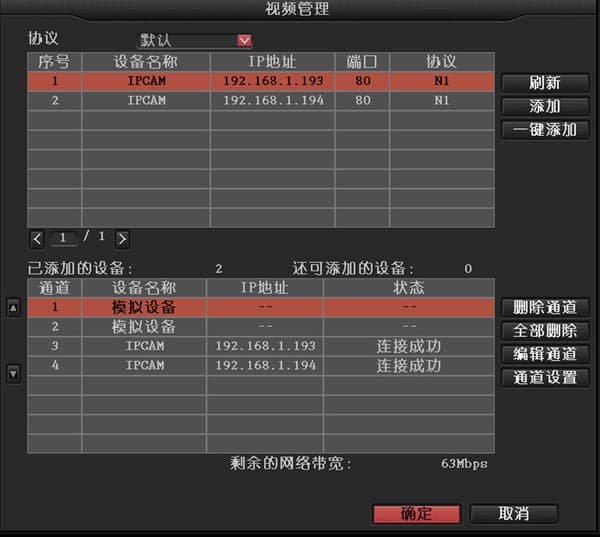
DVR이 Dahua 카메라의 IP는 찾지만 로그인되지 않는다고 표시되는 경우
PC 웹 브라우저에서 Dahua 카메라에 로그인한 후 네트워크 설정 → 연결 → ONVIF로 이동하여 로그인 인증 끄기를 시도하세요.