 EseeCloud 도움말 센터
알람
DVR 알람 알림 설정 방법으로, 동작 감지 및 영상 손실에 대한 이메일 알림 설정과 알람 설정 문제 해결을 다룹니다.
DVR 알람 구성 및 이메일 알림에 관한 자주 묻는 질문입니다.
DVR에서 이메일 알람 알림을 설정하는 방법
-
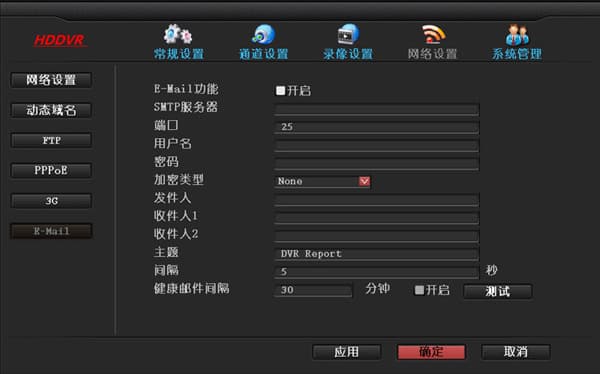
마우스 오른쪽 버튼 클릭 → 시스템 설정 → 네트워크 설정 → 이메일.
-
이메일 기능을 활성화로 설정합니다.
-
SMTP 서버: smtp.메일서버주소.com 형식으로 입력합니다(예: 163 메일은 smtp.163.com, QQ 메일은 smtp.qq.com).
-
포트: 해당 메일 서비스 제공업체의 서비스 포트.
-
사용자 이름: 메일박스 사용자 이름(예: 메일 주소가 [email protected]이면 사용자 이름은 [email protected]).
-
비밀번호: 메일박스 비밀번호를 입력합니다.
-
암호화 유형: 기본적으로 선택하지 않아도 됩니다. "테스트"를 클릭했을 때 실패하면 SSL로 변경하세요.
-
발신자: 전체 이메일 주소를 입력합니다(예: [email protected]).
-
수신자: 알람 이메일을 받을 메일박스를 입력합니다(예: [email protected]).
-
제목: 기본값을 그대로 사용해도 됩니다.
-
간격: 이메일 수신 시간 간격(알람이 매우 빈번하게 발생하고 간격이 너무 짧으면 메일박스가 가득 찰 수 있습니다).
-
상태 확인 메일 활성화: DVR이 정상적으로 작동하는지 확인하는 데 사용합니다.
-
상태 확인 메일 간격: DVR이 정상적으로 작동하는 동안 설정된 수신자 메일박스로 몇 분마다 이메일을 보낼지 설정합니다.
-
기본 "Dvr port" 제목을 다른 내용으로 변경합니다.
-
모든 내용을 입력한 후 "확인"을 클릭하여 저장합니다.
-
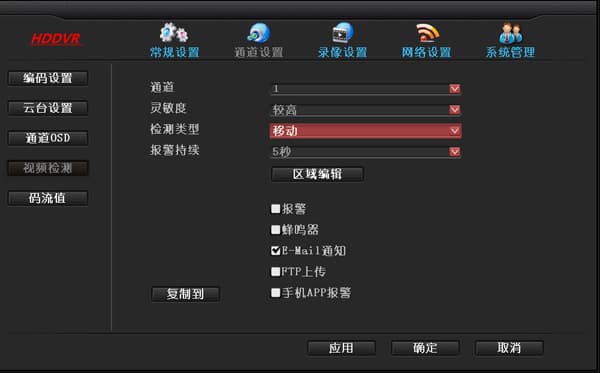
이메일 알람이 필요한 곳에서 이메일 알람 알림을 선택합니다(예: 동작 감지 내에서).
-
참고: 최신 버전의 163 메일박스 방화벽은 이메일을 제한하므로 고객은 인증 코드를 사용하여 로그인해야 합니다. QQ 메일박스 사용을 권장합니다.
이메일을 받지 못할 수 있는 가능한 원인:
A. 동작 감지가 트리거되지 않은 경우, 즉 카메라가 어떤 움직임도 감지하지 못한 경우입니다.
B. 이메일이 많을 수 있으므로, 발신 또는 수신 메일박스가 스팸으로 처리하여 직접 삭제할 수 있습니다.
참고: 발신 메일박스를 먼저 설정해야 제대로 작동합니다. 설정하지 않으면 "사용자 이름, 비밀번호 또는 암호화 유형이 잘못되었습니다"라는 안내 문구가 표시됩니다. 활성화 후 24시간 내에 적용됩니다.
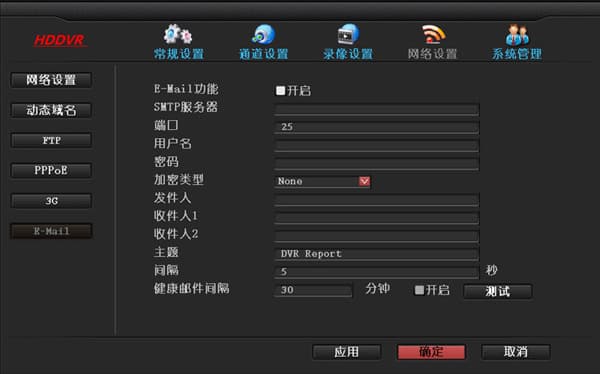
위의 단계에 따라 이메일 알람을 설정한 후 "테스트"를 클릭하면 사용자 이름과 비밀번호 또는 암호화 유형이 잘못되었다는 오류가 발생하는 이유는 무엇인가요?
-
메일박스 사용자 이름이나 비밀번호가 올바르게 입력되었는지 확인하세요.
-
암호화 유형 없음과 SSL을 모두 테스트해 보세요.
-
QQ 메일박스를 사용하는 경우 1번과 2번 단계 후에도 오류가 발생하면, QQ 메일박스 내에서 SMTP 서버가 제대로 활성화되어 있는지 확인하세요.
-
NetEase 메일박스를 사용하는 경우 오래된 가입 계정과 새 계정의 보안 수준이 달라 서버가 접근을 거부할 수 있습니다.
-
Google Gmail 메일박스를 사용하는 경우 SMTP 포트에 주의하세요.
-
Hotmail 메일박스의 경우 SMTP 서버 주소는 smtp.live.com이며, smtp.hotmial.com이 아닙니다.
-
Outlook 메일박스의 경우 SMTP 서버 주소는 smtp-mail.outlook.com이고 포트는 25가 아닌 587입니다.
이메일 알람을 발송하도록 동작 감지를 설정하는 방법
- 메인 메뉴에서 마우스 오른쪽 버튼 클릭 → 시스템 설정 → 채널 설정 → 영상 감지. 감지 유형을 동작으로 설정하고, 활성화를 체크한 후 감도와 알람 지속 시간을 설정하고 이메일 알림을 체크한 후 확인을 클릭합니다.
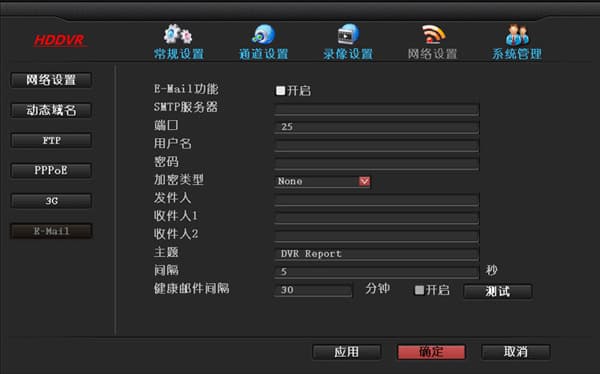
- 메인 메뉴에서 마우스 오른쪽 버튼 클릭 → 시스템 설정 → 네트워크 설정 → 이메일로 이동하여 관련 정보를 설정합니다.
이메일 알람을 발송하도록 영상 손실을 설정하는 방법
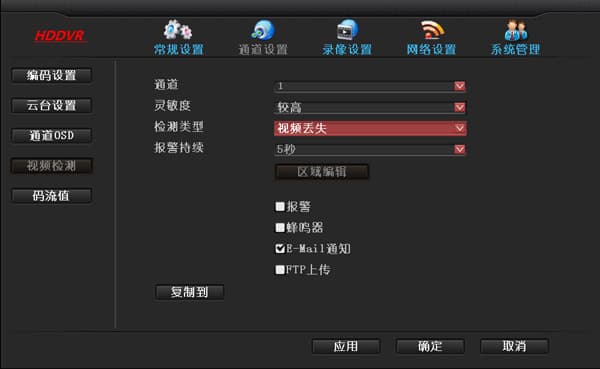
- 메인 메뉴에서 마우스 오른쪽 버튼 클릭 → 시스템 설정 → 채널 설정 → 영상 감지. 감지 유형을 영상 손실로 설정하고, 활성화를 체크한 후 감도와 알람 지속 시간을 설정하고 이메일 알림을 체크한 후 확인을 클릭합니다.
- 메인 메뉴에서 마우스 오른쪽 버튼 클릭 → 시스템 설정 → 네트워크 설정 → 이메일로 이동하여 관련 정보를 설정합니다.
알람 설정 관련 문의
-
메일박스 알람 설정이 올바른지 확인하세요.
-
알람 배선이 정상인지 확인하세요.
-
알람 기기를 연결할 때 두 루프를 동시에 연결하지 않도록 주의하세요. (하나의 전단 기기를 두 DVR에 연결하거나, DVR과 알람 호스트에 동시에 연결하는 경우 격리를 위한 릴레이가 필요합니다.)