 EseeCloud 도움말 센터
기본 작동
DVR의 예기치 않은 재부팅, 시작 실패, 부저 알람, 펌웨어 업그레이드, PTZ 돔 크루즈 설정 등 기본적인 DVR 작동 문제를 다룹니다.
DVR 기본 작동 및 문제 해결에 관한 자주 묻는 질문입니다.
DVR이 자동으로 재부팅되는 경우
DVR이 정상적으로 작동하다가 일정하지 않은 간격으로 재부팅됩니다.
- 다른 펌웨어 버전으로 플래시하여 현재 버전에서만 발생하는 문제인지 확인하고, 기본 설정을 복원합니다.
- 네트워크 케이블을 분리하여 IP 주소 충돌이나 MAC 충돌로 인한 재부팅인지 확인합니다.
- 전원 어댑터를 교체하여 불량 전원 공급 장치로 인한 출력 전력 저하 및 전력 부족 여부를 테스트합니다.
- 하드 드라이브를 제거하여 재부팅이 하드 드라이브로 인한 것인지 확인합니다.
- 다른 DVR로 교체하여 재부팅이 DVR 하드웨어 손상으로 인한 것인지 테스트합니다.
- 문제를 해결할 수 없다면 기술 지원팀에 문의하세요.
DVR이 시작되지 않는 경우
- 전원을 연결해도 전혀 반응이 없는 경우. 다른 전원 공급 장치를 사용해 보세요. 전원 공급 장치가 정상임이 확인되면 DVR 메인보드 문제일 수 있습니다.
- 전원을 연결하면 부저가 연속으로 긴 음으로 울립니다. 이는 프로그램이 손상되었음을 나타냅니다. 프로그램을 다시 플래시하기 위해 공장으로 반품해야 합니다.
- 전원을 연결하면 부저가 "삐" "삐" "삐"와 같이 계속 짧게 울립니다. 업그레이드 실패로 인한 경우라면, USB 드라이브에 도움 파일을 넣어 수리를 시도할 수 있습니다. (도움 파일은 업그레이드 패키지에 포함되어 있습니다.)
- 전원을 켠 후 로고 화면에서 더 이상 진행되지 않고 멈추는 경우. 하드 드라이브를 제거하고 공장 초기화를 시도하세요. 그래도 작동하지 않는다면 하드웨어 문제이거나 플래시 프로그램이 일부 손상된 것으로, 공장으로 반품하여 수리해야 합니다.
DVR 전원 켠 후 부저가 계속 울리는 경우
- DVR이 정상적으로 부팅되지 않으면 전원을 끄고, 하드 드라이브와 네트워크 케이블을 제거한 후 재시작하세요. 그래도 안 된다면 공장 초기화 후 다시 테스트하세요.
- DVR이 정상적으로 부팅된다면 다음을 시도해 보세요:
A. 기기 펌웨어 버전을 업데이트하세요.
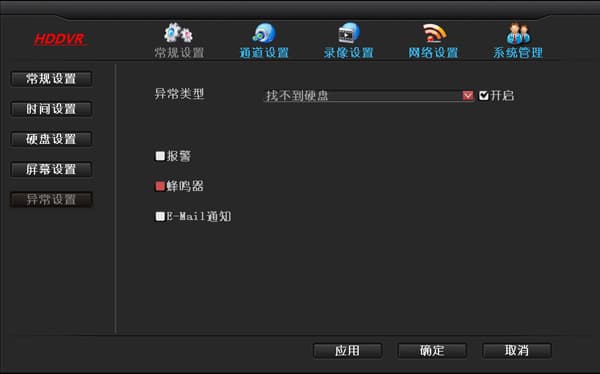
B. 시스템 설정 → 일반 설정 → 예외 설정으로 이동하여 "예외 알람 활성화"가 선택되어 있는지 확인하세요.
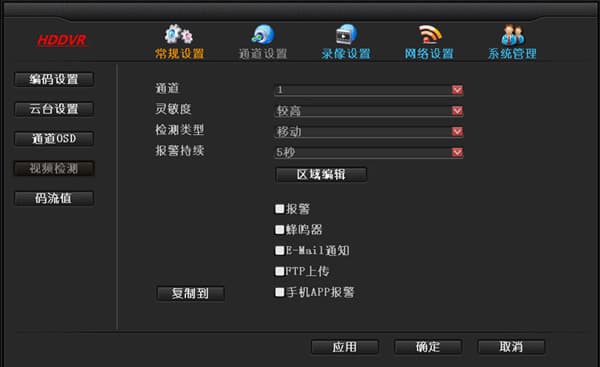
C. 미리보기 화면에 사람 아이콘이 있는지 확인하세요. 이는 동작 감지가 트리거되었음을 나타낼 수 있습니다. 부저 울림을 원하지 않는다면 시스템 설정 → 채널 설정 → 영상 감지로 이동하여 부저 체크박스를 해제하세요.
D. 추가 문제 해결을 위해 기술 지원팀에 문의할 수 있습니다.
업그레이드 절차
업그레이드 절차는 다음과 같습니다(USB 드라이브는 FAT32 형식이어야 합니다):
- FWHI*****.rom으로 이름이 붙은 업그레이드 파일을 USB 드라이브의 "루트" 디렉토리(드라이브를 열었을 때 바로 나타나는 위치)에 복사합니다. 업그레이드 파일 이름을 변경하지 마세요. 기술 지원팀에 문의하거나 이 웹사이트에서 다운로드할 수 있습니다.
- USB 드라이브를 DVR 후면 패널의 "USB"라고 표시된 커넥터 옆 USB 소켓에 삽입합니다.
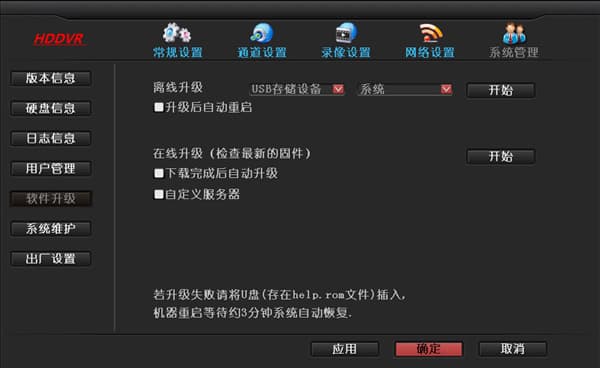
- DVR에서 마우스 오른쪽 버튼을 클릭하고 시스템 설정 → 시스템 관리 → 소프트웨어 업그레이드로 이동합니다.
- 시작을 클릭합니다. 진행 막대가 100%에 도달하면 DVR이 자동으로 재시작됩니다.
PTZ 돔 크루즈 설정
PTZ 돔 크루즈를 설정하려면 먼저 돔의 상·하·좌·우 방향을 수동으로 제어할 수 있어야 합니다. 이 조건이 충족되면 설정을 시작할 수 있습니다. 이 가이드는 세 지점 설정에 대해서만 다루며, 더 많은 지점을 설정하려면 동일한 단계를 반복하면 됩니다. 단계는 다음과 같습니다:
- 메인 화면에서 마우스 오른쪽 버튼을 클릭하고 시스템 설정 → 채널 설정 → PTZ 설정으로 이동하여 올바른 채널 번호를 설정합니다.
- 첫 번째 크루즈 지점을 설정합니다. 새로 만들기를 클릭한 후 상단의 "?" 물음표를 클릭하여 PTZ 제어 화면으로 이동합니다. 상·하·좌·우 버튼 중 하나를 클릭하여 원하는 첫 번째 위치로 이동합니다. 프리셋 위치 상자를 1로 변경하고(기본값이 1이므로 변경 불필요), 설정을 클릭한 후 마우스 오른쪽 버튼을 클릭하여 PTZ 설정 화면으로 돌아갑니다.
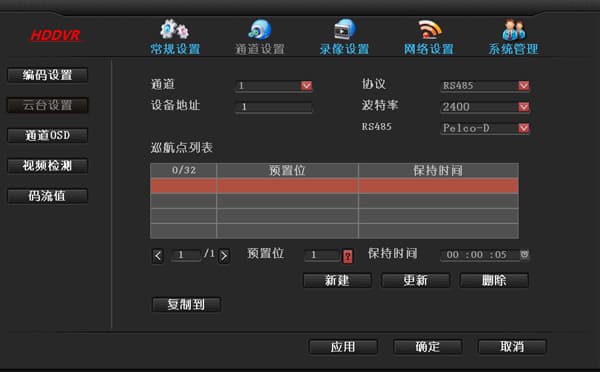
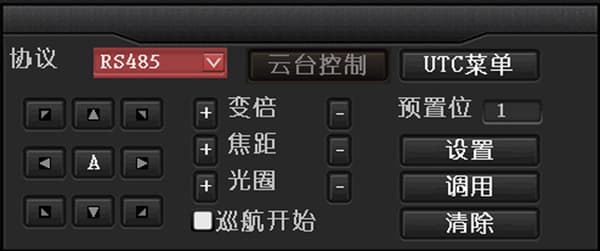
- 두 번째 크루즈 지점을 설정합니다. 새로 만들기를 클릭하고 두 번째 크루즈 지점을 선택한 후 상단의 "?" 물음표를 클릭하여 PTZ 제어 화면으로 이동합니다. 상·하·좌·우 버튼 중 하나를 클릭하여 원하는 두 번째 위치로 이동하고, 프리셋 위치 상자를 2로 변경한 후 설정을 클릭하고 마우스 오른쪽 버튼을 클릭하여 PTZ 설정 화면으로 돌아갑니다.
- 세 번째 크루즈 지점을 설정합니다. 새로 만들기를 클릭한 후 상단의 "?" 물음표를 클릭하여 PTZ 제어 화면으로 이동합니다. 상·하·좌·우 버튼 중 하나를 클릭하여 원하는 세 번째 위치로 이동하고, 프리셋 위치 상자를 3으로 변경한 후 설정을 클릭하고 마우스 오른쪽 버튼을 클릭하여 PTZ 설정 화면으로 돌아갑니다.
- 세 지점을 모두 설정한 후 확인을 클릭합니다. 미리보기 화면에서 마우스 오른쪽 버튼을 클릭하고 PTZ 제어 → "크루즈 시작" 체크박스를 체크하면 돔이 회전을 시작합니다.