 EseeCloud 도움말 센터
부팅 로고 설정
레코더의 부팅 로고를 변경하는 방법과 업데이트가 안 될 때의 해결 방법에 관한 자주 묻는 질문입니다.
DVR 부팅 로고 커스터마이징에 관한 자주 묻는 질문입니다.
부팅 로고를 변경하는 방법
-
USB 플래시 드라이브를 통한 업그레이드.
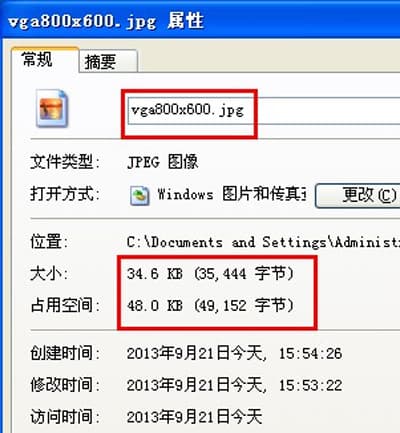
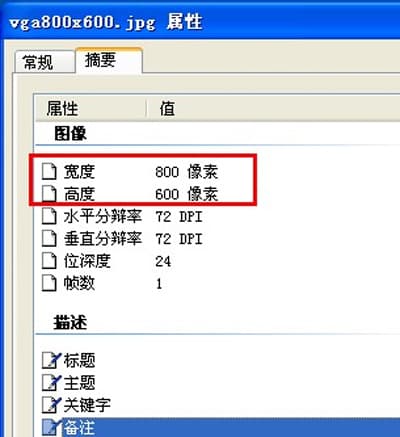
해상도 800x600과 720x576의 부팅 로고 이미지 두 개를 준비하며, 각각 64KB 미만이어야 합니다. 이미지 파일 이름을 각각 vga800x600.jpg와 cvbs720x576.jpg로 지정하고, FAT32 형식의 USB 플래시 드라이브 루트 디렉토리에 복사합니다. USB 드라이브를 레코더의 USB 포트에 연결합니다. 시스템 설정 → 시스템 관리 → 소프트웨어 업그레이드 → 오프라인 업그레이드로 이동하여 부팅 화면을 선택한 후 업그레이드를 클릭합니다.
-
패널 버튼 또는 리모컨 사용.
USB 드라이브를 레코더의 USB 포트에 연결합니다. 패널 또는 리모컨의 방향키를 눌러 수정 메뉴를 불러옵니다: 위 위 — 아래 아래 — 왼쪽 오른쪽 — 왼쪽 오른쪽. "logo reload"가 나타나고 "vga800x600.jpg loaded" 및 "cvbs7200x576.jpg loaded"가 표시되면 "OK"를 클릭하여 로고 변경을 완료합니다. "return"을 클릭하여 종료합니다.
부팅 로고가 변경되지 않는 경우
-
이미지 파일 이름이 vga800x600.jpg와 cvbs720x576.jpg로 정확하게 지정되었는지 확인하세요. 오류가 있으면 시스템이 파일을 인식하지 못합니다. 또한 각 파일이 64KB 미만인지 확인하세요. 64KB를 초과하면 시스템이 인식하지 못합니다.
-
그림 편집 도구를 사용하여 이미지를 다시 저장한 후 업그레이드를 다시 시도하세요.