EseeCloud 도움말 센터
오디오
DVR이 지원하는 오디오 채널 수, 픽업과 스피커 배선 방법, DVR·원격 웹 페이지·클라이언트에서 오디오를 설정하고 청취하는 방법을 안내합니다.
DVR 오디오 입력, 배선, 기기·웹 페이지·클라이언트에서의 청취에 관한 자주 묻는 질문입니다.
기기가 지원하는 오디오 채널 수
| 이름 | 기본 채널 수 | 확장 채널 수 | 비고 |
|---|---|---|---|
| R5104-AHD | 1 | 4 | |
| R5108-AHD | 1 | 8 | |
| R5116-AHD | 1 | 16 | |
| R5204-AHD | 1 | 4 | |
| R5208-AHD | 1 | 8 | |
| R5216-AHD | 1 | 8 | |
| R5104-AHD-H | 1 | 4 | 1080P-H (960*1080) |
| R5108-AHD-H | 1 | 8 | 1080P-H (960*1080) |
| R5116-AHD-H | 1 | 16 | 1080P-H (960*1080) |
| R5104-H | 4 | ||
| R5108-H | 4 | 8 | |
| R5116-H | 2 | 16 | |
| R5124-H | 8 | 최대 8채널 | |
| R5132-H | 8 | 8 | 최대 8채널 |
| R5204-H | 4 | ||
| R5208-H | 4 | 8 | |
| R5216-H | 2 | 16 |
픽업과 스피커 배선 방법
-
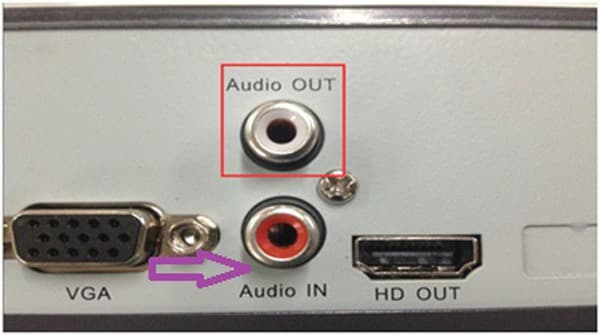
입력: 픽업을 Audio in에 연결합니다.
-
출력: Audio out을 액티브 스피커에 연결합니다.
DVR 실시간 보기 오디오 설정
픽업, 스피커 및 기타 외부 장치가 정상적으로 작동하고 올바르게 연결되어 있다면, DVR에서 별도의 설정 없이도 실시간 보기에서 소리를 들을 수 있습니다(기본적으로 첫 번째 채널의 오디오가 출력됩니다). 다른 채널은 각 채널에 별도로 오디오가 연결된 경우에만 소리가 납니다.
두 번째 채널을 단일 화면으로 최대화하면 두 번째 채널의 오디오를 들을 수 있습니다. 영상 미리보기 중 소리가 나지 않는다면, 픽업을 DVR을 거치지 않고 스피커에 직접 연결하여 소리가 나는지 테스트해 보세요. 이 테스트에서도 소리가 나지 않는다면 픽업 배선을 확인하거나 새 픽업으로 교체하여 다시 시도하세요.
원격 웹 페이지에서 오디오 청취 (LAN 포함)
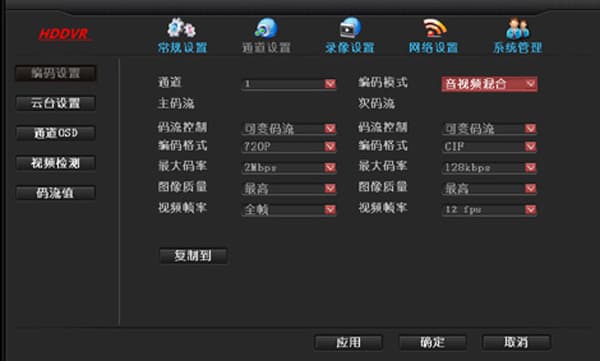
- 원격 웹 브라우징 중 소리를 들으려면 시스템 설정 → 채널 설정 → 인코딩 유형으로 이동하여 오디오-비디오 복합(audio-video composite)을 선택하세요. 웹 페이지에서 원격으로 모니터링할 때 오디오가 연결된 해당 채널을 최대화하면 됩니다.
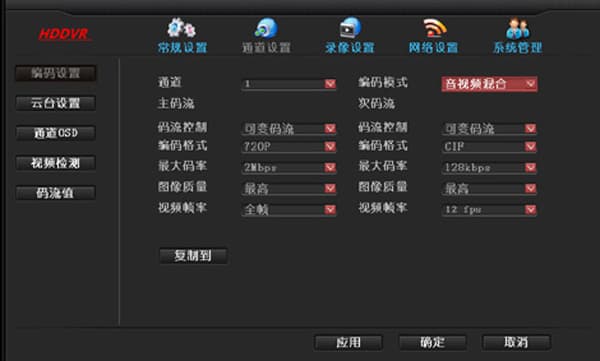
- 웹 페이지에서 원격으로 접속하면 오디오 스위치가 있으며, 기본적으로 켜져 있습니다(X 표시가 있다면 X를 제거하면 됩니다). 별도로 변경할 필요가 없습니다.

- 네트워크 속도가 느리면 소리가 끊기거나 잘 들리지 않을 수 있습니다.
클라이언트에서 오디오 청취 (LAN 및 WAN 동일)
시스템 설정 → 채널 설정 → 인코딩 유형으로 이동하여 오디오-비디오 복합(audio-video composite)을 선택합니다. 오디오가 연결된 모니터링 화면 위에 마우스를 올리고 오른쪽 버튼을 클릭하여 "소리 켜기"를 선택하면 됩니다. 다른 설정은 필요하지 않습니다.
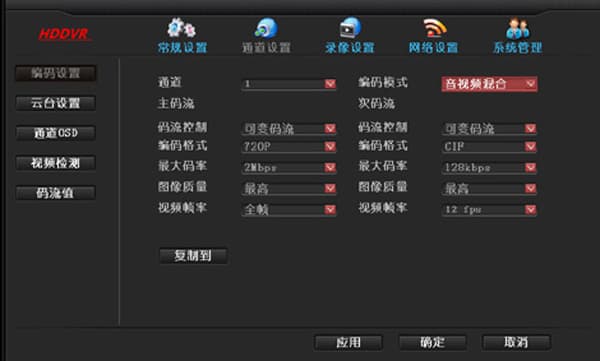
DVR에서 오디오 설정하는 방법
시스템 설정 → 채널 설정 → 인코딩 유형으로 이동하여 오디오-비디오 복합(audio-video composite)을 선택합니다.