 EseeCloud 도움말 센터
IPC Router 자주 묻는 질문
IPC Router FAQ — 설정, 원키 매칭 코드, 무선 리피터 설정, NVR/IPC/라우터 업그레이드, 매칭 코드 실패, 다중 라우터 채널 간섭 문제.
유선 NVR 시스템을 2.4G WiFi IP 카메라용 무선 시스템처럼 사용할 수 있게 해 주는 IPC Router에 관한 자주 묻는 질문 모음입니다.
전체 제품 사양 및 설치 방법은 IPC Router 사용 설명서를 참조하세요.
IPC Router 설정
-
IPC Router에는 LED 표시등이 총 5개 있습니다. 오른쪽 표시등은 유선 네트워크 연결등으로, 켜져 있으면 IPC Router가 유선 네트워크에 연결된 상태입니다. 왼쪽 4개의 표시등은 무선으로 연결된 카메라 수를 나타내며, 카메라 4대가 모두 연결되면 4개의 표시등이 모두 켜집니다.
-
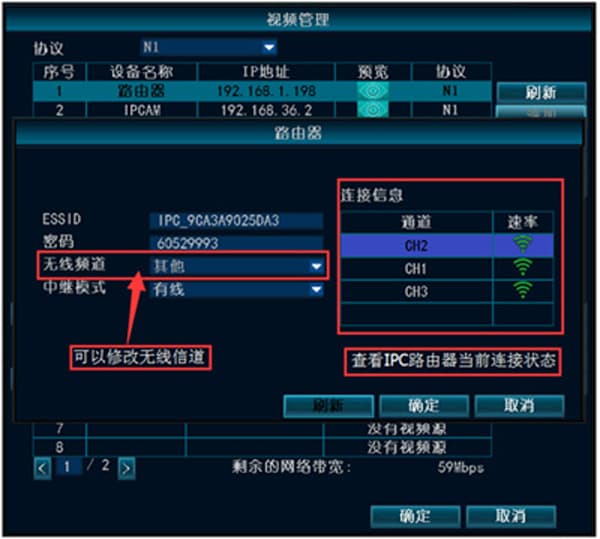
마우스 오른쪽 버튼을 클릭하여 **"Video Management"**를 선택하세요. Video Management 페이지의 검색 결과에서 IPC Router를 더블클릭하면 IPC Router 관리 인터페이스로 진입하며, 현재 IPC Router 정보를 확인하고 채널을 변경할 수 있습니다.
원키 매칭 코드
IPC Router와 무선 IPC를 네트워크 케이블로 연결하고 전원을 켭니다. 여러 대의 무선 카메라를 한 번에 매칭해야 하는 경우 스위치를 통해 연결할 수 있습니다. IPC Router 테일 케이블의 버튼을 1초간 가볍게 누르면 매칭 코드가 시작되며, 동시에 음성 안내가 재생됩니다. 음성 안내에서 매칭 성공을 알리면 카메라 매칭이 완료된 것입니다. (IPC Router 테일 케이블 버튼을 5초간 길게 누르면 공장 초기화됩니다.)
무선 리피터 기능 설정
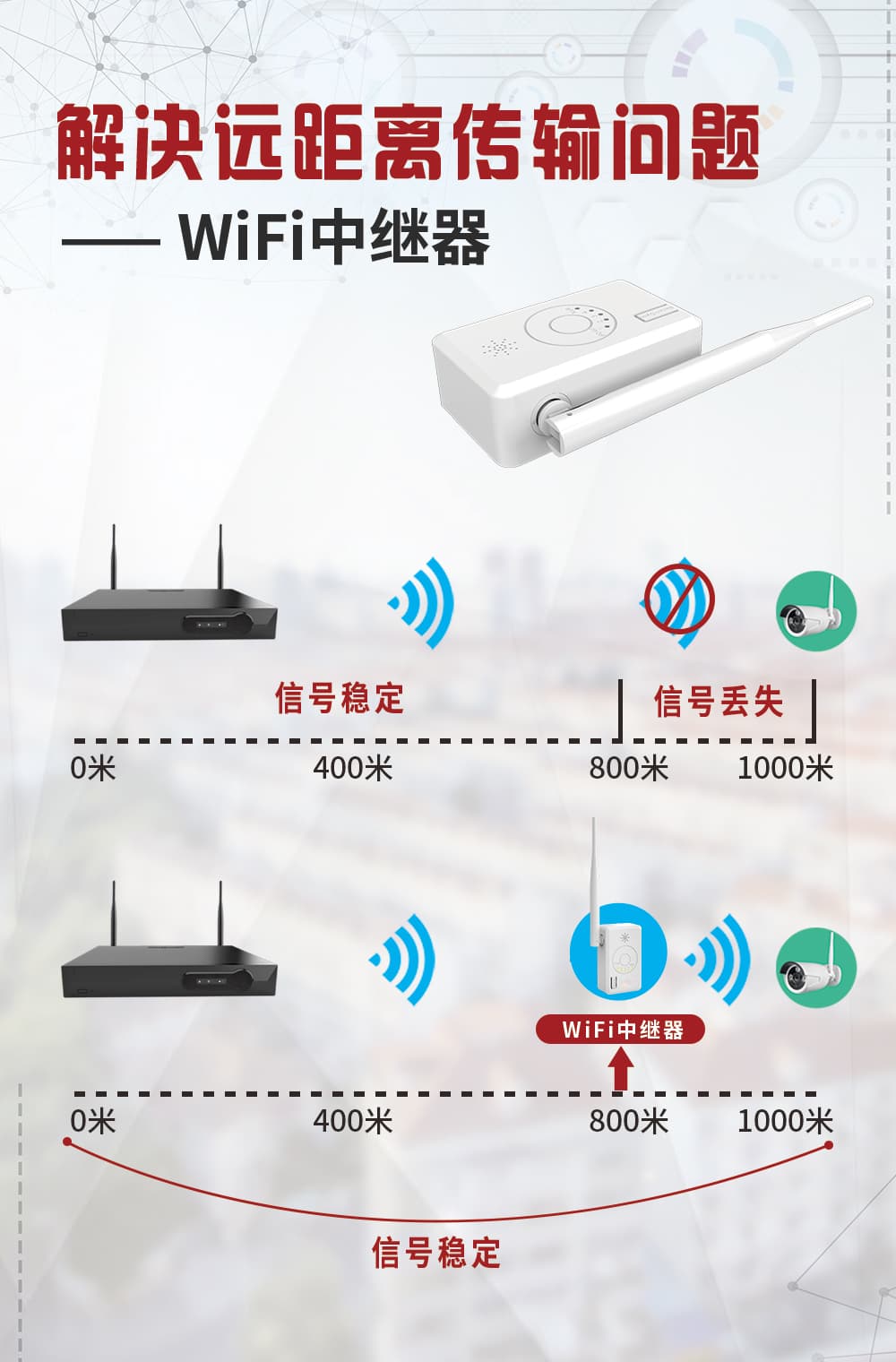
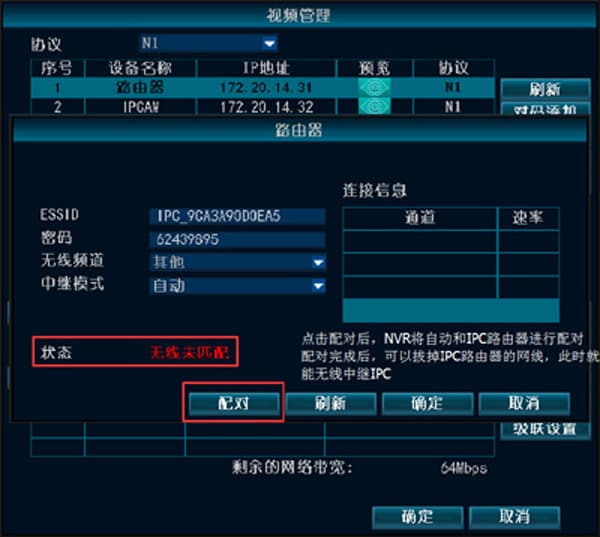
1. 무선 IPC가 IPC Router와 매칭 코드를 완료한 후, 무선 NVR에 연결할 경우 먼저 IPC Router와 NVR을 동일한 LAN에 연결하세요. 그런 다음 IPC Router를 무선 리피터 모드로 설정하여 리피터 기능을 활성화할 수 있습니다.
Video Management 검색 목록에서 **"router"**를 더블클릭하고 페어링 버튼을 클릭합니다. (네트워크 케이블이 연결된 상태에서는 유선 리피터, 케이블을 분리하면 무선 리피터로 동작합니다.)
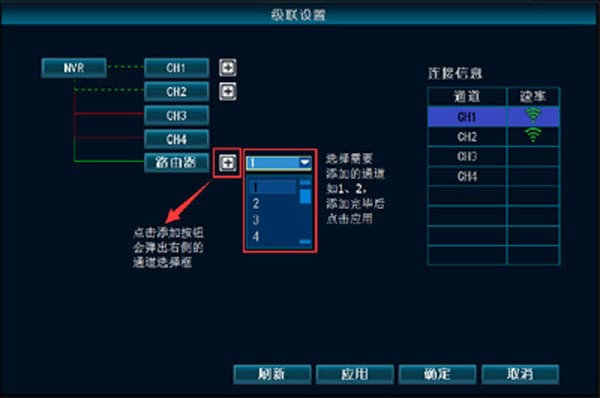
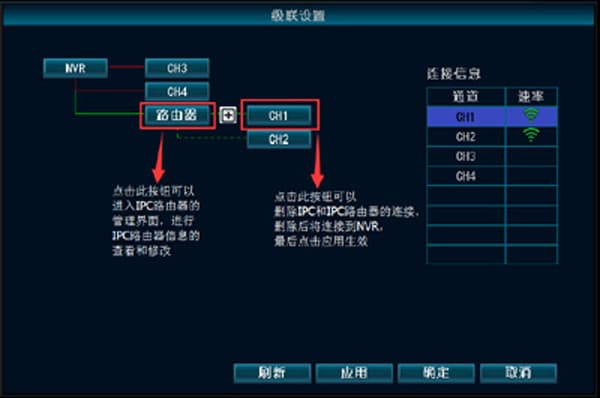
2. 먼저 NVR과 IPC 간의 매칭 코드를 완료한 후 캐스케이드 설정 페이지에서 구성합니다.
IPC Router와 NVR을 동일한 LAN에 연결하고, IPC Router에 연결할 IPC를 NVR 가까이 배치하세요. 캐스케이드 설정 페이지(마우스 오른쪽 버튼 클릭 → "Video Management → Cascade Settings")를 열고, 인터페이스의 + 버튼을 클릭하여 IPC Router 뒤에 연결할 IPC를 추가합니다.
NVR, IPC, IPC Router는 어떻게 업그레이드하나요?
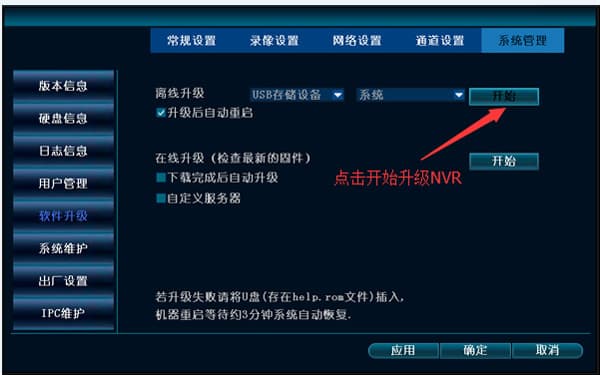
1. NVR 업그레이드 방법 (USB 드라이브 포맷: FAT32)
모든 업그레이드 파일을 USB 드라이브의 루트 디렉터리에 복사한 후 NVR의 USB 포트에 삽입하고, 마우스 오른쪽 버튼을 클릭하여 "System Settings → System Management → Software Upgrade → Start" 순서로 선택합니다. (업그레이드가 원활하게 시작되지 않으면 USB 드라이브를 다시 연결하고 파일이 올바른지 확인한 후 재시도하세요.)
2. IPC 업그레이드 방법
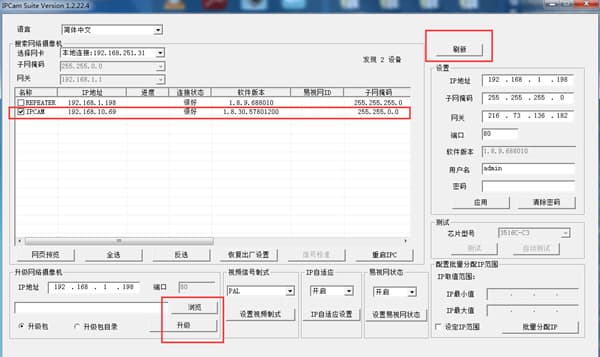
IPCamSuite IP 검색 도구를 사용하여 IPCAM을 업그레이드합니다.
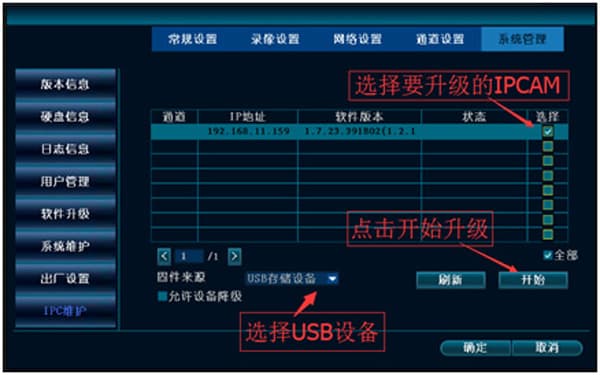
IPC를 NVR에 정상적으로 추가한 후에는 NVR에서 직접 업그레이드할 수도 있습니다 (USB 드라이브 포맷: FAT32). 마우스 오른쪽 버튼을 클릭하여 "System Settings → System Management → IPC Maintenance" 순서로 선택합니다.
3. IPC Router 업그레이드 방법
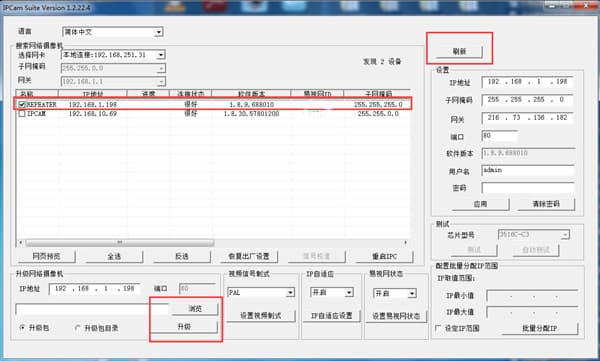
IPCamSuite IP 검색 도구를 사용하여 업그레이드합니다. IPC Router(REPEATER)를 선택하고, 올바른 업그레이드 패키지 파일을 선택한 후 Upgrade를 클릭합니다.
무선 IPC를 케이블로 IPC Router에 연결했는데 매칭 코드가 실패합니다.
- 장치 전원 상태, 표시등이 정상인지, 연결된 네트워크 케이블이 정상인지 확인하세요.
- 여러 대의 IPC를 동시에 매칭하는 경우, 연결된 스위치가 정상인지 확인하세요.
- 작동 방법을 확인하세요 — 매칭 코드를 시작하기 위해 3초간 가볍게 눌렀나요?
- IPC Router의 매칭 버튼에 이상이 없는지 확인하세요 — 5초간 길게 누르면 공장 초기화가 되나요?
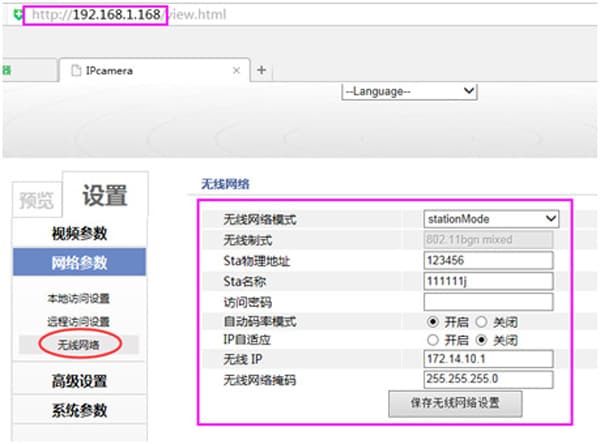
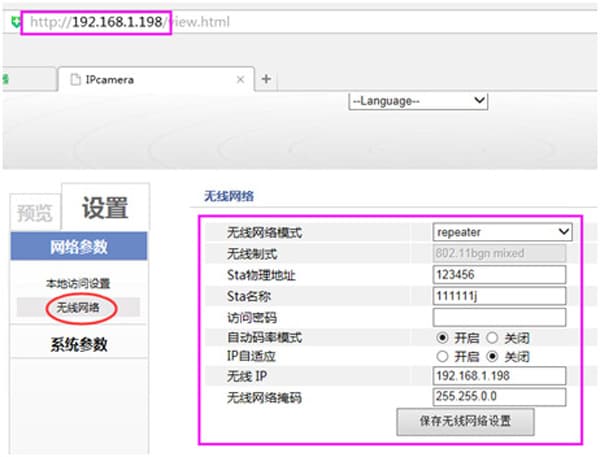
- 무선 IPC 또는 IPC Router의 하드웨어나 무선 모듈에 결함이 있을 수 있습니다. 웹 브라우저에서 장치의 IP 주소로 로그인하여 무선 네트워크 정보가 표시되는지 확인하세요.
같은 장소에 IPC Router를 여러 대 설치했는데, IPC가 IPC Router에서 10미터 정도밖에 떨어져 있지 않은데도 영상이 매우 끊기고 자주 오프라인 상태가 되었다가 다시 연결됩니다. 무슨 문제인가요?
이 현상은 여러 IPC Router가 동일한 채널에서 동작하기 때문에 발생합니다. 간섭이 없는 무선 채널은 총 4개로, 1, 6, 11번 채널과 기타 채널이 있습니다. 같은 장소에 IPC Router를 4대 설치하는 경우, 각각 1, 6, 11번 채널 및 다른 채널로 설정하세요.
채널 설정 원칙은 동일 채널의 IPC Router는 가능한 한 멀리 배치하고 신호가 겹치지 않도록 하는 것입니다. 사람이 밀집한 환경에서의 IPC Router 사용은 권장하지 않습니다.