 Centro Assistenza EseeCloud
Problemi wireless
Come configurare le impostazioni wireless e diagnosticare un segnale wireless debole o instabile sul kit wireless.
Domande frequenti sulla configurazione wireless e la risoluzione dei problemi di segnale sul kit wireless.
Impostazioni wireless
Fai clic con il tasto destro del mouse → Impostazioni di sistema → Impostazioni di rete → Impostazioni wireless.
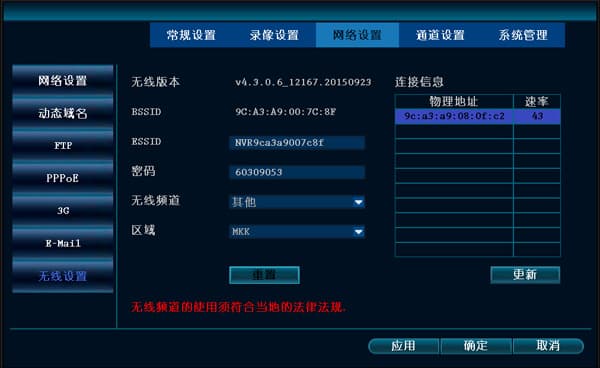
BSSID: l'indirizzo MAC del dispositivo wireless.
ESSID: il nome dell'account WiFi dell'NVR.
Password: la password WiFi dell'NVR.
Canale wireless: il canale wireless utilizzato per trasmettere il segnale.
Regione: le diverse regioni hanno i propri canali wireless corrispondenti.
Ripristina: ripristina l'ultimo ESSID e la password abbinati.
Info connessione: informazioni sui dispositivi wireless attualmente connessi all'NVR.
Aggiorna: aggiorna le informazioni sui dispositivi wireless attualmente connessi.
Canale wireless: Altro (predefinito).
Se ci sono informazioni di connessione ma il wireless continua ad avere problemi, puoi fare clic su "Ripristina".
Un dispositivo wireless segnala un segnale scarso — indicare la distanza e se ci sono pareti in mezzo (Mouse → Impostazioni di sistema → Impostazioni di rete → Impostazioni wireless)
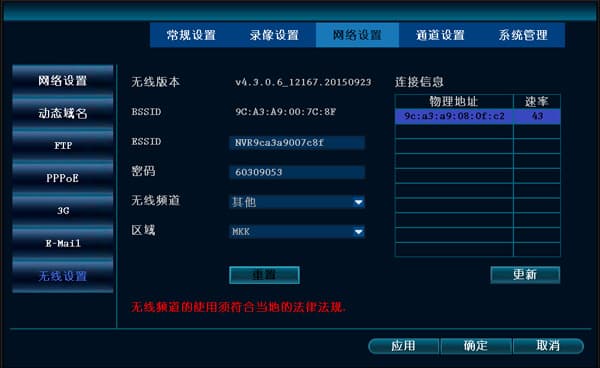
Se l'IPC si trova a meno di 10 metri dall'NVR, puoi valutare come segue:
-
Se l'indirizzo MAC non può essere letto, significa che l'hardware non riconosce il modulo wireless.
-
Se i primi tre byte dell'indirizzo MAC non sono 9C:A3:A9, questa telecamera potrebbe non essere stata prodotta dalla nostra azienda. Questo tipo di modulo può causare instabilità wireless.
-
Se la velocità è molto buona, raggiungendo 60 o superiore, ma il video complessivo continua a presentare scatti, significa che c'è una forte interferenza ambientale. Puoi provare a cambiare il canale per confermare.
-
Se un canale si disconnette e si riconnette frequentemente e vedi una velocità molto scarsa, inferiore a 25, significa che il segnale scarso ne è la causa.
-
Se la velocità a distanza ravvicinata è inferiore a 50 (normalmente può raggiungere 70–80), considera un problema con l'antenna. Se la velocità di tutti i canali è molto scarsa, significa che si tratta di un problema con l'antenna dell'NVR.
-
Durante l'installazione dell'apparecchiatura, posiziona l'NVR il più in alto possibile, cerca di posizionarlo intorno al centro delle telecamere, evita che ci siano edifici in mezzo e mantieni IPC e NVR il più paralleli possibile (perpendicolare al suolo). Se ci sono dispositivi wireless come un router wireless vicino al registratore in casa, tienili il più lontano possibile.
Se solo un singolo canale ha un segnale scarso, significa che il problema dell'antenna riguarda l'IPC di quel canale.
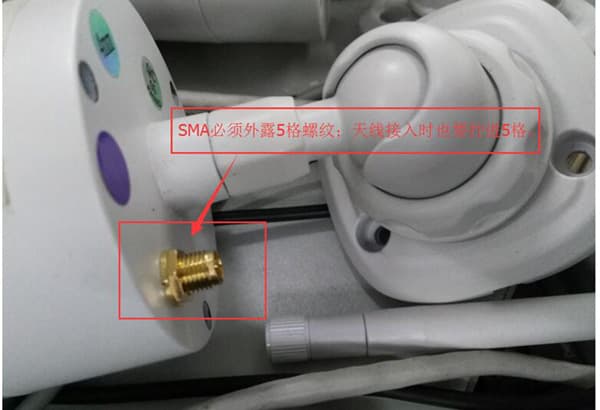
Nota importante: durante l'installazione dell'antenna, il connettore antenna SMA ha 5 filetti e deve essere serrato saldamente.
Allarme
Come configurare le notifiche di allarme via e-mail sull'NVR per rilevamento del movimento, ingresso allarme e perdita video, oltre alla risoluzione dei problemi di allarme più comuni.
Generale
Domande comuni sulla sincronizzazione dell'orario dell'NVR, errori di avvio, ripristino delle impostazioni di fabbrica e riconoscimento del disco rigido.