 Centro Assistenza EseeCloud
Rete
FAQ di rete per il kit wireless — impostazione dell'IP dell'NVR, errori di abbinamento del codice, conflitti IP e interferenze di canale, accesso LAN tramite IP, accesso WAN tramite ID e risoluzione dello schermo nero in anteprima.
Domande frequenti sulla rete e la connettività del kit wireless.
Come si imposta l'IP dell'NVR?
-
Collega un cavo di rete alla porta di rete dell'NVR (la spia lampeggia) — fai clic con il tasto destro del mouse e scegli Impostazioni di sistema → Impostazioni di rete → Inserisci manualmente l'IP (ad esempio: indirizzo IP 192.168.251.106, maschera di sottorete 255.255.0.0, DNS preferito 114.114.114.114 o 8.8.8.8).
Oppure DNS preferito 114.114.114.114 (Telecom); porta web: 1111.
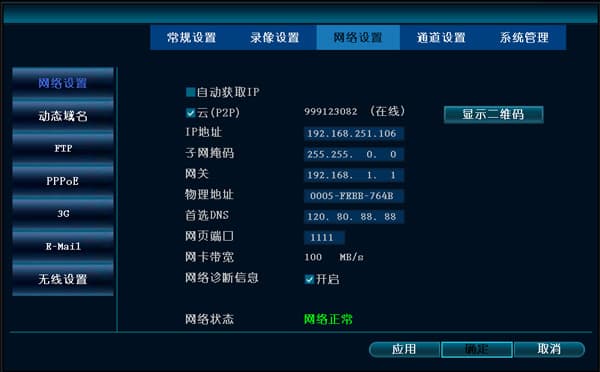
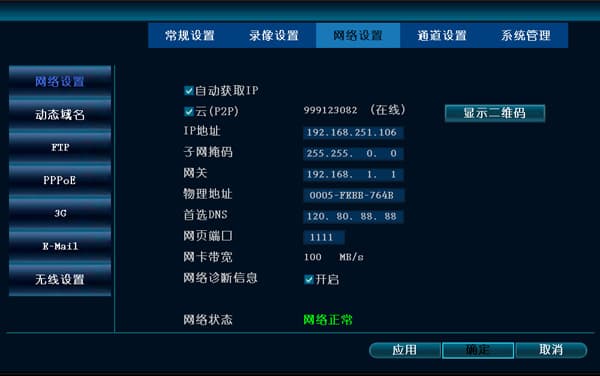
- Collega un cavo di rete alla porta di rete dell'NVR (la spia lampeggia) — fai clic con il tasto destro del mouse e scegli Impostazioni di sistema → Impostazioni di rete → Ottieni IP automaticamente.
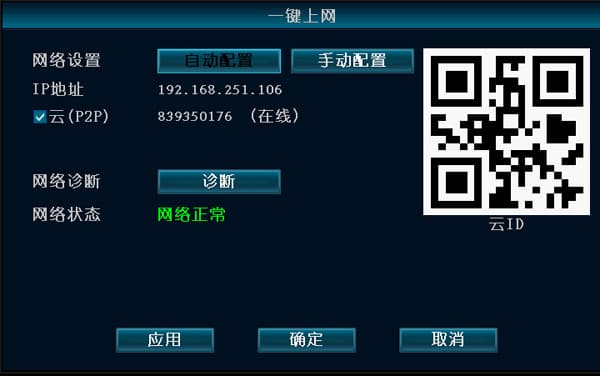
- Collega un cavo di rete alla porta di rete dell'NVR (la spia lampeggia) — fai clic con il tasto destro del mouse e scegli Rete con un clic.
La telecamera wireless non riesce ad abbinare il codice con l'NVR?
-
Nella pagina Gestione video dell'NVR, fai clic su "Aggiorna". Se non viene visualizzato alcun dispositivo, il cavo di rete ha un contatto difettoso.
-
Puoi provare ad accedere con IE e ripristinare le impostazioni di fabbrica. Se non funziona, il modulo wireless potrebbe essere guasto.
Dopo aver abbinato il codice con successo, ho eliminato accidentalmente un canale e ora non riesco a trovarlo in nessun modo?
Usa un cavo di rete per collegare direttamente l'IPC del canale eliminato all'NVR, quindi cerca e abbina nuovamente il codice per aggiungerlo.
Con due kit wireless, l'IPC wireless ha un conflitto IP e l'immagine salta tra i canali?
ESSID e BSSID non sono coerenti, il che fa sì che i due NVR abbiano lo stesso ESSID. Ripristina il modulo wireless e abbina di nuovo il codice.
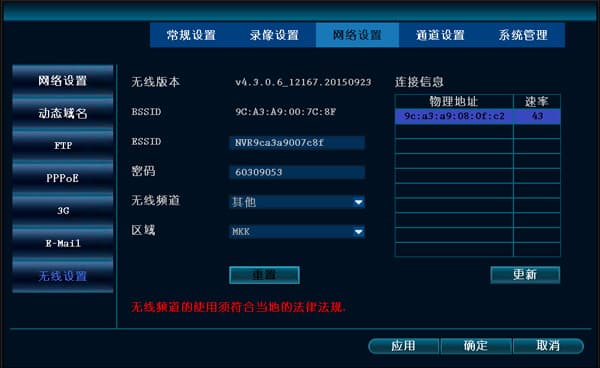
Due kit wireless sono installati nello stesso posto, l'immagine dell'NVR salta e un IPC che non era originariamente connesso a questo NVR ora vi si connette?
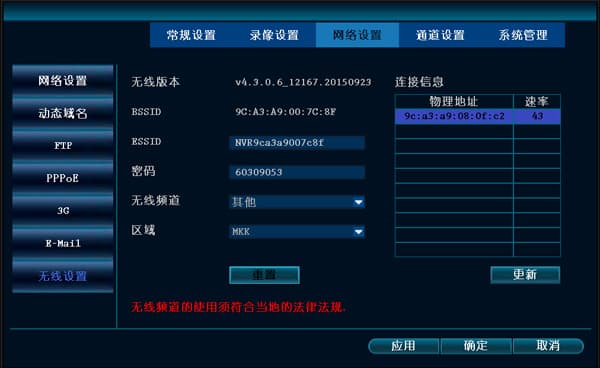
Su uno dei due NVR, apri il menu principale (clic destro) → Impostazioni di sistema → Impostazioni di rete → Wireless → Canale wireless, e cambia il canale predefinito con uno diverso.
Connessione LAN (accesso tramite IP nel browser)
Perché non c'è immagine quando accedo inserendo l'IP nel browser?
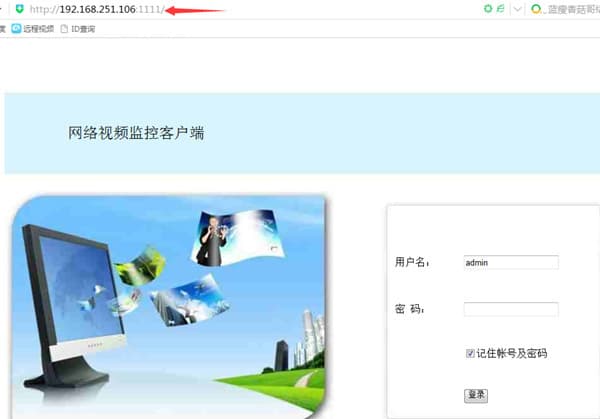
- La porta nelle impostazioni di rete dell'NVR — ad esempio, se l'indirizzo IP dell'NVR è 192.168.251.106 e la porta è 1111, occorre inserire http://192.168.251.106:1111 nel browser.
-
Il computer e l'NVR non si trovano nella stessa sottorete e non possono comunicare in rete; occorre impostarli sulla stessa sottorete.
Come verificare l'IP del computer: Start → Pannello di controllo → Centro connessioni di rete e condivisione → Connessione area locale → Dettagli.
(Usa la maschera di sottorete per determinare se si trovano nella stessa sottorete. Ad esempio: con maschera di sottorete 255.255.255.0, l'indirizzo IP 192.168.1.20 e l'indirizzo IP 192.168.1.30 si trovano nella stessa sottorete.)
-
I browser di tipo IE devono installare automaticamente un plugin. Gli strumenti di sicurezza 360 bloccheranno l'installazione di questo plugin legittimo, quindi chiudi 360 Safeguard e 360 Antivirus e riprova. Si consiglia inoltre di passare a un altro prodotto di sicurezza, come Kingsoft Guard e Kingsoft Antivirus.
Quando si accede al dispositivo sulla LAN, il client CMS per computer funziona ma il browser IE non riesce ad accedervi.
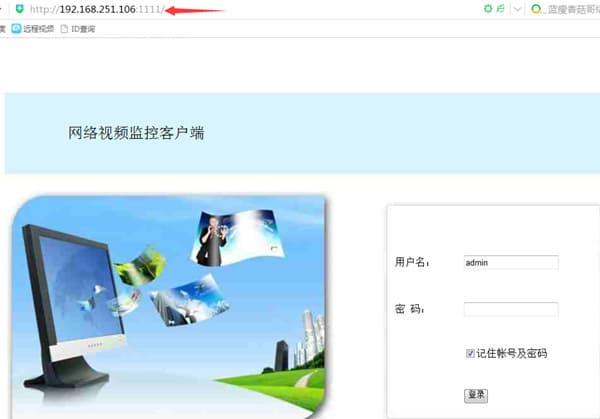
- Se la porta del dispositivo è stata modificata, è necessario accedervi con IP + numero di porta. Ad esempio: IP dispositivo 192.168.251.106, porta web 1111, quindi inserisci 192.168.251.106:1111 nel browser IE.
- Personalizza il livello di sicurezza nelle impostazioni Internet di IE: Strumenti → Opzioni Internet → Sicurezza → Livello personalizzato, e abilita tutte le opzioni che bloccano i plugin ActiveX.
Connessione WAN (accesso con il numero ID tramite www.dvr163.com nel browser)
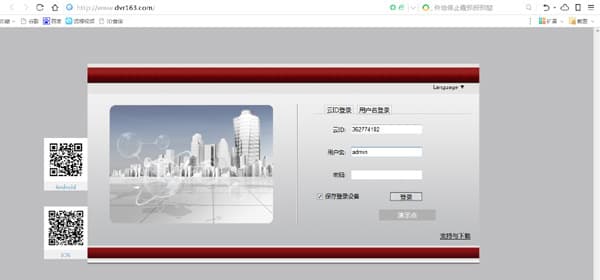
Perché non riesco a connettermi con il numero ID EseeNet?
-
La versione dell'NVR potrebbe essere troppo vecchia; verifica che l'NVR sia V1.8.2.B16 o superiore.
-
Il gestore blocca la penetrazione P2P. In questo caso la connessione si affida al server centrale come relay, il che è generalmente meno efficiente e ha un basso tasso di successo.
-
Se stai usando il browser 360, passa al browser IE standard incluso in Windows e riprova.
-
I browser di tipo IE devono installare automaticamente un plugin. Gli strumenti di sicurezza 360 bloccheranno l'installazione di questo plugin legittimo, quindi chiudi 360 Safeguard e 360 Antivirus e riprova. Si consiglia inoltre di passare a un altro prodotto di sicurezza, come Kingsoft Guard e Kingsoft Antivirus.
Dopo aver collegato il cavo di rete all'NVR, indirizzo MAC, indirizzo IP, gateway, ecc. risultano tutti 0
La versione è troppo vecchia e deve essere aggiornata.
Perché CMS riesce a connettersi, ma l'anteprima non mostra alcuna immagine (schermo nero)?
-
Un software antivirus, un firewall, ecc. potrebbero aver bloccato i dati video. Verifica e disabilita il software antivirus, il firewall, ecc.
-
Controlla se sia lo stream principale che il sub stream non mostrano immagini. Se lo stream principale ha un'immagine ma il sub stream no, puoi ripristinare le impostazioni di fabbrica sull'NVR.
-
Potrebbe essere causato da un problema con il driver della scheda grafica. Vai su Start → Esegui, inserisci dxdiag, poi Display → DirectX, e verifica che tutto risulti abilitato. Se qualcosa risulta disabilitato, devi scaricare e installare il driver della scheda grafica.
-
La porta web 80 potrebbe essere occupata; cambia la porta web con 1111.
-
Se l'immagine è nera sia tramite l'app mobile che tramite il client CMS e la pagina web, è possibile che il router stia bloccando la trasmissione dei dati.