 Centro Assistenza EseeCloud
Video
Soluzioni per immagini video intermittenti o assenti dopo l'aggiunta di telecamere a un NVR o tramite ID P2P.
Domande frequenti sulla risoluzione dei problemi video sul kit wireless.
L'immagine è intermittente dopo aver aggiunto l'IPC all'NVR
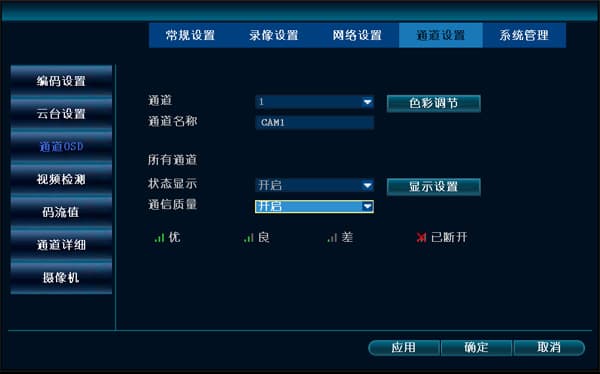
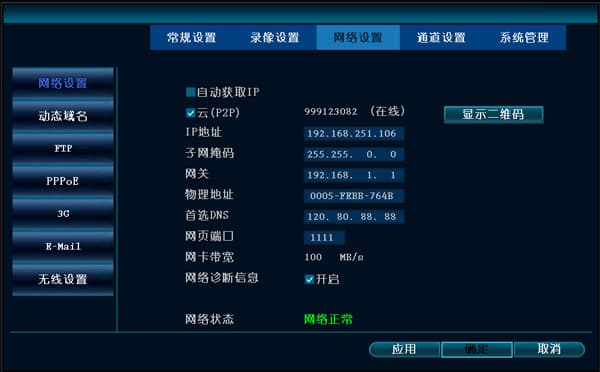
- Verifica se la connessione di rete all'IPC è normale. Vai su Impostazioni di sistema → Impostazioni canale → OSD canale e abilita la qualità della comunicazione. Vai anche su Impostazioni di sistema → Impostazioni di rete e abilita le informazioni diagnostiche di rete, in modo da poter vedere lo stato del segnale sulla schermata di anteprima.
-
Verifica se il cavo di rete o il router presenta problemi, e prova a sostituirli.
-
Controlla quanti IPC sono connessi a un singolo router o switch, nel caso in cui il problema sia causato da larghezza di banda insufficiente.
-
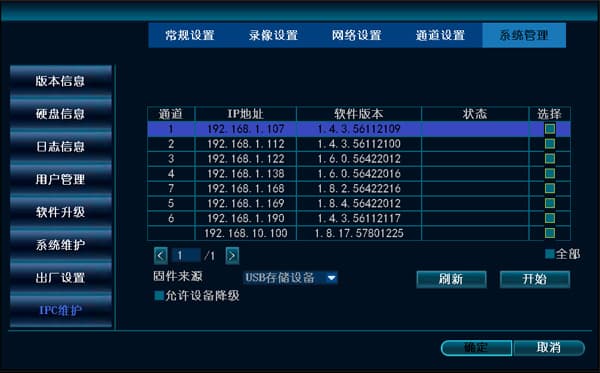
Controlla la versione del firmware dell'IPC e del registratore. Puoi visualizzare la versione software corrente dell'IPC in Impostazioni di sistema → Gestione sistema → Manutenzione IPC. Se il problema è causato dal firmware, puoi aggiornare all'ultima versione disponibile.
- Prova ad aggiungere l'IPC usando il protocollo privato N1 e osserva se il problema persiste.
L'ID è online ma non appare alcuna immagine dopo l'aggiunta
-
Apri il punto dimostrativo e verifica se l'immagine viene visualizzata normalmente. Se non appare alcuna immagine, controlla se il rilevamento del traffico sulla schermata corrente è 0. EseeCloud potrebbe non avere il permesso di accedere al WiFi o al 3G. Abilitare l'autorizzazione corrispondente ripristinerà l'accesso.
-
Se le autorizzazioni sono corrette ma l'immagine non appare ancora, potrebbe essere un problema di compatibilità con il telefono. Puoi contattare il supporto tecnico per gestirlo.
-
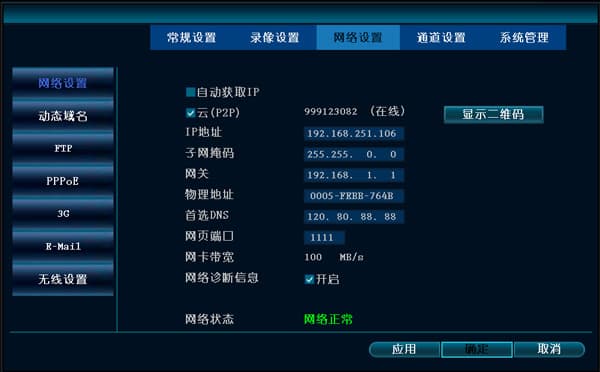
Se il punto dimostrativo visualizza l'immagine normalmente, vai su Impostazioni di sistema → Impostazioni di rete sul dispositivo, cambia la porta web con 1111, riavvia il registratore e riconnettiti dopo 2 minuti. Questa situazione può essere causata dalla porta 80 occupata.
-
Controlla la versione software corrente sul dispositivo. Se è una versione precedente, aggiorna il firmware.
-
Vai su Impostazioni di sistema → Impostazioni di rete, cambia il DNS preferito con 114.114.114.114 o 8.8.8.8, quindi riavvia il dispositivo principale.
-
Puoi contattare il supporto tecnico per la risoluzione del problema.