 Centro Assistenza EseeCloud
Operazioni di base
Operazioni di base per il kit wireless — aggiunta di telecamere, miglioramento del segnale wireless debole, posizionamento dell'antenna, risoluzione dei problemi di riavvio/avvio/buzzer dell'NVR, aggiornamento e configurazione del cruise PTZ.
Domande frequenti sulle operazioni di base per il kit wireless.
Come si aggiunge una telecamera?
Metodo di abbinamento del codice:
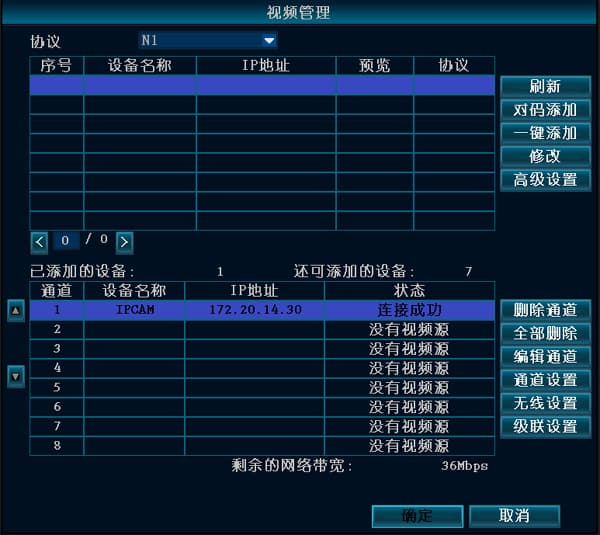
- Dopo aver acceso l'NVR e l'IPC, usa un cavo di rete per collegare l'IPC a qualsiasi porta LAN dell'NVR. Fai clic con il tasto destro del mouse → Gestione video → Aggiorna → Abbina codice (Aggiungi).
Quando appare "Avviare l'abbinamento del codice?", fai clic su Sì; viene mostrato "Abbinamento del codice in corso", e quando appare un'immagine sul monitor dell'NVR significa che il codice è stato abbinato correttamente. (Suggerimento: è possibile abbinare più telecamere contemporaneamente.)
Se appare un messaggio di errore di abbinamento, fai clic su "Aggiorna". Se non viene visualizzato alcun dispositivo, il cavo di rete ha un contatto difettoso — ricollegalo ed esegui nuovamente l'operazione di abbinamento.
Metodo di aggiunta via cavo:
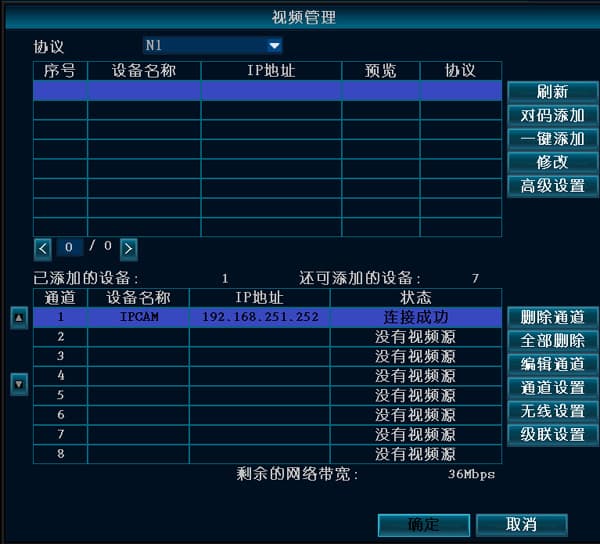
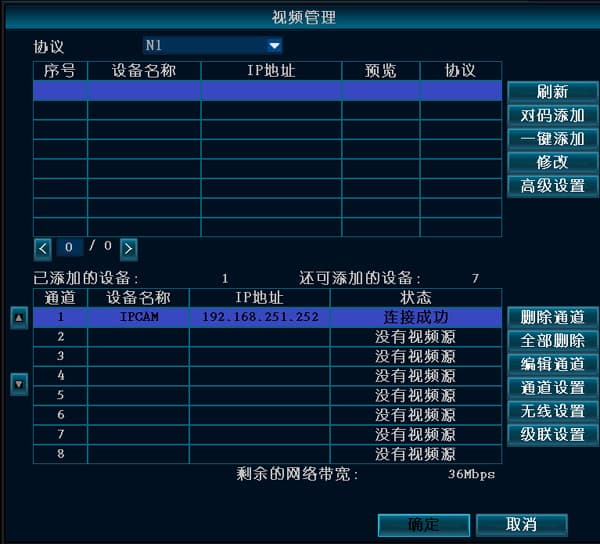
- Quando l'NVR e l'IPC sono collegati tramite cavo di rete, fai clic con il tasto destro del mouse → Gestione video → Aggiorna → Aggiungi (Aggiunta con un clic) per completare l'aggiunta dell'IPC.
Nel kit wireless, gli IPC wireless al piano terra vengono visualizzati normalmente, ma l'IPC al primo piano mostra un'immagine solo a intermittenza e spesso non mostra nulla; è a due pareti di distanza, e quando viene portato al piano terra funziona normalmente.
- Questo è causato dall'attenuazione del segnale. Il kit wireless ha una caratteristica importante: cablato e wireless possono essere utilizzati insieme. Se l'IPC non riesce a connettersi via wireless, passa al cavo di rete. Dopo aver collegato il cavo, usa semplicemente Aggiunta con un clic.
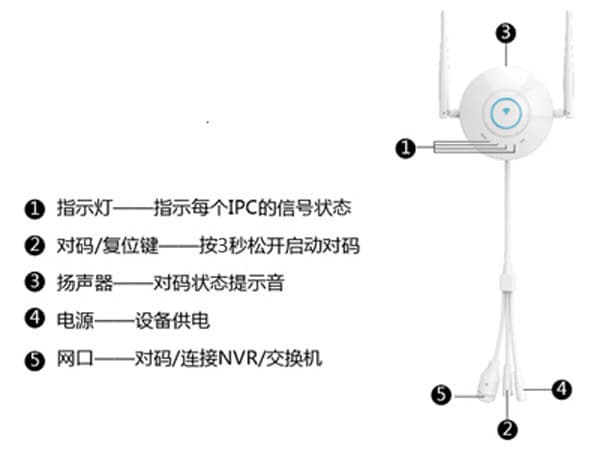
- Se ci sono molti IPC, puoi usare un IPC Router per abbinare il codice con gli IPC wireless, poi connetterti all'NVR wireless.
Usa un cavo di rete per collegare l'IPC Router e l'IPC wireless e accendili. Quando devi abbinare il codice per più telecamere wireless contemporaneamente, puoi collegarle tramite uno switch. Premi leggermente il pulsante sul cavo di coda dell'IPC Router per 1 secondo per avviare l'abbinamento del codice; viene riprodotta contemporaneamente una notifica vocale, e quando indica che l'abbinamento è riuscito la telecamera è stata abbinata correttamente. (Tenendo premuto il pulsante sul cavo di coda dell'IPC Router per 5 secondi si ripristinano le impostazioni di fabbrica.)
Nel kit wireless, il segnale è scarso dopo aver acceso l'IPC wireless e averlo connesso all'NVR wireless?
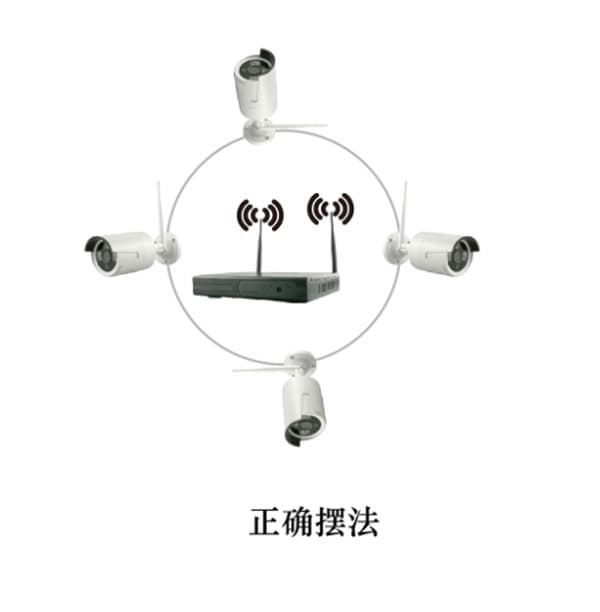
L'antenna dell'NVR irradia il segnale in tutte le direzioni. L'effetto è ottimale quando le antenne dell'NVR e dell'IPC si trovano alla stessa altezza e sono parallele tra loro. Se non possono essere alla stessa altezza, l'antenna dell'IPC dovrebbe essere tangente alla sfera centrata sull'NVR — non puntare l'antenna direttamente verso l'NVR.
L'NVR si riavvia automaticamente
Funziona normalmente, ma si riavvia a intervalli irregolari.
- Aggiorna a un'altra versione del programma per verificare se è un problema con la versione corrente; ripristina la configurazione predefinita.
- Scollega il cavo di rete per verificare se è causato da un conflitto di indirizzo IP o MAC.
- Sostituisci l'alimentatore per verificare se un alimentatore danneggiato ha ridotto la potenza erogata, causando un'alimentazione insufficiente.
- Rimuovi il disco rigido per verificare se il riavvio è causato dal disco rigido.
- Sostituisci il registratore per verificare se il riavvio è causato da un guasto hardware del registratore.
- Se il problema non può essere risolto, contatta il supporto tecnico.
- Se nulla funziona, l'unità deve essere restituita per la riparazione.
L'NVR non si avvia
- Non c'è alcuna reazione quando viene collegata l'alimentazione — prova a sostituire l'alimentatore. Se confermi che l'alimentatore è normale, potrebbe esserci un problema con la scheda madre del registratore.
- Quando viene collegata l'alimentazione, il buzzer suona continuamente — significa che il programma è danneggiato. È necessario restituirlo alla fabbrica per il re-flash del programma.
- Quando viene collegata l'alimentazione, il buzzer emette ripetutamente "di" "di" "di" — se causato da un aggiornamento fallito, puoi provare a inserire un file di recupero su una chiavetta USB per ripararlo. (Il file di recupero si trova nel pacchetto di aggiornamento.)
- Dopo l'avvio si ferma sulla schermata del logo senza alcuna reazione — prova a rimuovere il disco rigido ed eseguire un ripristino delle impostazioni di fabbrica. Se non funziona, si tratta di un problema hardware o di un danno parziale al programma flash, e l'unità deve essere restituita alla fabbrica per la riparazione.
Il buzzer continua a suonare dopo l'avvio dell'NVR
- Se non riesce ad avviarsi normalmente, spegni, scollega il disco rigido e il cavo di rete, e riavvia. Se non funziona, ripristina le impostazioni di fabbrica e testa.
- Se si avvia normalmente, puoi provare quanto segue:
A. Aggiorna la versione del programma del dispositivo.
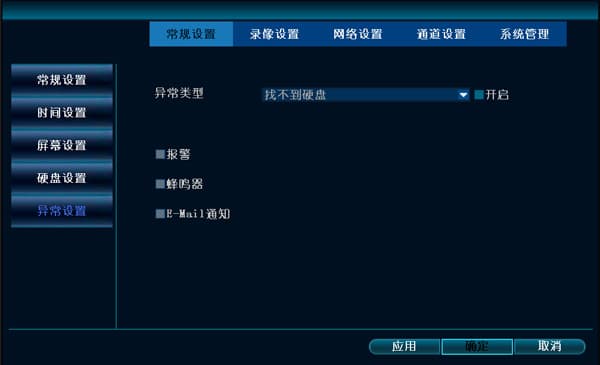
B. Vai su Impostazioni di sistema → Impostazioni generali → Impostazioni eccezioni e verifica se "Abilita allarme eccezione" è selezionato.
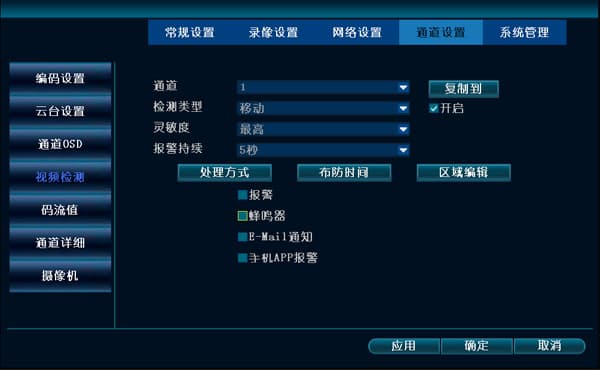
C. Verifica se c'è un'icona a forma di persona sulla schermata di anteprima — il rilevamento movimento potrebbe essere stato attivato. Se non vuoi che il buzzer suoni, vai su Impostazioni di sistema → Impostazioni canale → Rilevamento video e deseleziona la casella del buzzer.
D. Puoi contattare il supporto tecnico per la risoluzione del problema.
Procedura di aggiornamento
La procedura di aggiornamento è la seguente (formato chiavetta USB: FAT32):
- Copia il file di aggiornamento denominato FWHI*****.rom nella directory "radice" della chiavetta USB (la posizione che vedi appena apri la chiavetta USB); non modificare il nome del file di aggiornamento. Puoi contattare il supporto tecnico per ottenerlo, oppure scaricarlo tu stesso da questo sito.
- Inserisci la chiavetta USB nel connettore USB sul pannello posteriore del registratore, contrassegnato con "USB".
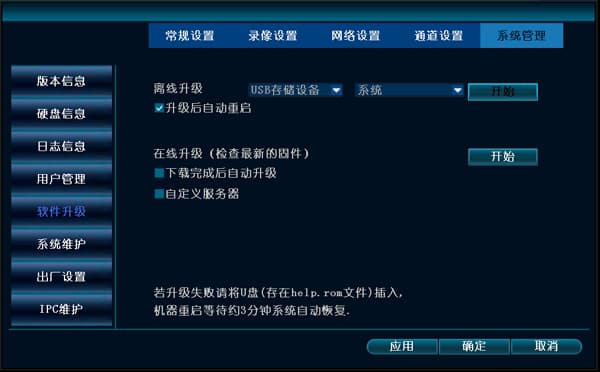
- Sull'NVR, fai clic con il tasto destro del mouse e scegli Impostazioni di sistema → Gestione sistema → Aggiornamento software.
- Fai clic su Avvia, e dopo che la barra di avanzamento raggiunge il 100% l'NVR si riavvia automaticamente.
Configurazione del cruise con speed dome (PTZ)
Per configurare il cruise con lo speed dome, devi prima assicurarti di poter controllare manualmente la rotazione del dome su, giù, sinistra e destra. Una volta soddisfatta questa condizione, possiamo iniziare la configurazione. Qui mostriamo solo come impostare tre punti; se ne hai bisogno di più, i passaggi sono gli stessi.
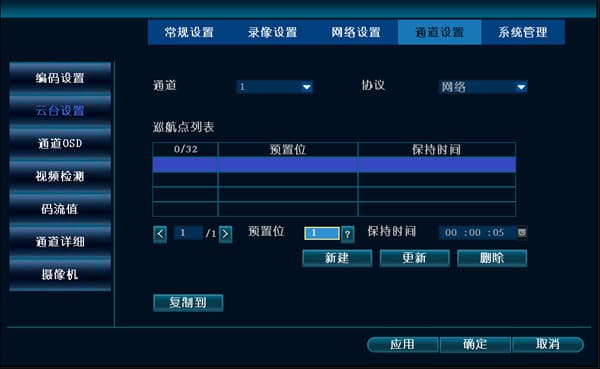
- Sulla schermata principale, fai clic con il tasto destro del mouse → Impostazioni di sistema → Impostazioni canale → Impostazioni PTZ, e imposta il numero di canale corretto.
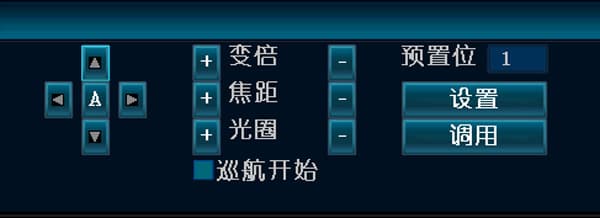
- Imposta il primo punto di cruise: fai clic su Nuovo, poi fai clic sul "?" in alto per accedere alla schermata di controllo PTZ. Fai clic su uno dei pulsanti su, giù, sinistra o destra per spostarti nella prima posizione desiderata, cambia la casella preset su 1 (il valore predefinito è 1, non è necessario cambiarlo), fai clic su Imposta, fai clic con il tasto destro del mouse in qualsiasi punto e torna alla schermata Impostazioni PTZ.
-
Imposta il secondo punto di cruise: fai clic su Nuovo, seleziona il secondo punto di cruise, fai clic sul "?" in alto per accedere alla schermata di controllo PTZ. Fai clic su uno dei pulsanti su, giù, sinistra o destra per spostarti nella seconda posizione desiderata, cambia la casella preset su 2, fai clic su Imposta, fai clic con il tasto destro del mouse in qualsiasi punto e torna alla schermata Impostazioni PTZ.
-
Imposta il terzo punto di cruise: fai clic su Nuovo, fai clic sul "?" in alto per accedere alla schermata di controllo PTZ. Fai clic su uno dei pulsanti su, giù, sinistra o destra per spostarti nella terza posizione desiderata, cambia la casella preset su 3, fai clic su Imposta, fai clic con il tasto destro del mouse in qualsiasi punto e torna alla schermata Impostazioni PTZ.
-
Dopo aver impostato i tre punti, fai clic su OK. Sulla schermata di anteprima, fai clic con il tasto destro del mouse → Controllo PTZ, spunta la casella "Avvia cruise", e lo speed dome inizierà a ruotare.
Gestione utenti
Domande frequenti sugli account utente dell'NVR, credenziali predefinite, regole per le password, recupero password e limiti degli utenti.
Registrazione e riproduzione
Come impostare le modalità di registrazione, calcolare lo spazio di archiviazione, eseguire il backup dei filmati e risolvere i problemi di riproduzione sull'NVR.