 Centro Assistenza EseeCloud
Impostazioni logo di avvio
Come cambiare il logo di avvio sul registratore e cosa fare quando il logo di avvio non può essere modificato.
Domande frequenti sulla modifica del logo di avvio del registratore.
Come si cambia il logo di avvio?
1. Aggiornamento tramite chiavetta USB
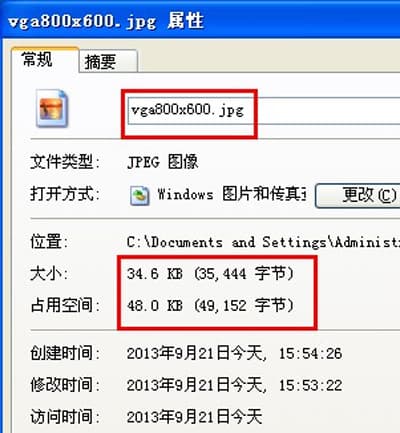
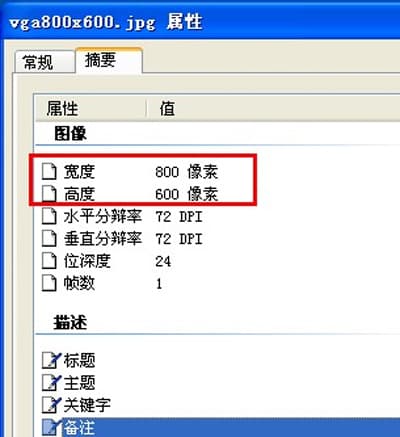
Prepara due immagini per il logo di avvio con risoluzioni di 800x600 e 720x576 rispettivamente. Ciascuna deve essere inferiore a 64KB. Denomina i file immagine vga800x600.jpg e cvbs720x576.jpg rispettivamente. Copiali nella directory radice di una chiavetta USB (chiavetta USB formattata in FAT32). Inserisci la chiavetta USB nella porta USB del registratore. Vai su Impostazioni di sistema → Gestione sistema → Aggiornamento software → Aggiornamento offline, seleziona la schermata di avvio e fai clic su Aggiorna.
2. Pulsanti o telecomando
Inserisci la chiavetta USB nella porta USB del registratore. Premi i tasti direzionali sul pannello anteriore o sul telecomando per aprire il menu di modifica: Su Su — Giù Giù — Sinistra Destra — Sinistra Destra. Quando appare "logo reload" e viene mostrato "vga800x600.jpg loaded e cvbs7200x576.jpg loaded", fai clic su "OK" per completare il cambio del logo. Fai clic su "return" per uscire.
Il logo di avvio non può essere modificato
- Verifica se i nomi dei file immagine sono impostati come richiesto, vga800x600.jpg e cvbs720x576.jpg; se c'è qualche errore il sistema non riesce a riconoscerli. Verifica se la dimensione è inferiore a 64KB; se supera 64KB, il sistema non riesce a riconoscerli neanche in questo caso.
- Usa uno strumento di disegno per risalvare le immagini, poi aggiorna di nuovo.
Registrazione e riproduzione
Come impostare le modalità di registrazione, calcolare lo spazio di archiviazione, eseguire il backup dei filmati e risolvere i problemi di riproduzione sull'NVR.
Uscita e display
Risoluzione dei problemi di uscita video, come lo sfarfallio dello schermo dopo il collegamento di un monitor all'NVR.