Centro Assistenza EseeCloud
Configurazione Remota
Domande frequenti sulla configurazione remota dell'NVR, lo stato online dell'ID EseeNet, le impostazioni di porta e DNS e la visualizzazione remota tramite WAN.
Domande frequenti sulla configurazione remota e la connettività dell'NVR.
Come si configura l'accesso remoto su un NVR?
-
Usa un cavo di rete che consenta di accedere normalmente a Internet e collegalo alla porta di rete sul retro dell'NVR (molto importante).
-
Fai clic destro con il mouse → Impostazioni di Sistema → Impostazioni di Rete, spunta la casella davanti a Ottieni IP automaticamente (DHCP), fai clic su OK, esci dal menu principale, riavvia il registratore e attendi circa 2 minuti. L'ID EseeNet dovrebbe quindi essere ottenuto e comparire come online. Dopodiché, deseleziona la casella Ottieni IP automaticamente (DHCP) e fai clic su OK.
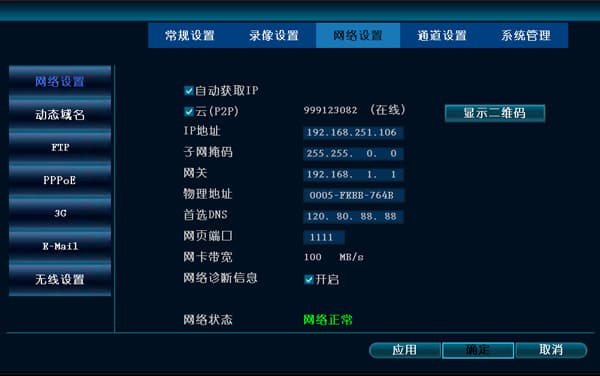
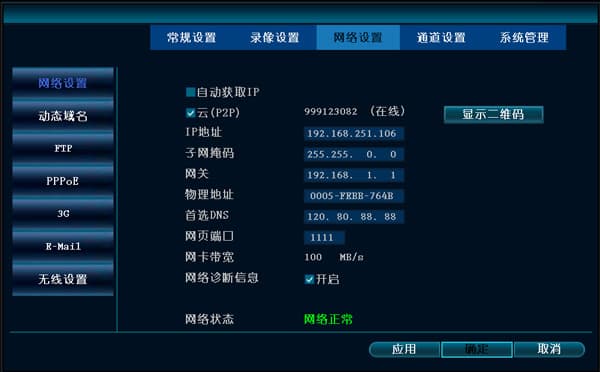
-
Se l'ID risulta ancora offline o mostra
---dopo i passaggi precedenti, cambia la porta web a1111, imposta il DNS preferito su8.8.8.8oppure il DNS preferito su114.114.114.114(China Telecom) e fai clic su OK. Riavvia il registratore e attendi circa 2 minuti. -
Monitoraggio remoto da PC: accesso WAN (ovvero la rete esterna — qualsiasi rete che non si trova dietro lo stesso router viene chiamata WAN, ad esempio le reti China Telecom, China Mobile, China Unicom e CRCC).
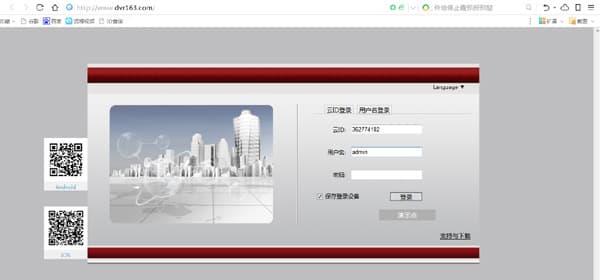
Su qualsiasi PC connesso a Internet sulla rete esterna, apri il browser IE e inserisci l'URL www.dvr163.com. Usa l'ID EseeNet come ID dispositivo, admin come nome utente e lascia la password vuota per accedere.
Perché non riesco ad accedere a EseeNet dopo alcuni giorni?
-
Fai clic sul caso demo per verificare se riesci ad accedere. Se ci riesci, il server funziona correttamente.
-
Riavvia il registratore.
-
Accedi al router e controlla se UPnP ha mappato le porte del registratore. Se non lo ha fatto, riavvia il router. (Nota: alcuni router non mostrano l'elenco di mappature delle porte UPnP.)
Ho ottenuto un ID ma non riesco ad accedere e la porta HTTP non risponde al ping?
Un NVR dietro più router sulla LAN può ottenere un ID ma non riesce ad accedere. Prima abilita la funzione UPnP sul router che si connette alla rete esterna, disabilita la funzione UPnP sugli altri router, quindi riavvia il registratore NVR e il router che si connette alla rete esterna. Se non riesci ancora ad accedere, verifica se le impostazioni di sicurezza del router bloccano l'accesso esterno (WAN).
L'ID risulta offline in Impostazioni di Rete, ma riesco ancora a visualizzare il video da remoto?
-
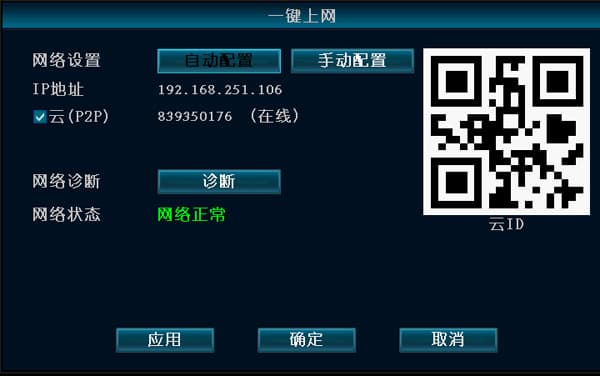
Nel menu principale, fai clic su Accesso Internet One-Key; puoi vedere che EseeNet (P2P) è già selezionato e l'ID risulta online.
-
In Impostazioni Generali, l'opzione per visualizzare l'ID EseeNet durante l'anteprima non è abilitata — spunta quell'opzione.