 Centro Assistenza EseeCloud
Allarmi e Notifiche E-Mail
Come configurare le notifiche di allarme via E-Mail sull'NVR per rilevamento movimento, ingresso allarme e perdita video, oltre a suggerimenti per la risoluzione dei problemi di allarme e cablaggio.
Domande frequenti sulle impostazioni di allarme e le notifiche di allarme via E-Mail dell'NVR.
Come si configurano le notifiche di allarme via E-Mail sull'NVR?
-
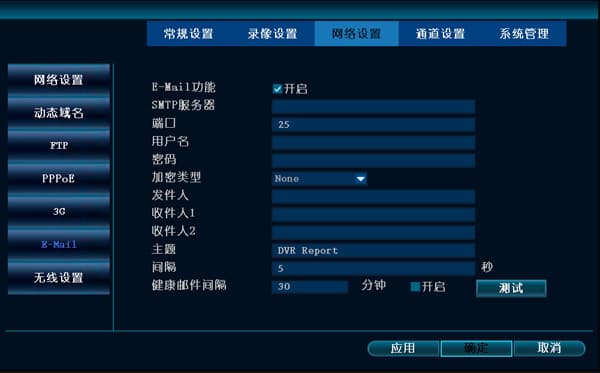
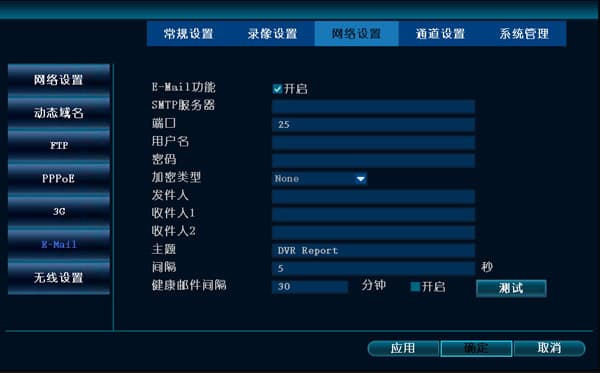
Fai clic destro con il mouse → Impostazioni di Sistema → Impostazioni di Rete → E-Mail.
-
Imposta la funzione E-Mail su Attiva.
-
Server SMTP: il formato di inserimento è smtp.tuo-provider-email.com (ad esempio, per 163 inserisci smtp.163.com, e per QQ inserisci smtp.qq.com).
-
Porta: la porta di servizio del tuo provider email.
-
Nome utente: il tuo nome utente email (ad esempio, se la tua email è [email protected], il nome utente è [email protected]).
-
Password: inserisci la tua password email.
-
Tipo di crittografia: per impostazione predefinita puoi lasciarlo deselezionato; se il test non riesce quando fai clic su "Test", cambialo in SSL.
-
Mittente: inserisci il tuo indirizzo email completo (ad esempio, [email protected]).
-
Destinatario: inserisci l'indirizzo email che vuoi usare per ricevere le email di allarme (ad esempio, [email protected]).
-
Oggetto: il valore predefinito va bene.
-
Intervallo: l'intervallo di tempo tra le email ricevute (se gli allarmi vengono attivati molto frequentemente, un intervallo troppo breve potrebbe intasare la tua casella di posta).
-
Email di stato attiva: usata per verificare che il DVR funzioni normalmente.
-
Intervallo email di stato: ogni quanti minuti viene inviata un'email al destinatario configurato per confermare che il registratore funziona normalmente.
-
Cambia l'oggetto predefinito "Dvr port" con qualsiasi altro testo.
-
Dopo aver inserito tutto, fai clic su "OK" per salvare.
-
Quindi, dove hai bisogno di un allarme via E-Mail, seleziona la notifica di allarme E-Mail (ad esempio, all'interno del rilevamento movimento).
-
Nota: il firewall della nuova versione della posta 163 ora limita le email, e i clienti devono accedere con un codice di autorizzazione. È preferibile usare una casella QQ.
Possibili motivi per cui non ricevi email:
A. Il rilevamento movimento non è stato attivato, il che significa che la telecamera non ha rilevato alcun movimento.
B. Poiché possono esserci molte email, la casella di posta mittente o quella destinataria le ha trattate come spam e le ha eliminate direttamente.
La casella di posta mittente deve essere configurata prima di poter essere utilizzata normalmente; altrimenti comparirà il messaggio "Nome utente, password o tipo di crittografia non corretti." Una volta abilitata, entra in effetto entro 24 ore.
Dopo aver configurato gli allarmi E-Mail come descritto, perché il test mostra che il nome utente e la password non sono corretti, o che il tipo di crittografia è errato?
-
Verifica che il nome utente e la password email siano inseriti correttamente.
-
Testa entrambi i tipi di crittografia, nessuno e SSL.
-
Se stai usando una casella QQ e i passaggi 1 e 2 mostrano ancora un errore, verifica se il server SMTP nella casella QQ è abilitato correttamente.
-
Se stai usando una casella NetEase, il problema è che gli account registrati di recente e quelli più vecchi hanno livelli di sicurezza diversi, e il server potrebbe rifiutare l'accesso.
-
Se stai usando Gmail di Google, presta attenzione alla porta SMTP.
-
Se la tua casella è Hotmail, l'indirizzo del server SMTP è smtp.live.com, non smtp.hotmial.com.
-
Se la tua casella è Outlook, l'indirizzo del server SMTP è smtp-mail.outlook.com e la porta è 587, non 25.
Come si configura il rilevamento movimento per inviare un allarme via E-Mail?
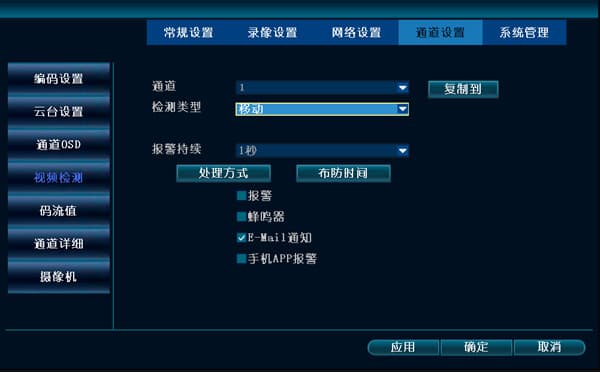
- Dal menu principale, fai clic destro su Impostazioni di Sistema → Impostazioni Canale → Rilevamento Video. Imposta il tipo di rilevamento su Movimento, spunta Abilita, imposta la sensibilità e la durata dell'allarme, spunta la notifica E-Mail e conferma.
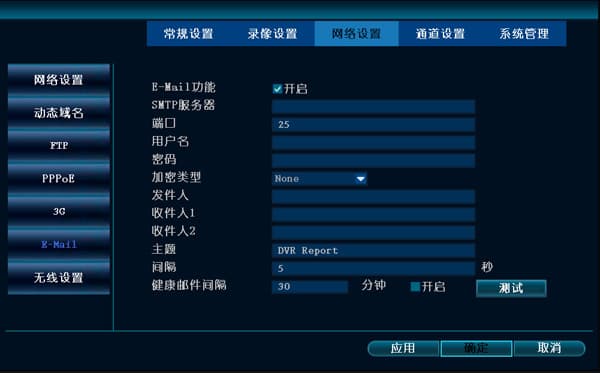
- Dal menu principale, fai clic destro su Impostazioni di Sistema → Impostazioni di Rete → E-Mail e configura le informazioni pertinenti.
Come si configura l'ingresso allarme per inviare un allarme via E-Mail?
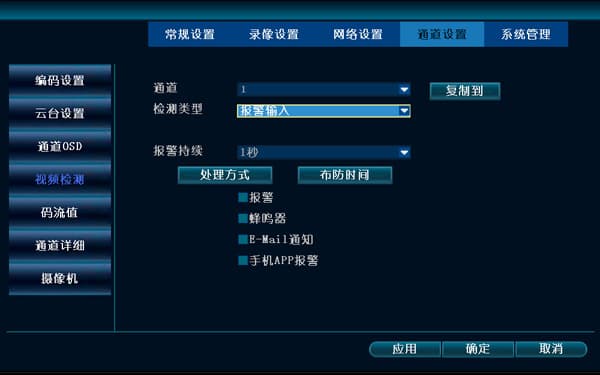
- Dal menu principale, fai clic destro su Impostazioni di Sistema → Impostazioni Canale → Rilevamento Video. Imposta il tipo di rilevamento su Ingresso Allarme, spunta Abilita, imposta la sensibilità e la durata dell'allarme, spunta la notifica E-Mail e conferma.
- Dal menu principale, fai clic destro su Impostazioni di Sistema → Impostazioni di Rete → E-Mail e configura le informazioni pertinenti.
Come si configura la perdita video per inviare un allarme via E-Mail?
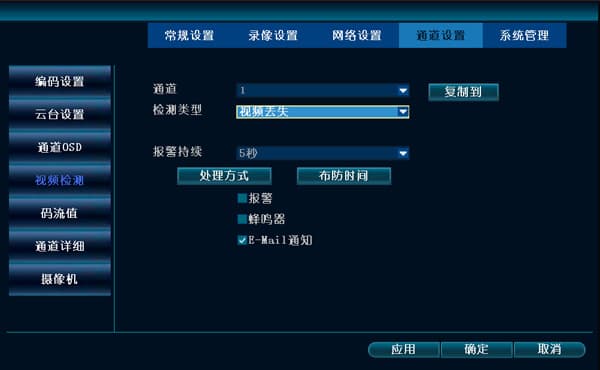
- Dal menu principale, fai clic destro su Impostazioni di Sistema → Impostazioni Canale → Rilevamento Video. Imposta il tipo di rilevamento su Perdita Video, spunta Abilita, imposta la sensibilità e la durata dell'allarme, spunta la notifica E-Mail e conferma.
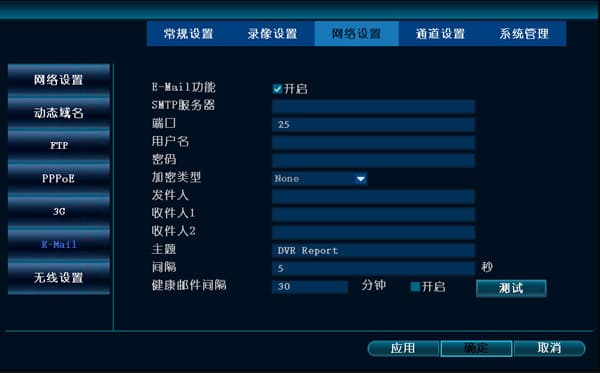
- Dal menu principale, fai clic destro su Impostazioni di Sistema → Impostazioni di Rete → E-Mail e configura le informazioni pertinenti.
Problemi con le impostazioni di allarme
-
Verifica che le impostazioni di allarme siano corrette.
-
Verifica che il cablaggio dell'allarme sia corretto.
-
Quando si collegano dispositivi di allarme, fare attenzione a non collegare due circuiti contemporaneamente. (Un dispositivo front-end collegato a due NVR, o collegato contemporaneamente sia a un NVR che a un host di allarme. È necessario aggiungere un relè per l'isolamento.)