 Centro Assistenza EseeCloud
Integrazione Protocolli
Come collegare IPC di terze parti a un NVR tramite ONVIF e risolvere i problemi di integrazione.
Domande frequenti sul collegamento di IPC di terze parti a un NVR e sulla risoluzione dei problemi di integrazione dei protocolli.
Quali IPC di terze parti può collegare l'NVR?
Qualsiasi telecamera che supporti il protocollo standard ONVIF.
L'NVR non riesce a connettersi a una telecamera di un altro produttore
- Verifica se l'IPC che stai aggiungendo supporta il protocollo ONVIF e controlla la porta ONVIF dell'IPC.
- Verifica che l'indirizzo IP dell'IPC si trovi nella stessa LAN dell'NVR, e che condividano la stessa subnet e lo stesso indirizzo gateway.
- Contatta il produttore della telecamera IPC per confermare la password della telecamera.
- Vai su Gestione Video → Modifica Canale, reinserisci nome utente e password, quindi spegni e riavvia l'IPC.
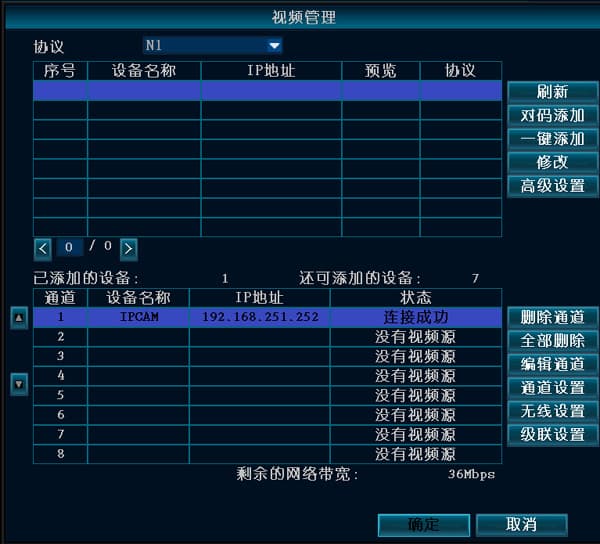
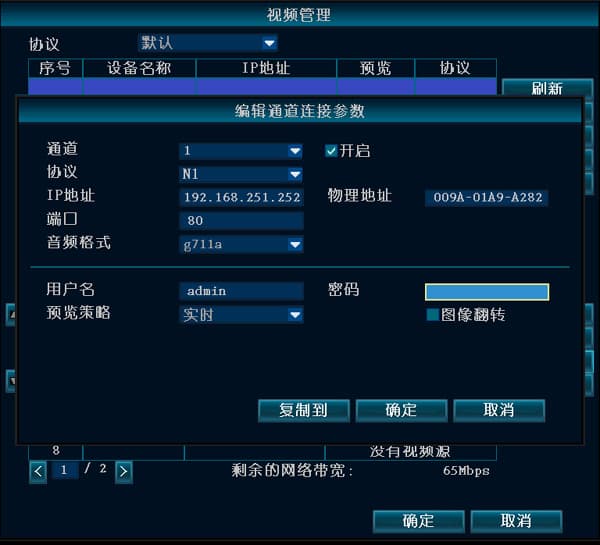
- Se i passaggi precedenti non funzionano, contatta il supporto tecnico per assistenza.
Nella visualizzazione multi-schermo l'immagine è sfocata, ma nella visualizzazione a schermo singolo è nitida
- Nella visualizzazione multi-schermo, un NVR professionale si connette allo stream secondario dell'IPC, con una risoluzione inferiore a D1; nella visualizzazione a schermo singolo si connette allo stream principale, generalmente a una risoluzione di 720P o superiore, a seconda della risoluzione massima supportata dall'NVR.
- Lo stream principale e lo stream secondario differiscono per risoluzione e bitrate, quindi la qualità dell'immagine è diversa.
Quando l'NVR si connette a un IPC di terze parti, lo schermo diventa nero o il canale va offline
- Verifica se è presente un conflitto IP o MAC.
- Usa il comando ping per verificare la latenza di rete o le interruzioni di connessione; se presenti, il cablaggio potrebbe essere difettoso.
- Aggiorna la versione firmware dell'IPC e la versione firmware dell'NVR.
- Se nessuna delle soluzioni precedenti funziona, contatta il supporto tecnico.
L'NVR non riesce a trovare l'IP dell'IPC tramite il protocollo ONVIF
- Collega l'NVR via cavo a uno switch o router, e collega l'IPC tramite cavo di rete allo stesso router o switch.
- Il collegamento su più router o bridge di rete non è supportato; gli switch non hanno questa limitazione.
- Verifica se l'IPC supporta il protocollo ONVIF.
- Cambia gli indirizzi IP dell'IPC e dell'NVR sulla stessa subnet e con lo stesso indirizzo gateway.
- Chiedi al produttore della telecamera la porta ONVIF, il nome utente e la password dell'IPC. Clic destro → Gestione Video → Modifica Canale, inserisci IP, porta, nome utente e password ottenuti, quindi fai clic per abilitarlo.
- Contatta il supporto tecnico per assistenza.
Dopo aver aggiunto un IPC Hikvision all'NVR e averlo aggiunto/eliminato più volte, viene segnalato un errore di verifica
- L'hardware Hikvision è stato completamente aggiornato dopo aprile 2015; al primo utilizzo il dispositivo deve essere attivato e impostata una nuova password.
- Fai clic destro e seleziona Gestione Video → seleziona l'IPC Hikvision → Modifica Canale, quindi reinserisci nome utente e password. Spegni e riavvia l'IPC Hikvision.
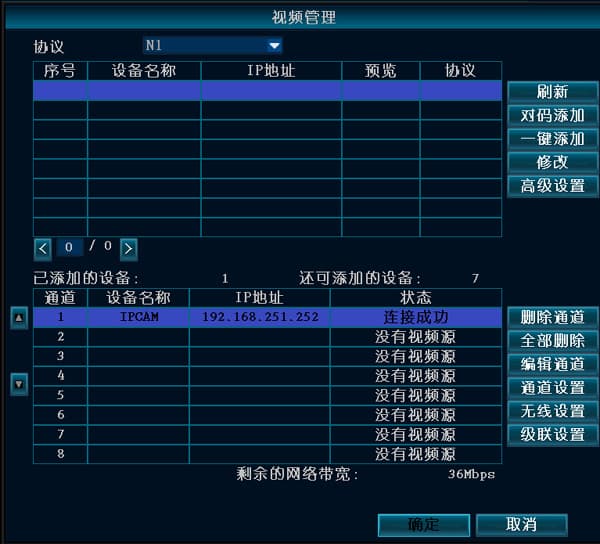
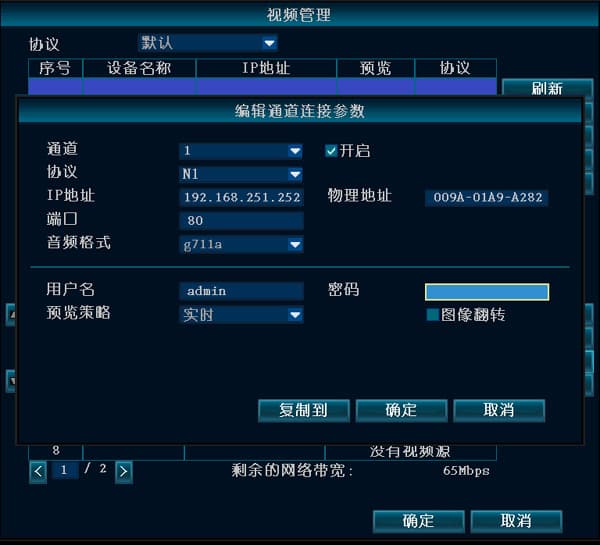
L'aggiunta di una telecamera Dahua all'NVR trova l'IP ma riporta "non connesso"
Accedi alla telecamera Dahua da un browser web su PC, quindi vai su Impostazioni di Rete → Connessione → ONVIF e prova a disabilitare la verifica dell'accesso.
Uscita Video
Come risolvere lo sfarfallio dello schermo sull'uscita monitor dell'NVR regolando la risoluzione VGA.
Allarmi e Notifiche E-Mail
Come configurare le notifiche di allarme via E-Mail sull'NVR per rilevamento movimento, ingresso allarme e perdita video, oltre a suggerimenti per la risoluzione dei problemi di allarme e cablaggio.