 Centro Assistenza EseeCloud
Operazioni di Base
Operazioni comuni dell'NVR — aggiunta di telecamere, risoluzione dei problemi di riavvii automatici, guasti all'avvio e cicalino continuo, oltre ad aggiornamenti firmware e configurazione del cruise per telecamere dome PTZ.
Domande frequenti sulle operazioni di base e la risoluzione dei problemi dell'NVR.
Come si aggiunge una telecamera?
Metodo con codice di abbinamento:
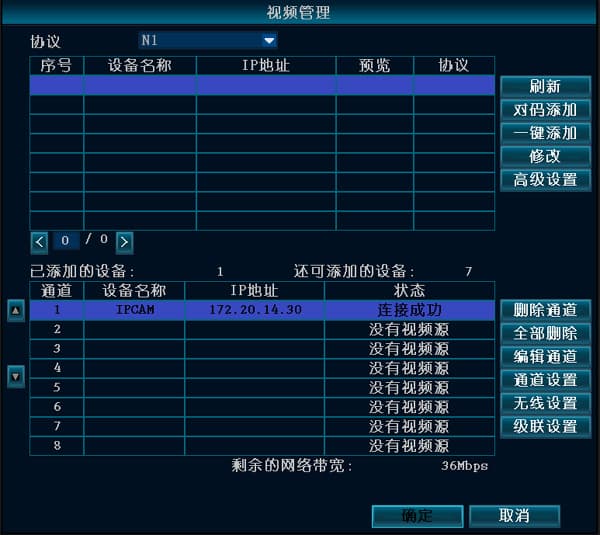
- Dopo aver acceso sia l'NVR che l'IPC, usa un cavo di rete per collegare l'IPC a qualsiasi porta LAN dell'NVR. Fai clic destro con il mouse → Gestione Video → Aggiorna → Abbina Codice.
Quando compare il messaggio "Avviare l'abbinamento del codice?", fai clic su Sì. Viene quindi mostrato "Abbinamento codice in corso" e, una volta visualizzata un'immagine sul monitor dell'NVR, l'abbinamento è riuscito. (Suggerimento: puoi abbinare il codice per più telecamere contemporaneamente.)
Se compare il messaggio che l'abbinamento è fallito, fai clic su Aggiorna. Se non viene mostrato alcun dispositivo, il cavo di rete non fa buon contatto — ricollegalo ed esegui nuovamente l'operazione di abbinamento del codice.
Metodo di aggiunta cablata:
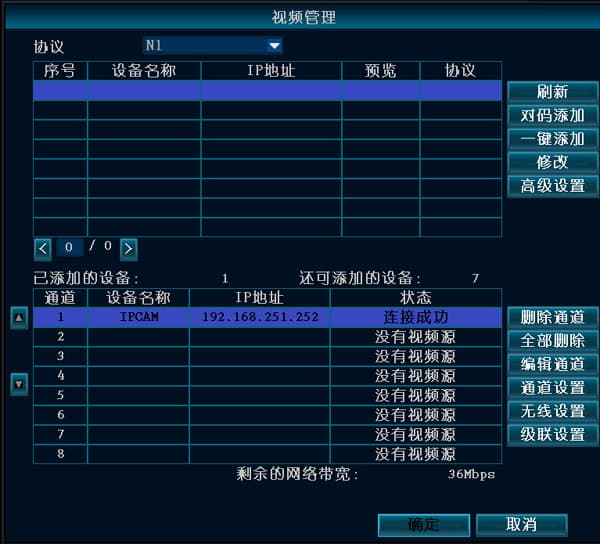
- Quando l'NVR e l'IPC sono collegati tramite cavo di rete, fai clic destro con il mouse → Gestione Video → Aggiorna → Aggiungi (aggiunta one-key) per completare l'aggiunta dell'IPC.
L'NVR si riavvia automaticamente
Funziona normalmente ma si riavvia a intervalli casuali.
- Aggiorna a una versione firmware diversa per verificare se si tratta di un problema con la versione corrente; ripristina la configurazione predefinita.
- Scollega il cavo di rete per verificare se la causa sia un conflitto di indirizzi IP o MAC.
- Sostituisci l'adattatore di alimentazione per verificare se l'alimentatore sia danneggiato, causando una potenza ridotta e un'alimentazione insufficiente.
- Rimuovi il disco rigido per verificare se il riavvio sia causato da esso.
- Prova con un NVR diverso per verificare se il riavvio sia causato da un danno hardware dell'NVR.
- Se il problema non può essere risolto, contatta il supporto tecnico.
Se nessuna di queste soluzioni funziona, l'unità deve essere restituita per la riparazione.
L'NVR non si avvia
- Nessuna reazione quando viene collegata l'alimentazione — prova a sostituire l'alimentatore. Se l'alimentatore è confermato come normale, potrebbe esserci un guasto alla scheda madre dell'NVR.
- Quando viene collegata l'alimentazione, il cicalino suona continuamente — significa che il firmware è danneggiato. L'unità deve essere restituita alla fabbrica per il re-flash del firmware.
- Quando viene collegata l'alimentazione, il cicalino emette ripetutamente "bip" "bip" "bip". Se questo è causato da un aggiornamento non riuscito, puoi provare a inserire il file di aiuto su una chiavetta USB per ripararlo. (Il file di aiuto si trova all'interno del pacchetto di aggiornamento.)
- Dopo l'avvio rimane sulla schermata del logo senza ulteriori risposte. Prova a rimuovere il disco rigido ed eseguire un ripristino delle impostazioni di fabbrica. Se non funziona, si tratta di un problema hardware o di un danneggiamento parziale del firmware flash, e l'unità deve essere restituita alla fabbrica per la riparazione.
Il cicalino continua a suonare dopo l'accensione dell'NVR
- Se non riesce ad avviarsi normalmente, taglia l'alimentazione, scollega il disco rigido e il cavo di rete, e riavvia. Se non funziona, ripristina le impostazioni di fabbrica e ripeti il test.
- Se riesce ad avviarsi normalmente, puoi provare quanto segue:
A. Aggiorna la versione firmware del dispositivo.
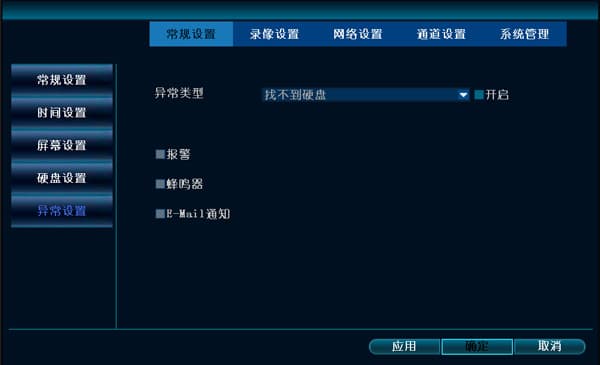
B. Vai su Impostazioni di Sistema → Impostazioni Generali → Impostazioni Eccezioni e controlla se è selezionato "Abilita Allarme Eccezioni".
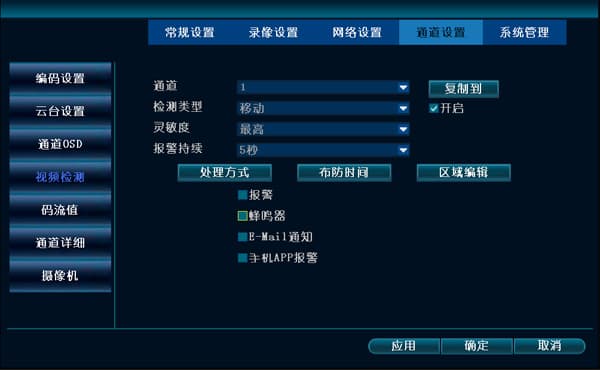
C. Controlla se è presente un'icona a forma di omino nella schermata di anteprima, che potrebbe indicare che il rilevamento movimento è stato attivato. Se non hai bisogno che il cicalino suoni, vai su Impostazioni di Sistema → Impostazioni Canale → Rilevamento Video e deseleziona la casella del cicalino.
D. Puoi contattare il supporto tecnico per un'indagine.
Procedura di aggiornamento
Di seguito sono riportati i passaggi per l'aggiornamento (chiavetta USB in formato FAT32):
- Copia il file di aggiornamento denominato FWHI*****.rom nella directory principale della chiavetta USB (il luogo che si apre per primo quando apri la chiavetta); non modificare il nome del file di aggiornamento. Puoi contattare il supporto tecnico per ottenerlo, oppure scaricarlo tu stesso da questo sito web.
- Inserisci la chiavetta USB nel connettore USB sul pannello posteriore dell'NVR, accanto al connettore etichettato "USB".
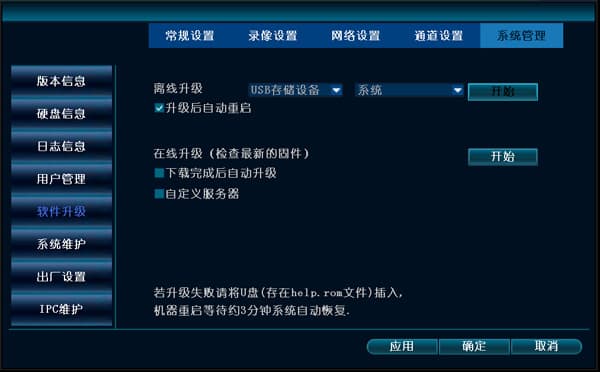
- Sull'NVR, fai clic destro con il mouse e seleziona Impostazioni di Sistema → Gestione Sistema → Aggiornamento Software.
- Fai clic su Avvia. Attendi che la barra di avanzamento raggiunga il 100%, dopodiché l'NVR si riavvia automaticamente.
Configurazione del cruise per telecamera dome
Per configurare il cruise per una telecamera dome, devi prima assicurarti di poter controllare manualmente il movimento della dome su, giù, sinistra e destra. Una volta soddisfatta questa condizione, puoi iniziare la configurazione. Qui mostriamo come impostare tre punti; se ne hai bisogno di più, i passaggi sono identici.
- Nella schermata principale, fai clic destro con il mouse → Impostazioni di Sistema → Impostazioni Canale → Impostazioni PTZ e imposta il numero di canale corretto.
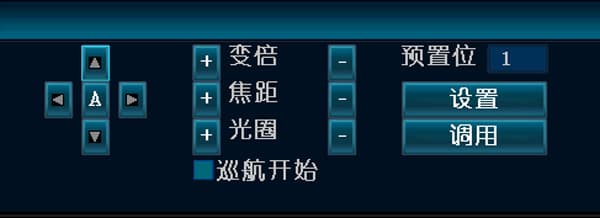
- Imposta il primo punto di cruise: fai clic su Nuovo, poi fai clic sul punto interrogativo "?" in alto per accedere all'interfaccia di controllo PTZ. Usa il mouse per fare clic su uno dei pulsanti su, giù, sinistra o destra per spostarti nella prima posizione desiderata.
Cambia il valore nella casella preset a 1 (è già 1 per impostazione predefinita, quindi non è necessario modificarlo) → fai clic su Imposta → fai clic destro in un punto qualsiasi con il mouse → torna all'interfaccia Impostazioni PTZ.
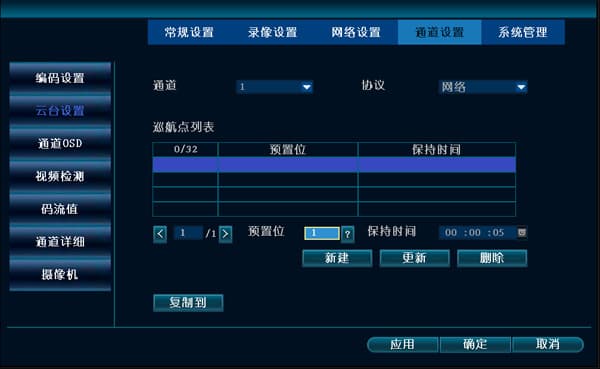
- Imposta il secondo punto di cruise: fai clic su Nuovo, seleziona il secondo punto di cruise e fai clic sul punto interrogativo "?" in alto per accedere all'interfaccia di controllo PTZ. Usa il mouse per fare clic su uno dei pulsanti su, giù, sinistra o destra per spostarti nella seconda posizione desiderata. Cambia il valore nella casella preset a 2 → fai clic su Imposta → fai clic destro in un punto qualsiasi con il mouse → torna all'interfaccia Impostazioni PTZ.
- Imposta il terzo punto di cruise: fai clic su Nuovo, fai clic sul punto interrogativo "?" in alto per accedere all'interfaccia di controllo PTZ. Usa il mouse per fare clic su uno dei pulsanti su, giù, sinistra o destra per spostarti nella terza posizione desiderata. Cambia il valore nella casella preset a 3 → fai clic su Imposta → fai clic destro in un punto qualsiasi con il mouse → torna all'interfaccia Impostazioni PTZ.
- Dopo aver impostato i tre punti, fai clic su OK. Nella schermata di anteprima, fai clic destro con il mouse → Controllo PTZ, spunta la casella "Avvia Cruise" e la telecamera dome inizierà a ruotare.
Gestione Utenti
Nome utente e password predefiniti dell'NVR, limiti di lunghezza per password e nome utente, come reimpostare una password di accesso dimenticata e numero massimo di account utente.
Registrazione e Riproduzione
Come configurare le modalità di registrazione, calcolare lo spazio di archiviazione, eseguire il backup dei filmati e risolvere i problemi di registrazioni mancanti o riproduzione con schermata nera sull'NVR.