 Centro Assistenza EseeCloud
Impostazioni Logo di Avvio
Come modificare il logo di avvio dell'NVR tramite aggiornamento USB o sequenza di tasti del telecomando, e cosa verificare quando il logo di avvio non può essere aggiornato.
Domande frequenti sulla modifica e la risoluzione dei problemi del logo di avvio dell'NVR.
Come si cambia il logo di avvio
-
Aggiornamento tramite chiavetta USB.
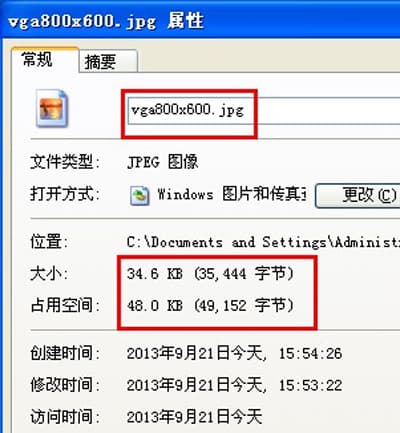
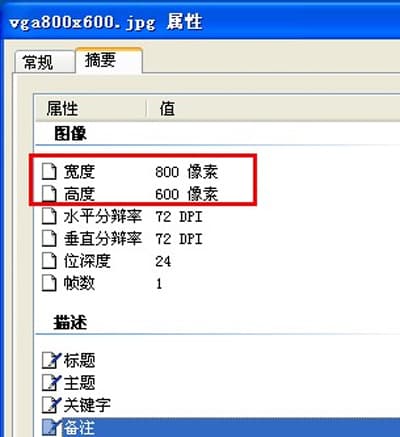
Prepara due immagini per il logo di avvio, con risoluzioni rispettivamente di 800x600 e 720x576. Ogni file deve essere inferiore a 64KB. Nomina i file immagine
vga800x600.jpgecvbs720x576.jpg. Copiali nella directory principale di una chiavetta USB (formato FAT32). Inserisci la chiavetta USB nella porta USB dell'NVR. Vai su Impostazioni di Sistema → Gestione Sistema → Aggiornamento Software → Aggiornamento Offline, seleziona la schermata di avvio e fai clic su Aggiorna.
-
Pulsanti sul pannello o telecomando.
Inserisci la chiavetta USB nella porta USB dell'NVR. Premi i tasti direzionali sul pannello o sul telecomando per visualizzare il menu di modifica: Su Su — Giù Giù — Sinistra Destra — Sinistra Destra. Quando "logo reload" mostra "vga800x600.jpg loaded" e "cvbs7200x576.jpg loaded", fai clic su "OK" per terminare la modifica del logo. Fai clic su "return" per uscire.
Il logo di avvio non può essere cambiato
-
Verifica che i file immagine siano denominati esattamente come richiesto:
vga800x600.jpgecvbs720x576.jpg. In caso di errori, il sistema non è in grado di riconoscerli. Verifica che ogni file sia inferiore a 64KB; se supera i 64KB, il sistema non lo riconoscerà nemmeno. -
Risalva le immagini usando uno strumento grafico, quindi esegui nuovamente l'aggiornamento.
Registrazione e Riproduzione
Come configurare le modalità di registrazione, calcolare lo spazio di archiviazione, eseguire il backup dei filmati e risolvere i problemi di registrazioni mancanti o riproduzione con schermata nera sull'NVR.
Uscita Video
Come risolvere lo sfarfallio dello schermo sull'uscita monitor dell'NVR regolando la risoluzione VGA.