 Centro Assistenza EseeCloud
Rete
Come impostare l'IP dell'NVR, connettersi tramite LAN o WAN e risolvere i problemi di schermata vuota e parametri di rete azzerati.
Domande frequenti sulla configurazione di rete e la connettività dell'NVR.
Come si imposta l'IP dell'NVR?
-
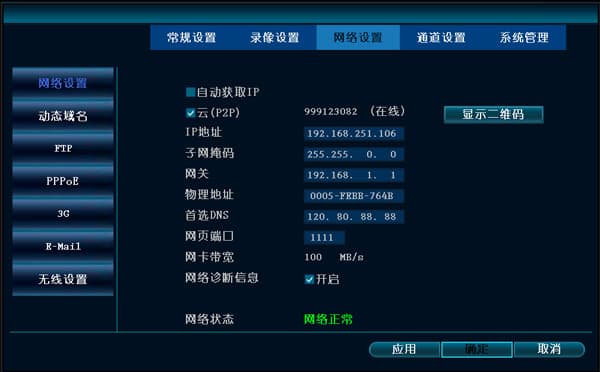
Collega un cavo di rete alla porta di rete dell'NVR (l'indicatore lampeggia) → fai clic destro con il mouse e seleziona Impostazioni di Sistema → Impostazioni di Rete → inserisci l'IP manualmente (ad esempio: indirizzo IP 192.168.251.106, subnet mask 255.255.0.0, DNS preferito 120.80.88.88 (China Unicom),
oppure DNS preferito 114.114.114.114 (China Telecom); la porta web predefinita è 80.
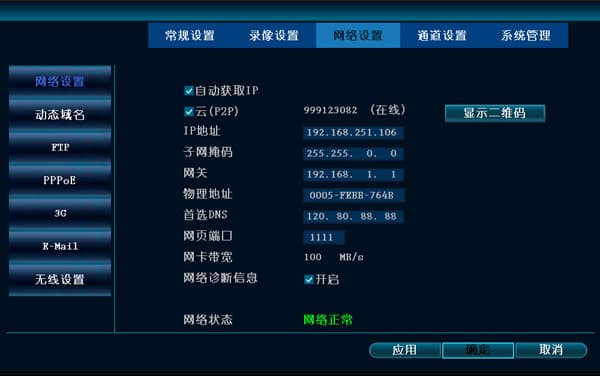
- Collega un cavo di rete alla porta di rete dell'NVR (l'indicatore lampeggia) → fai clic destro con il mouse e seleziona Impostazioni di Sistema → Impostazioni di Rete → spunta "Ottieni IP automaticamente".
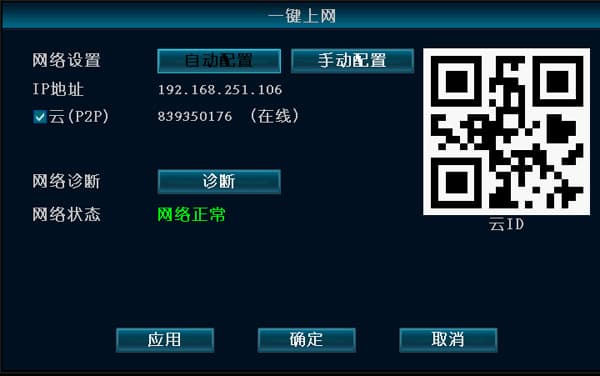
- Collega un cavo di rete alla porta di rete dell'NVR (l'indicatore lampeggia) → fai clic destro con il mouse e seleziona "Rete One-Key".
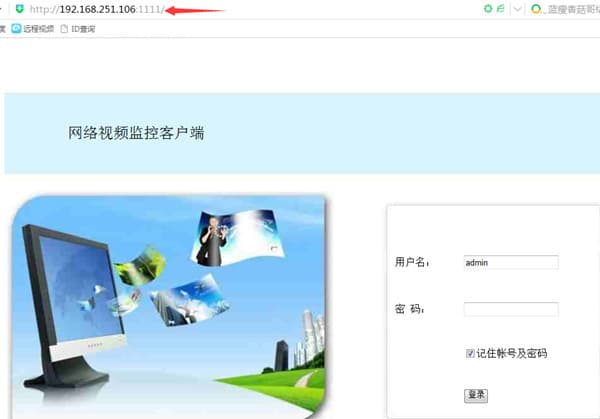
Connessione LAN (accesso tramite browser inserendo l'indirizzo IP)
- Usa la porta impostata nelle impostazioni di rete dell'NVR. Ad esempio, se l'indirizzo IP dell'NVR è 192.168.251.106 e la porta è 1111, inserisci http://192.168.251.106:1111 nel browser.
-
Se il computer e l'NVR non si trovano nella stessa subnet, l'accesso alla rete non è possibile; è necessario configurarli sulla stessa subnet.
Come verificare l'IP del computer: Start → Pannello di Controllo → Centro connessioni di rete e condivisione → Connessione area locale → Dettagli.
(Usa la subnet mask per determinare se gli indirizzi si trovano nella stessa subnet. Ad esempio, con subnet mask 255.255.255.0, l'indirizzo IP 192.168.1.20 e l'indirizzo IP 192.168.1.30 si trovano nella stessa subnet.)
-
I browser di tipo IE devono installare automaticamente un plug-in. Gli strumenti di sicurezza di tipo 360 bloccheranno l'installazione di questo plug-in legittimo, quindi chiudi 360 Total Security e 360 Antivirus e riprova. Ti consigliamo inoltre di passare a un prodotto di sicurezza diverso, come Kingsoft PC Doctor e Kingsoft Antivirus.
Il dispositivo è raggiungibile dalla LAN: il client PC CMS funziona, ma il browser IE non riesce ad accedervi.
- Se la porta del dispositivo è stata modificata, è necessario accedervi con IP + numero di porta. Ad esempio, se l'IP del dispositivo è 192.168.251.106 e la porta web è 1111, inserisci 192.168.251.106:1111 nel browser IE.
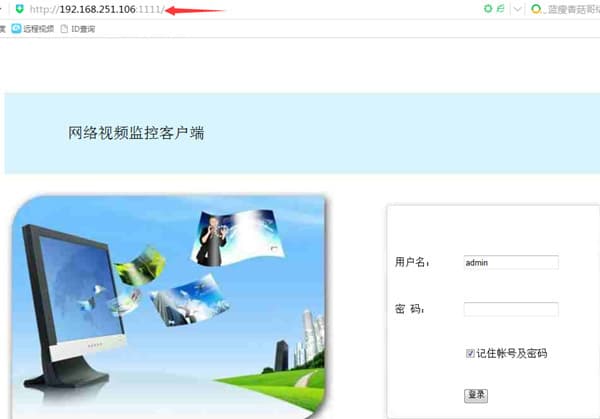
- Personalizza il livello di sicurezza nelle opzioni Internet di IE: Strumenti → Opzioni Internet → Sicurezza → Livello personalizzato, e abilita tutte le richieste di plug-in "ActiveX" che erano state disabilitate.
Connessione WAN (accesso tramite ID su www.dvr163.com nel browser)
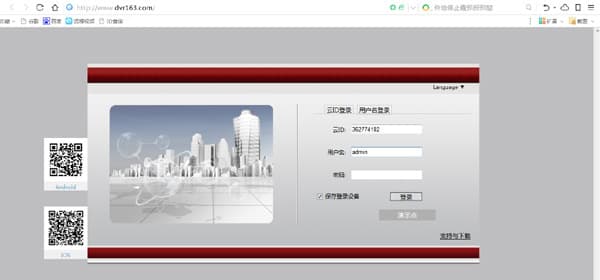
Perché non riesco a connettermi quando accedo con l'ID EseeNet?
-
Il firmware dell'NVR potrebbe essere troppo vecchio. Per un NVR, verifica che sia V1.8.2.B16 o successivo; per un DNVR, verifica che sia V1.8.1.B14 o successivo.
-
Il provider blocca l'attraversamento P2P; in tal caso la connessione si affida al server centrale per instradare il traffico. In genere è meno efficiente e ha una percentuale di successo di connessione inferiore.
-
Se stai usando il browser 360, passa al browser IE standard incluso in Windows e riprova.
-
I browser di tipo IE devono installare automaticamente un plug-in. Gli strumenti di sicurezza di tipo 360 bloccheranno l'installazione di questo plug-in legittimo, quindi chiudi 360 Total Security e 360 Antivirus e riprova. Ti consigliamo inoltre di passare a un prodotto di sicurezza diverso, come Kingsoft PC Doctor e Kingsoft Antivirus.
Dopo aver collegato il cavo di rete all'NVR, l'indirizzo MAC, l'indirizzo IP, il gateway ecc. sono tutti 0
Il firmware è troppo vecchio e deve essere aggiornato.
Perché CMS si connette correttamente, ma l'anteprima non mostra immagini (schermata nera)?
-
Un programma antivirus, un firewall o simili potrebbero bloccare i dati video. Verifica e chiudi il software antivirus, il firewall ecc.
-
Controlla se sia lo stream principale che quello secondario non mostrano immagini. Se lo stream principale mostra un'immagine ma quello secondario no, puoi ripristinare le impostazioni di fabbrica sull'NVR.
-
Potrebbe essere causato da un problema con il driver della scheda grafica. Vai su Start → Esegui, digita dxdiag e controlla le voci Display e DirectX per verificare che siano tutte indicate come Abilitate. Se alcune risultano Non abilitate, è necessario scaricare e installare il driver della scheda grafica.
-
La porta web 80 potrebbe essere occupata; cambia la porta web a 1111.
-
Se la schermata è nera sia sull'app mobile che sul client PC CMS e sulla pagina web, il router potrebbe bloccare la trasmissione dei dati.
NVR
NVR FAQ — rete, visualizzazione remota, audio, video, gestione utenti, operazioni di base, registrazione e riproduzione, logo, visualizzazione di uscita, integrazione dei protocolli, allarmi e domande generali.
Configurazione Remota
Domande frequenti sulla configurazione remota dell'NVR, lo stato online dell'ID EseeNet, le impostazioni di porta e DNS e la visualizzazione remota tramite WAN.