 Centro Assistenza EseeCloud
Registrazione e Riproduzione
Come configurare le modalità di registrazione, calcolare lo spazio di archiviazione, eseguire il backup dei filmati e risolvere i problemi di registrazioni mancanti o riproduzione con schermata nera sull'NVR.
Domande frequenti su registrazione, archiviazione, backup e riproduzione dell'NVR.
Come si imposta la modalità di registrazione?
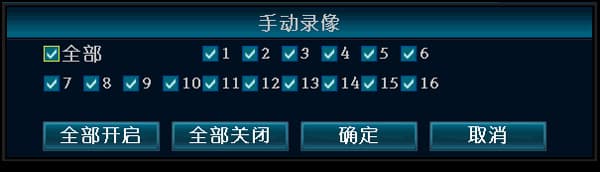
- Registrazione manuale: clic destro → "Registrazione Manuale" → "Abilita Tutti" → esci. Puoi anche premere il tasto REC sul pannello anteriore per abilitare la registrazione manuale su tutti i canali. Una volta impostata correttamente la registrazione manuale, un piccolo punto rosso compare sullo schermo.
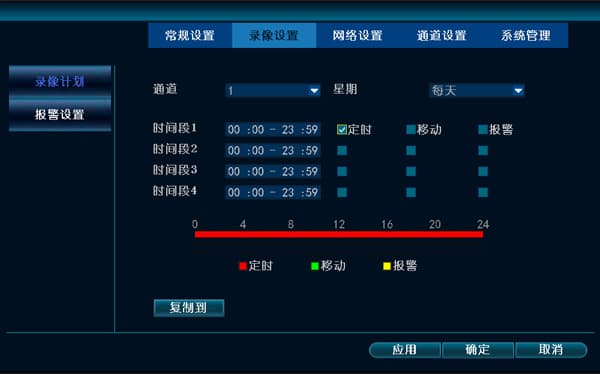
- Registrazione programmata: clic destro → Impostazioni di Sistema → Impostazioni di Registrazione → imposta "Giorno" su Ogni Giorno → spunta l'opzione "Registrazione Programmata" → imposta Canale su Tutti → "Copia su Tutti" → conferma. Una volta impostata correttamente la registrazione programmata, un'icona a forma di orologio compare sullo schermo.
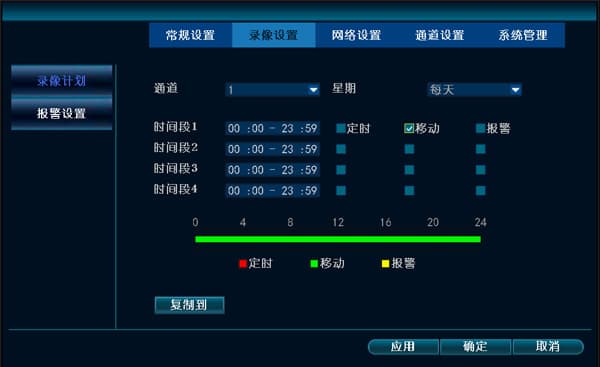
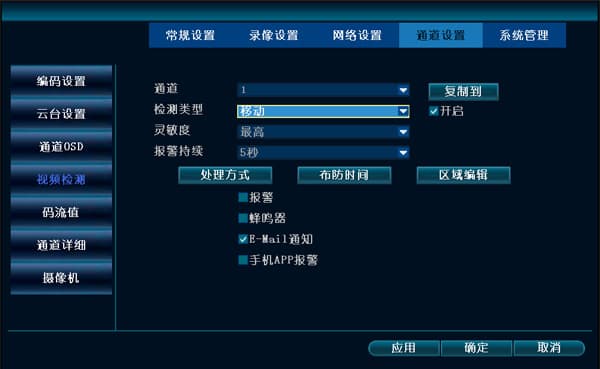
- Registrazione con rilevamento movimento: clic destro → Impostazioni di Sistema → Impostazioni di Registrazione → imposta "Giorno" su Ogni Giorno → spunta l'opzione "Movimento" → imposta Canale su Tutti → "Copia su Tutti" → conferma ed esci. Devi poi anche andare su Impostazioni di Sistema → Impostazioni Canale → Rilevamento Video e configurare l'area di rilevamento movimento, il canale, la sensibilità, il metodo di gestione e l'orario di attivazione. Una volta impostata correttamente la registrazione con rilevamento movimento, un'icona a forma di persona compare sullo schermo.
Come si configura la registrazione con rilevamento movimento?
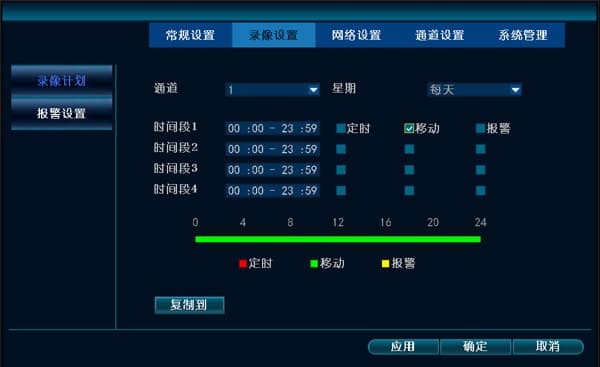
- Clic destro → Impostazioni di Sistema → Impostazioni di Registrazione → Pianificazione di Registrazione, seleziona "Movimento" → conferma.
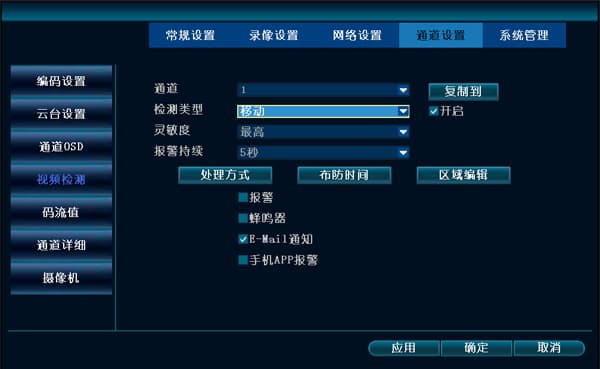
- Clic destro → Impostazioni di Sistema → Impostazioni Canale → Rilevamento Video → Tipo di Rilevamento → Movimento (seleziona il metodo di gestione, l'orario di attivazione e il numero di canali richiesti) → conferma.
Non riesco a trovare registrazioni durante la riproduzione o il backup?
-
Verifica innanzitutto le impostazioni di registrazione: assicurati che l'orario di inizio, la modalità di registrazione e il canale siano tutti impostati correttamente.
-
Vai su Gestione Disco e controlla lo stato del disco: se la sovrascrittura automatica è abilitata, se il disco è in fase di lettura, e se la capacità totale, la capacità utilizzata e le altre informazioni del disco sono normali. Di solito si tratta di un problema con il disco (il cavo dati del disco o il cavo di alimentazione del disco).
-
Vai su Informazioni Sistema → Informazioni Log. Controlla se ci sono registrazioni di avvio o arresto della registrazione nel periodo di tempo corrispondente.
-
Verifica la durata massima dei filmati che il disco può memorizzare. Ad esempio, se può memorizzare al massimo 15 giorni di filmati, la ricerca di filmati più vecchi di 15 giorni non darà ovviamente risultati.
Qual è la capacità massima del singolo disco supportata dal registratore?
La capacità massima supportata è 6T.
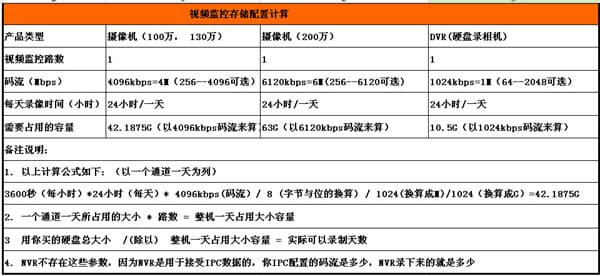
Come si calcola lo spazio di archiviazione utilizzato dalle registrazioni (basato su uno stream da 4096 kbps)?
- La formula è la seguente (utilizzando un canale per un giorno come esempio):
3600 secondi (per ora) * 24 ore (per giorno) * 4096 kbps (stream) / 8 (conversione da bit a byte) / 1024 (conversione in MB) / 1024 (conversione in GB) = 42,1875 GB
-
Spazio utilizzato da un canale per un giorno * numero di canali = spazio giornaliero totale utilizzato dall'intera unità
-
Dimensione totale del disco acquistato / (diviso per) spazio giornaliero totale utilizzato dall'intera unità = numero effettivo di giorni registrabili
-
Questi parametri non si applicano all'NVR, poiché l'NVR viene utilizzato per ricevere i dati IPC: qualunque stream sia configurato sul tuo IPC è esattamente quello che l'NVR registra.
Come si esegue il backup e la riproduzione dei filmati del registratore su un PC in LAN?
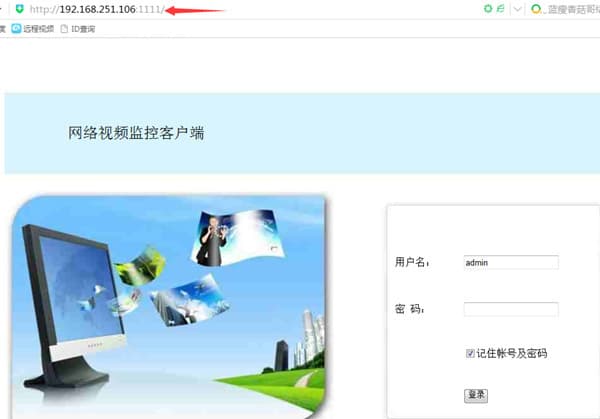
- Su un PC nella stessa LAN, inserisci l'indirizzo IP del registratore nel browser ed effettua l'accesso.

- Seleziona il canale e la data, quindi fai clic su "Cerca". Fai clic su riproduci per riprodurre il file di registrazione. Per scaricare e fare il backup sul PC, puoi eseguire il backup direttamente in formato .flv e riprodurlo con Storm Player.
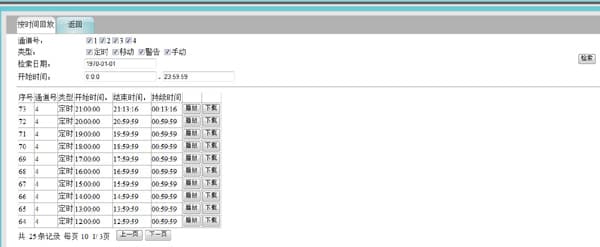
Come si esegue il backup e la riproduzione delle registrazioni direttamente sul registratore?
La chiavetta USB deve essere in formato FAT32.
-
Collega un dispositivo di archiviazione USB (chiavetta USB) alla porta USB del registratore, seleziona una data per cercare i file di registrazione, quindi seleziona i file di registrazione del canale ed eseguine il backup sul dispositivo di archiviazione. Riproduci i file di registrazione di cui hai fatto il backup con "Storm Player" o "VLC Player".
-
Accedi all'interfaccia di riproduzione delle registrazioni, seleziona un periodo di tempo, cerca le registrazioni, seleziona un canale e fai clic su riproduci.
-
Se la chiavetta USB non riesce a eseguire il backup delle registrazioni, usa il client PC CMS o la pagina web LAN per farlo.
-
Se nessuno dei metodi precedenti funziona, contatta il supporto tecnico.
Perché il backup non riesce quando l'NVR utilizza un hard disk portatile?
- Un hard disk portatile che si alimenta dalla porta USB ha requisiti di alimentazione USB elevati che la porta USB dell'NVR non è in grado di soddisfare, quindi il backup non riesce. Un hard disk portatile con alimentazione esterna che non si alimenta da USB non ha questo problema e può essere sottoposto a backup con successo.
Il backup con chiavetta USB sull'NVR è troppo lento e contiene pochi dati — esiste un metodo di backup migliore?
-
Puoi usare il "software di copia dati da disco a PC" con il disco montato su un PC. Puoi ottenerlo dalla pagina web su http://www.dvr163.com → Supporto Tecnico, oppure richiederlo al supporto tecnico.
-
Apri l'interfaccia del software di copia dati da disco a PC. Seleziona l'orario corretto e il disco di backup corretto; si raccomanda che il percorso di backup sia in inglese (i caratteri cinesi potrebbero causare il fallimento del backup), quindi fai clic su backup.
-
Una volta eseguito con successo il backup, i file possono essere aperti direttamente con "Storm Player" o "VLC Player".
-
Accedi alla pagina web del registratore per eseguire il backup.
L'NVR mostra immagini nell'anteprima multi-schermo, ma non c'è immagine durante la riproduzione?
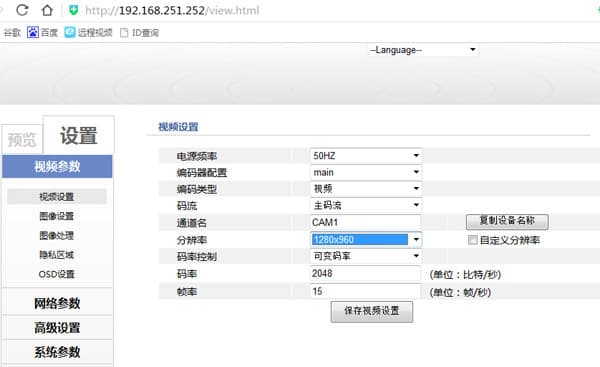
- Clic destro → Impostazioni di Sistema → Impostazioni Canale → Impostazioni di Codifica e verifica se la risoluzione dello stream principale dell'IPC è una risoluzione standard.
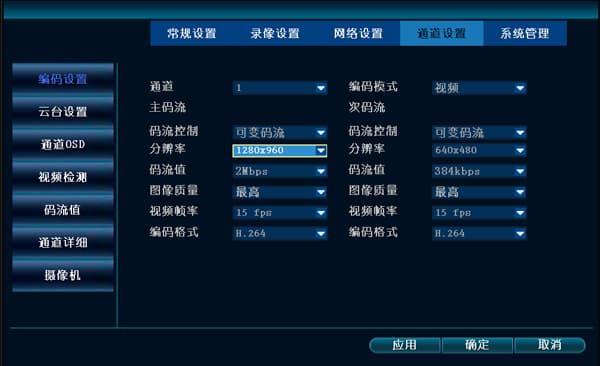
- Se la risoluzione dello stream principale dell'IPC è superiore alla risoluzione massima supportata dall'NVR, l'anteprima in tempo reale mostrerà lo stream secondario, con una risoluzione inferiore a D1; quindi vedere un'immagine lì è normale. Nelle versioni successive alla 2.3.2.3, quando viene collegata una telecamera che supera la risoluzione massima supportata, compare un messaggio "risoluzione troppo grande" e l'immagine non può essere visualizzata normalmente né sui canali grandi né su quelli piccoli; puoi collegarla regolando la risoluzione dello stream principale dell'IPC.
Operazioni di Base
Operazioni comuni dell'NVR — aggiunta di telecamere, risoluzione dei problemi di riavvii automatici, guasti all'avvio e cicalino continuo, oltre ad aggiornamenti firmware e configurazione del cruise per telecamere dome PTZ.
Impostazioni Logo di Avvio
Come modificare il logo di avvio dell'NVR tramite aggiornamento USB o sequenza di tasti del telecomando, e cosa verificare quando il logo di avvio non può essere aggiornato.