 Documentation
Vidéo
Solutions pour les images vidéo intermittentes ou manquantes après l'ajout de caméras à un NVR ou via un identifiant P2P.
Questions fréquentes sur le dépannage des images vidéo du kit sans fil.
L'image est intermittente après l'ajout de l'IPC au NVR
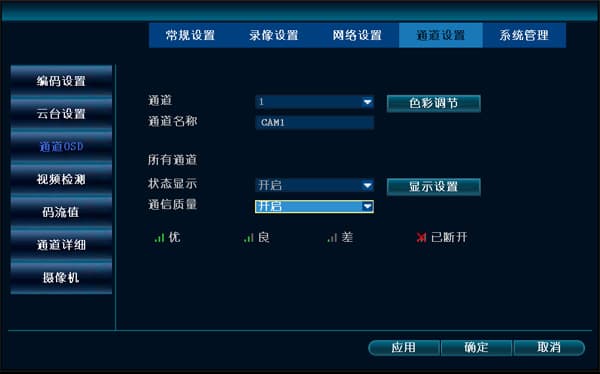
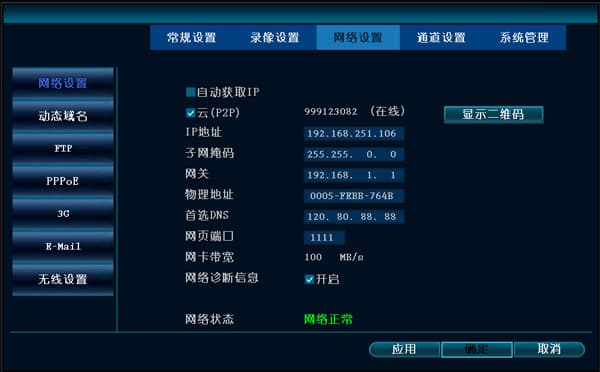
- Vérifiez si la connexion réseau de l'IPC est normale. Allez dans Paramètres système → Paramètres des canaux → OSD du canal et activez la qualité de communication. Allez également dans Paramètres système → Paramètres réseau et activez les informations de diagnostic réseau, afin de voir l'état du signal sur l'écran d'aperçu.
-
Vérifiez si le câble réseau ou le routeur est défaillant et essayez de le remplacer.
-
Vérifiez combien d'IPC sont connectées à un seul routeur ou commutateur, car le problème peut être dû à une bande passante insuffisante.
-
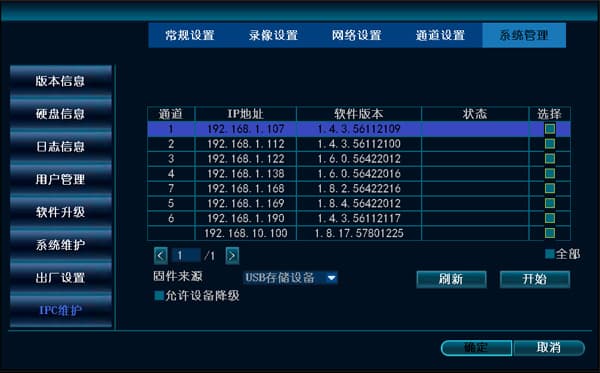
Vérifiez la version du firmware de l'IPC et de l'enregistreur. Vous pouvez consulter la version logicielle actuelle de l'IPC sous Paramètres système → Gestion du système → Maintenance IPC. Si le problème est dû au firmware, vous pouvez mettre à jour vers la dernière version.
- Essayez d'ajouter l'IPC en utilisant le protocole propriétaire N1 et observez si le problème persiste.
L'identifiant est en ligne mais aucune image n'apparaît après l'ajout
-
Ouvrez le point de démonstration et vérifiez s'il affiche l'image normalement. Si aucune image n'apparaît, vérifiez si la détection de trafic sur l'écran actuel est à 0. EseeCloud n'a peut-être pas la permission d'accéder au WiFi ou à la 3G. Activer la permission correspondante rétablira l'accès.
-
Si les permissions sont correctes mais qu'il n'y a toujours pas d'image, il peut s'agir d'un problème de compatibilité avec le téléphone. Vous pouvez contacter le support technique pour le résoudre.
-
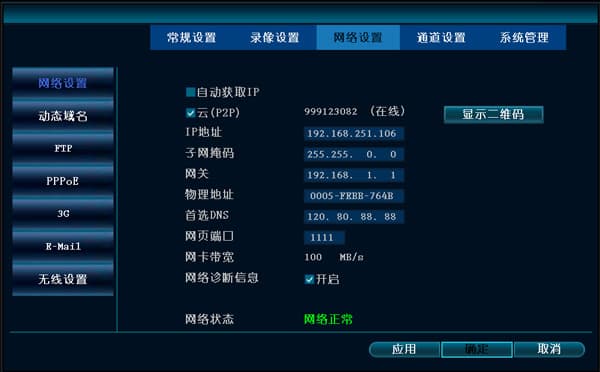
Si le point de démonstration affiche l'image normalement, allez dans Paramètres système → Paramètres réseau sur l'appareil, changez le port Web à 1111, redémarrez l'enregistreur et reconnectez-vous après 2 minutes. Cette situation peut être causée par l'occupation du port 80.
-
Vérifiez la version logicielle actuelle sur l'appareil. S'il s'agit d'une ancienne version, veuillez mettre à jour le firmware.
-
Allez dans Paramètres système → Paramètres réseau, changez le DNS préféré à 114.114.114.114 ou 8.8.8.8, puis redémarrez l'appareil principal.
-
Vous pouvez contacter le support technique pour le dépannage.