 Documentation
Réseau
FAQ réseau pour le kit sans fil — configuration de l'IP du NVR, échecs d'appariement de code, conflits IP et interférences de canaux, accès LAN par IP, accès WAN par identifiant, et dépannage de l'aperçu en écran noir.
Questions fréquentes sur le réseau et la connectivité du kit sans fil.
Comment configurer l'adresse IP du NVR ?
-
Connectez un câble réseau au port réseau du NVR (le voyant clignote) — faites un clic droit et choisissez Paramètres système → Paramètres réseau → Saisir l'IP manuellement (par exemple : adresse IP 192.168.251.106, masque de sous-réseau 255.255.0.0, DNS préféré 114.114.114.114 ou 8.8.8.8).
Ou DNS préféré 114.114.114.114 (Telecom) ; port Web : 1111.
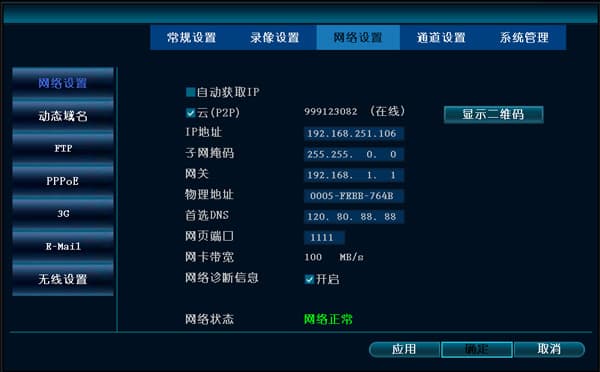
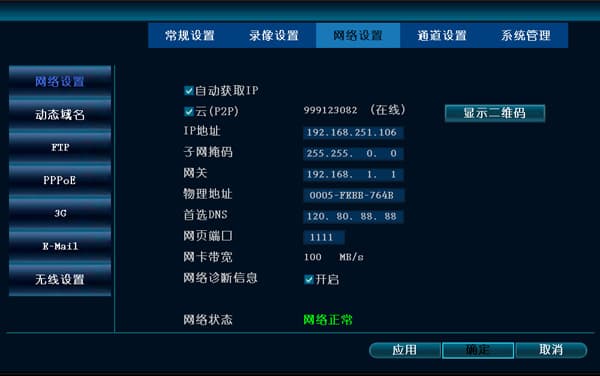
- Connectez un câble réseau au port réseau du NVR (le voyant clignote) — faites un clic droit et choisissez Paramètres système → Paramètres réseau → Obtenir l'IP automatiquement.
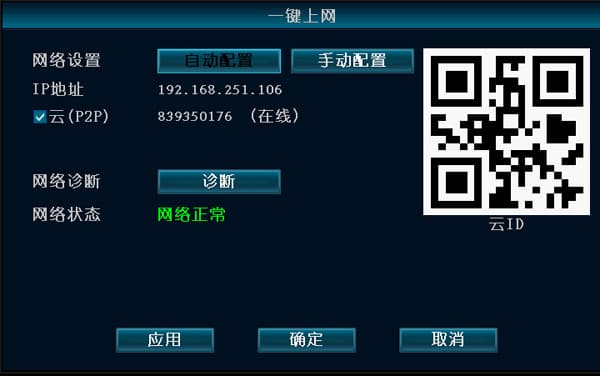
- Connectez un câble réseau au port réseau du NVR (le voyant clignote) — faites un clic droit et choisissez Réseau en un clic.
La caméra sans fil n'arrive pas à s'appairer avec le NVR ?
-
Sur la page "Gestion vidéo" du NVR, cliquez sur "Actualiser". Si aucun appareil n'est affiché du tout, le câble réseau a une mauvaise connexion.
-
Vous pouvez essayer de vous connecter via IE et de restaurer les paramètres d'usine. Si cela ne fonctionne pas, le module sans fil est peut-être défectueux.
Après un appariement réussi, j'ai accidentellement supprimé un canal et je ne le retrouve plus malgré mes recherches ?
Utilisez un câble réseau pour connecter l'IPC du canal supprimé directement au NVR, puis recherchez et réappariez le code pour l'ajouter à nouveau.
Avec deux kits sans fil, l'IPC sans fil a un conflit d'IP et l'image saute d'un canal à l'autre ?
L'ESSID et le BSSID sont incohérents, ce qui fait que les deux NVR ont le même ESSID. Réinitialisez le module sans fil et réappariez le code.
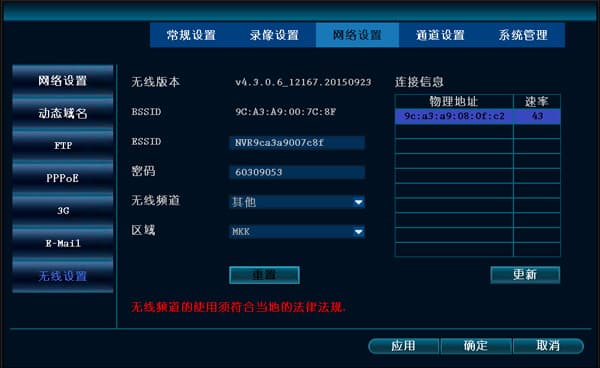
Deux kits sans fil sont installés au même endroit, l'image du NVR saute et une IPC qui n'était pas connectée à ce NVR s'y est maintenant connectée ?
Sur l'un ou l'autre des NVR, ouvrez le menu principal (clic droit) → Paramètres système → Paramètres réseau → Sans fil → Canal sans fil, et remplacez le canal par défaut par un autre.
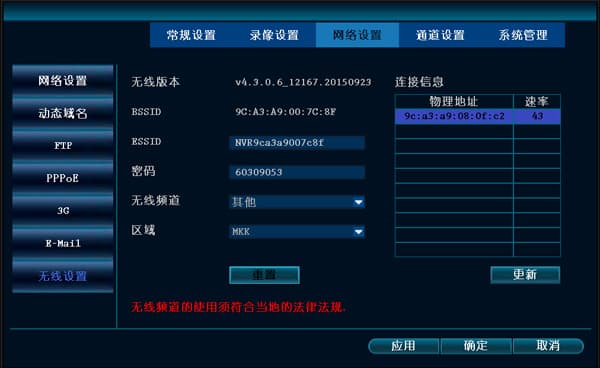
Connexion LAN (se connecter en saisissant l'adresse IP dans un navigateur)
Pourquoi n'y a-t-il pas d'image lorsque je me connecte en saisissant l'IP dans le navigateur ?
- Le port dans les paramètres réseau du NVR — par exemple, si l'adresse IP du NVR est 192.168.251.106 et le port est 1111, vous devez saisir http://192.168.251.106:1111 dans le navigateur.
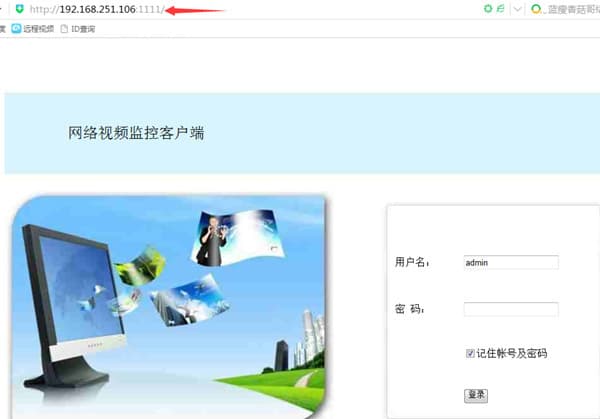
-
L'ordinateur et le NVR ne sont pas sur le même sous-réseau et ne peuvent pas communiquer ; ils doivent être configurés sur le même sous-réseau.
Comment vérifier l'IP de l'ordinateur : Démarrer → Panneau de configuration → Centre Réseau et partage → Connexion au réseau local → Détails.
(Utilisez le masque de sous-réseau pour déterminer s'ils sont sur le même sous-réseau. Par exemple : avec le masque 255.255.255.0, les adresses IP 192.168.1.20 et 192.168.1.30 sont sur le même sous-réseau.)
-
Les navigateurs de type IE doivent installer automatiquement un plugin. Les outils de sécurité 360 bloquent l'installation de ce plugin légitime ; fermez donc 360 Safeguard et 360 Antivirus, puis réessayez. Nous recommandons également de passer à un autre produit de sécurité.
Lors de l'accès à l'appareil sur le LAN, le client PC CMS fonctionne mais le navigateur IE ne peut pas y accéder.
- Si le port de l'appareil a été modifié, vous devez y accéder avec l'IP + le numéro de port. Par exemple : IP de l'appareil 192.168.251.106, port Web 1111, donc saisissez 192.168.251.106:1111 dans le navigateur IE.
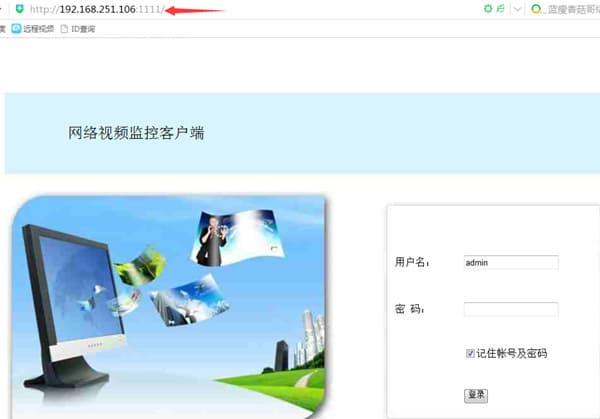
- Personnalisez le niveau de sécurité dans les paramètres Internet d'IE : Outils → Options Internet → Sécurité → Niveau personnalisé, et activez toutes les options qui bloquent les plugins ActiveX.
Connexion WAN (se connecter avec le numéro d'identifiant en saisissant www.dvr163.com dans un navigateur)
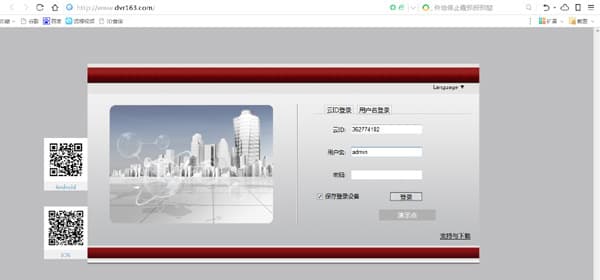
Pourquoi la connexion échoue-t-elle avec le numéro d'identifiant EseeNet ?
-
La version du NVR est peut-être trop ancienne ; vérifiez que le NVR est en version V1.8.2.B16 ou supérieure.
-
L'opérateur bloque la traversée P2P. Dans ce cas, la connexion passe par le serveur central en relais, ce qui est généralement moins efficace et présente un faible taux de succès.
-
Si vous utilisez le navigateur 360, passez au navigateur IE standard fourni avec Windows et réessayez.
-
Les navigateurs de type IE doivent installer automatiquement un plugin. Les outils de sécurité 360 bloquent l'installation de ce plugin légitime ; fermez donc 360 Safeguard et 360 Antivirus, puis réessayez.
Après avoir connecté le câble réseau au NVR, l'adresse MAC, l'adresse IP, la passerelle, etc. sont toutes à 0
La version est trop ancienne et doit être mise à jour.
Pourquoi CMS se connecte-t-il avec succès, mais l'aperçu n'affiche aucune image (écran noir) ?
-
Un antivirus, un pare-feu, etc. ont peut-être bloqué les données vidéo. Vérifiez et désactivez l'antivirus, le pare-feu, etc.
-
Vérifiez si le flux principal et le sous-flux sont tous les deux sans image. Si le flux principal affiche une image mais pas le sous-flux, vous pouvez restaurer les paramètres d'usine du NVR.
-
Cela peut être dû à un problème avec le pilote de la carte graphique. Allez dans Démarrer → Exécuter, saisissez dxdiag, puis Affichage → DirectX, et vérifiez que tout est activé. Si quelque chose est désactivé, vous devez télécharger et installer le pilote de la carte graphique.
-
Le port Web 80 est peut-être occupé ; changez-le à 1111.
-
Si l'image est un écran noir aussi bien sur l'application mobile que sur le client PC CMS et la page Web, le routeur bloque peut-être la transmission des données.