 Documentation
Enregistrement et lecture
Comment configurer les modes d'enregistrement, calculer le stockage, sauvegarder les images et dépanner les problèmes de lecture sur le NVR.
Questions fréquentes sur l'enregistrement, la lecture et la sauvegarde du kit sans fil.
Comment configurer le mode d'enregistrement ?
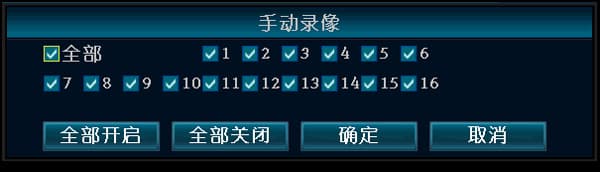
- Enregistrement manuel : clic droit → Enregistrement manuel → Activer tout → Quitter. Vous pouvez également appuyer sur la touche REC du panneau avant pour activer l'enregistrement manuel sur tous les canaux. Une fois l'enregistrement manuel configuré avec succès, un petit point rouge s'affiche sur l'écran.
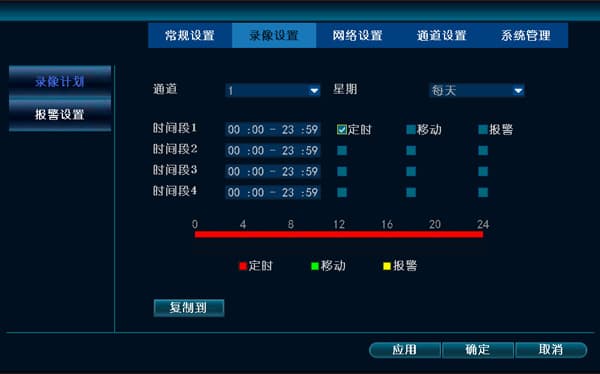
- Enregistrement planifié : clic droit → Paramètres système → Paramètres d'enregistrement → définir le jour sur Tous les jours → cocher l'option Enregistrement planifié → définir le canal sur Tous → Copier vers tous → OK. Une fois l'enregistrement planifié configuré avec succès, une icône d'horloge s'affiche sur l'écran.
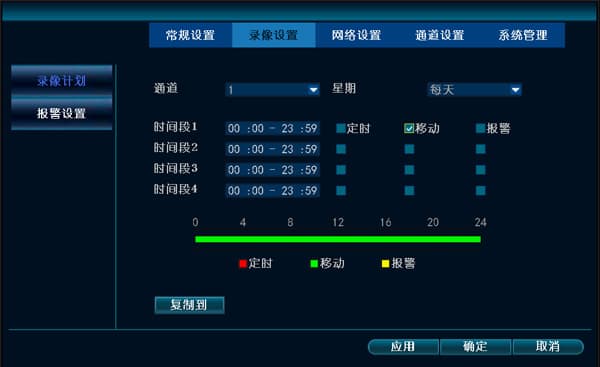
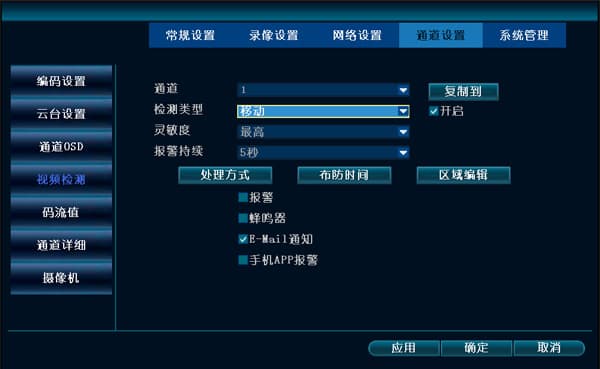
- Enregistrement par détection de mouvement : clic droit → Paramètres système → Paramètres d'enregistrement → définir le jour sur Tous les jours → cocher l'option Mouvement → définir le canal sur Tous → Copier vers tous → OK et quitter. Vous devez également aller dans Paramètres système → Paramètres des canaux → Détection vidéo,
et configurer le canal de région de détection de mouvement, la sensibilité, l'action et le calendrier d'armement. Une fois l'enregistrement par détection de mouvement configuré avec succès, une petite icône de personnage s'affiche sur l'écran.
Comment configurer l'enregistrement par mouvement ?
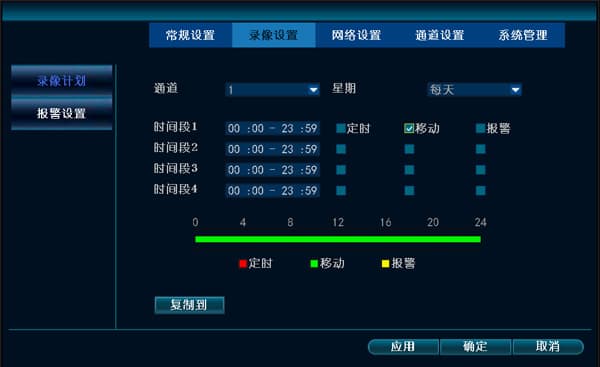
- Clic droit → Paramètres système → Paramètres d'enregistrement → Planning d'enregistrement, sélectionner "Mouvement" → OK.
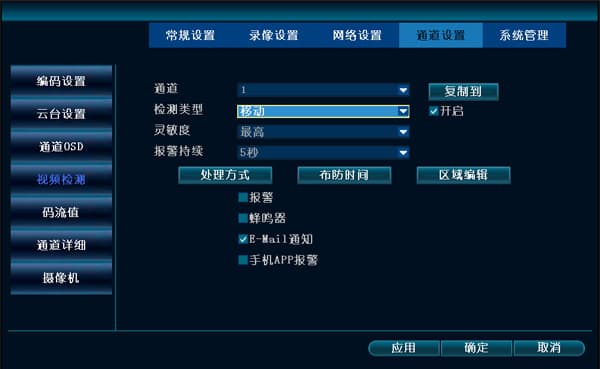
- Clic droit → Paramètres système → Paramètres des canaux → Détection vidéo → Type de détection → Mouvement (sélectionnez l'action souhaitée, le calendrier d'armement et les canaux) → OK.
Je ne trouve aucun enregistrement lors de la lecture ou de la sauvegarde ?
-
Vérifiez d'abord les paramètres d'enregistrement : assurez-vous que l'heure de début, le mode d'enregistrement et le canal sont tous correctement configurés.
-
Allez dans Gestion des disques et vérifiez l'état du disque : si l'écrasement automatique est activé, si le disque est en cours de lecture, et si la capacité totale, l'espace utilisé et les autres informations du disque sont normaux. Il s'agit généralement d'un problème de disque (câble de données et câble d'alimentation du disque).
-
Allez dans Informations système → Informations du journal et vérifiez s'il y a des enregistrements de "début d'enregistrement" ou "fin d'enregistrement" pour la période concernée.
-
Confirmez combien de jours d'enregistrements le disque peut stocker au maximum. Par exemple, si le maximum est de 15 jours, vous ne trouverez certainement rien en recherchant des images de plus de 15 jours.
Quelle est la capacité maximale de disque unique supportée par le NVR ?
Le maximum supporté est 6T.
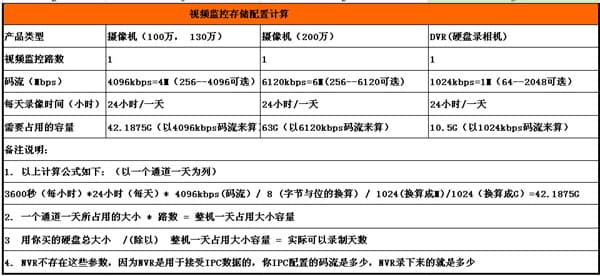
Comment calculer l'espace de stockage utilisé par les enregistrements (basé sur un flux de 4096kbps) ?
-
La formule de calcul est la suivante (en utilisant un canal pour une journée comme exemple) :
3 600 secondes (par heure) × 24 heures (par jour) × 4096kbps (flux) ÷ 8 (conversion entre octets et bits) ÷ 1 024 (conversion en MB) ÷ 1 024 (conversion en GB) = 42,1875 Go
-
Espace utilisé par un canal pour une journée × nombre de canaux = espace total utilisé par l'ensemble de l'appareil pour une journée.
-
Capacité totale du disque acheté ÷ espace total utilisé par l'ensemble de l'appareil pour une journée = nombre réel de jours pouvant être enregistrés.
-
Le NVR ne possède pas ces paramètres, car il est utilisé pour recevoir les données des caméras : le flux configuré sur la caméra est exactement ce que le NVR enregistre.
Comment sauvegarder et lire les fichiers d'enregistrement du NVR sur un ordinateur du LAN ?
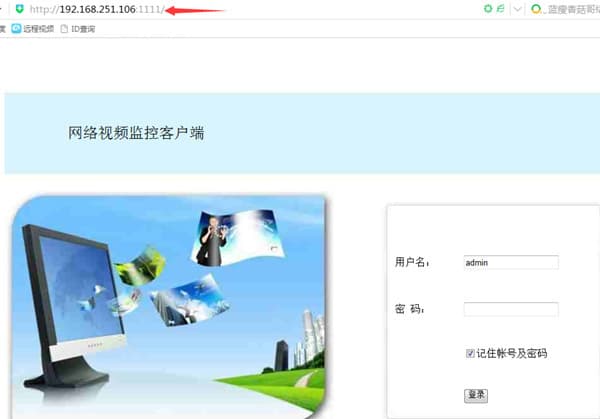
- Sur un ordinateur du LAN, saisissez l'adresse IP du NVR dans le navigateur et connectez-vous.

- Sélectionnez le canal et la date, puis cliquez sur "Rechercher". Cliquez sur Lecture pour lire le fichier d'enregistrement. Pour télécharger et sauvegarder sur l'ordinateur, vous pouvez sauvegarder directement au format .flv et le lire avec Storm Player (Baofeng).
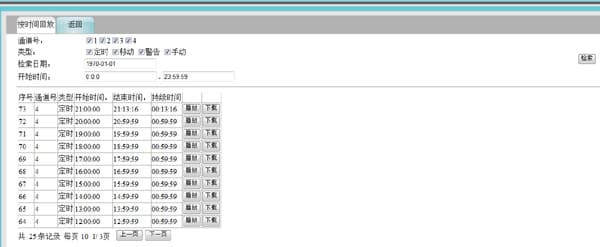
Comment sauvegarder et lire les enregistrements sur le NVR ?
La clé USB doit être au format FAT32.
-
Branchez un dispositif de stockage USB (clé USB) sur le port USB du NVR, sélectionnez une date pour rechercher les fichiers d'enregistrement, puis sélectionnez les fichiers d'enregistrement du canal et sauvegardez-les sur le dispositif de stockage. Lisez les fichiers d'enregistrement sauvegardés avec "Storm Player (Baofeng)" ou "VLC Player".
-
Allez dans l'interface de lecture des enregistrements, sélectionnez une période, recherchez les enregistrements, sélectionnez un canal et cliquez sur Lecture.
-
Si la clé USB ne peut pas sauvegarder les enregistrements, utilisez le client PC CMS ou l'interface Web du LAN pour les sauvegarder.
-
Si aucune des méthodes ci-dessus ne fonctionne, contactez le support technique.
Pourquoi la sauvegarde échoue-t-elle lors de l'utilisation d'un disque dur portable avec le NVR ?
- Un disque dur portable qui tire son alimentation du port USB a des exigences élevées en matière d'alimentation USB que le port USB du NVR ne peut pas satisfaire, d'où l'échec de la sauvegarde. Un disque dur portable utilisant une alimentation externe et ne tirant pas son alimentation de l'USB ne présente pas ce problème et peut sauvegarder avec succès.
La sauvegarde avec une clé USB sur le NVR est trop lente et le volume de données est faible. Existe-t-il une meilleure méthode de sauvegarde ?
-
Vous pouvez utiliser le "logiciel de copie de données disque vers PC" en montant le disque sur un ordinateur. Obtenez-le sur http://www.dvr163.com → Support technique, ou auprès du support technique.
-
Ouvrez l'interface du logiciel de copie de données disque vers PC. Sélectionnez l'heure correcte et le disque de sauvegarde correct ; le chemin de sauvegarde doit de préférence être en anglais (les caractères non-ASCII peuvent faire échouer la sauvegarde). Cliquez sur Sauvegarder.
-
Après une sauvegarde réussie, vous pouvez ouvrir les fichiers directement avec "Storm Player (Baofeng)" ou "VLC Player".
L'aperçu multi-écran du NVR affiche des images, mais il n'y a pas d'image lors de la lecture ?
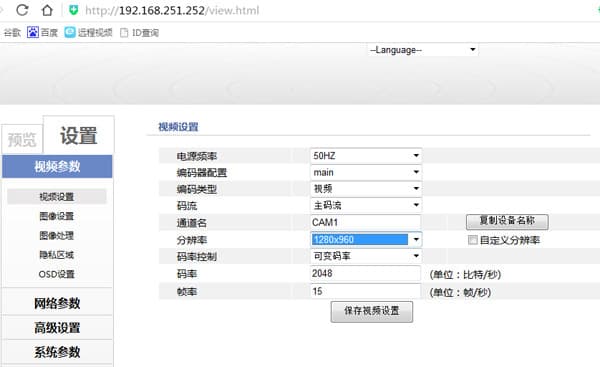
- Clic droit → Paramètres système → Paramètres des canaux → Paramètres d'encodage, et vérifiez si la résolution du flux principal de l'IPC est une résolution standard.
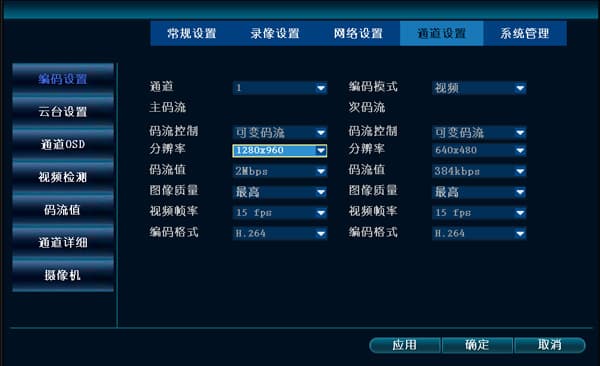
- Si la résolution du flux principal de l'IPC est supérieure à la résolution maximale supportée par le NVR, l'aperçu en direct affichera le sous-flux, donc voir une image est normal. Dans les versions après 2.3.2.3, lorsqu'une caméra dépassant la résolution maximale supportée est connectée, une invite "résolution trop grande" apparaît, et l'image ne peut pas s'afficher normalement ni sur le grand ni sur le petit canal. Vous pouvez vous connecter en ajustant la résolution du flux principal de l'IPC.
Opérations de base
Opérations de base pour le kit sans fil — ajout de caméras, amélioration du signal sans fil faible, placement des antennes, dépannage des problèmes de redémarrage/démarrage/buzzer du NVR, mise à jour et configuration du croisement PTZ.
Paramètres du logo de démarrage
Comment modifier le logo de démarrage de l'enregistreur et que faire lorsqu'il ne peut pas être changé.