 Documentation
Opérations de base
Opérations de base pour le kit sans fil — ajout de caméras, amélioration du signal sans fil faible, placement des antennes, dépannage des problèmes de redémarrage/démarrage/buzzer du NVR, mise à jour et configuration du croisement PTZ.
Questions fréquentes sur les opérations de base du kit sans fil.
Comment ajouter une caméra ?
Méthode par appariement de code :
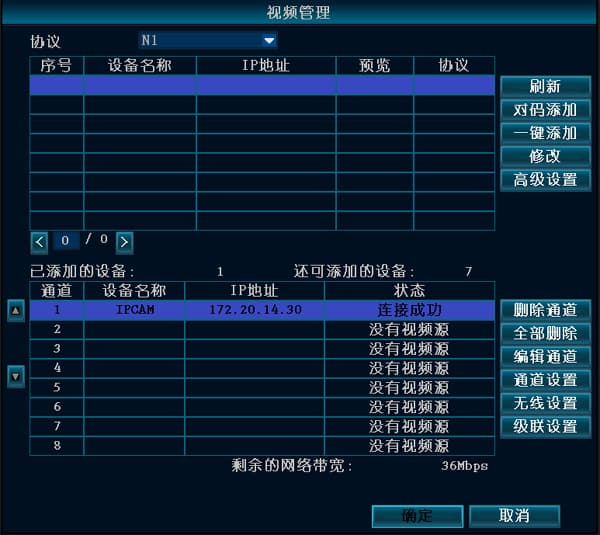
- Après la mise sous tension du NVR et de l'IPC, utilisez un câble réseau pour connecter l'IPC à n'importe quel port LAN du NVR. Faites un clic droit → Gestion vidéo → Actualiser → Appairer le code (Ajouter).
Lorsque le message "Démarrer l'appariement du code ?" apparaît, cliquez sur Oui ; "Appariement du code en cours" s'affiche, et lorsqu'une image apparaît sur le moniteur du NVR, cela signifie que le code a été apparié avec succès. (Conseil : plusieurs caméras peuvent être appariées simultanément.)
Si un message d'échec d'appariement s'affiche, cliquez sur "Actualiser". Si aucun appareil n'est affiché du tout, le câble réseau a une mauvaise connexion — reconnectez-le et recommencez l'opération d'appariement.
Méthode d'ajout filaire :
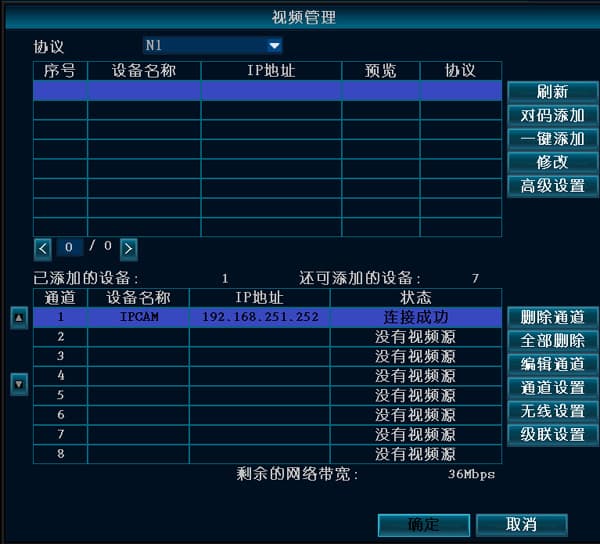
- Lorsque le NVR et l'IPC sont connectés par un câble réseau, faites un clic droit → Gestion vidéo → Actualiser → Ajouter (Ajout en un clic) pour terminer l'ajout de l'IPC.
Sur le kit sans fil, les IPC sans fil du rez-de-chaussée s'affichent normalement, mais l'IPC au premier étage affiche une image seulement de manière intermittente et souvent rien du tout ; elle se trouve derrière deux murs, et lorsqu'elle est ramenée au rez-de-chaussée elle s'affiche normalement.
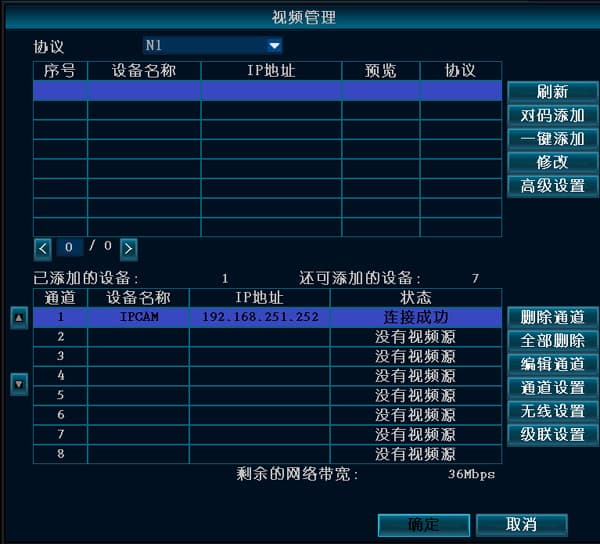
- Cela est dû à l'atténuation du signal. Le kit sans fil possède une caractéristique importante : le câblé et le sans fil peuvent être mélangés. Si l'IPC ne peut pas se connecter sans fil, passez à un câble réseau. Après avoir branché le câble, utilisez simplement l'Ajout en un clic.
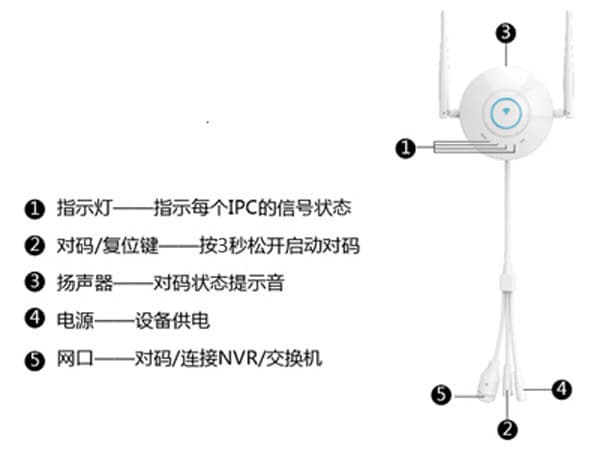
- Si vous avez de nombreuses IPC, vous pouvez utiliser un IPC Router pour appairer le code avec les IPC sans fil, puis vous connecter au NVR sans fil.
Connectez l'IPC Router et l'IPC sans fil avec un câble réseau et mettez-les sous tension. Lorsque vous devez appairer plusieurs caméras sans fil simultanément, vous pouvez les connecter via un commutateur. Appuyez légèrement sur le bouton du câble de queue de l'IPC Router pendant 1 seconde pour démarrer l'appariement du code ; une invite vocale joue en même temps, et lorsqu'elle indique que l'appariement a réussi, la caméra a été appariée avec succès. (Maintenir le bouton du câble de queue de l'IPC Router enfoncé pendant 5 secondes restaure les paramètres d'usine.)
Dans le kit sans fil, le signal est faible après la mise sous tension de l'IPC sans fil et sa connexion au NVR sans fil ?
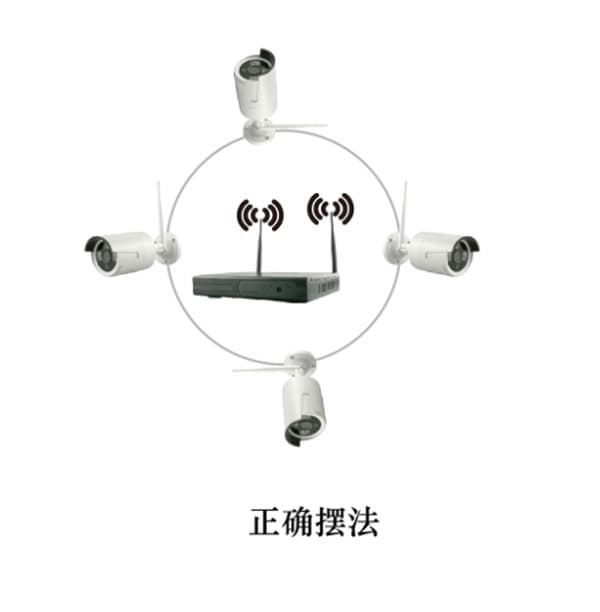
L'antenne du NVR rayonne le signal dans toutes les directions. L'effet est optimal lorsque les antennes du NVR et de l'IPC sont à la même hauteur et parallèles l'une à l'autre. Si elles ne peuvent pas être à la même hauteur, l'antenne de l'IPC doit être tangente à la sphère centrée sur le NVR — ne pointez pas l'antenne directement vers le NVR.
Le NVR redémarre automatiquement
Il fonctionne normalement, sauf qu'il redémarre à des moments irréguliers.
- Mettez à jour vers une autre version du programme pour vérifier si c'est un problème lié à la version actuelle ; restaurez la configuration par défaut.
- Débranchez le câble réseau pour vérifier si cela est causé par un conflit d'adresse IP ou de MAC.
- Remplacez l'adaptateur secteur pour tester si un bloc d'alimentation endommagé a réduit la puissance de sortie, causant une alimentation insuffisante.
- Retirez le disque dur pour vérifier si le redémarrage est causé par le disque dur.
- Remplacez l'enregistreur pour tester si le redémarrage est causé par un matériel endommagé.
- Si le problème ne peut pas être résolu, contactez le support technique.
- Si rien de tout cela ne fonctionne, l'appareil doit être retourné en réparation.
Le NVR ne démarre pas
- Aucune réaction lorsque l'alimentation est connectée — essayez de remplacer le bloc d'alimentation. Si vous confirmez que le bloc d'alimentation est normal, il peut s'agir d'un problème avec la carte mère de l'enregistreur.
- Lorsque l'alimentation est connectée, le buzzer sonne en continu — cela signifie que le programme est endommagé. Il doit être retourné en usine pour reflasher le programme.
- Lorsque l'alimentation est connectée, le buzzer émet des bips répétés "di" "di" "di" — si cela est causé par une mise à jour échouée, vous pouvez essayer de placer un fichier d'aide sur une clé USB pour le réparer. (Le fichier d'aide se trouve dans le package de mise à jour.)
- Après le démarrage, l'écran reste bloqué sur le logo sans réaction — essayez de retirer le disque dur et d'effectuer une opération de restauration des paramètres d'usine. Si cela ne fonctionne pas, c'est un problème matériel ou une partie du programme flash est endommagée, et l'appareil doit être retourné en usine pour réparation.
Le buzzer continue de sonner après le démarrage du NVR
- S'il ne peut pas démarrer normalement, éteignez l'alimentation, débranchez le disque dur et le câble réseau, et redémarrez. Si cela ne fonctionne pas, restaurez les paramètres d'usine et testez.
- S'il peut démarrer normalement, vous pouvez essayer ce qui suit :
A. Mettez à jour la version du programme de l'appareil.
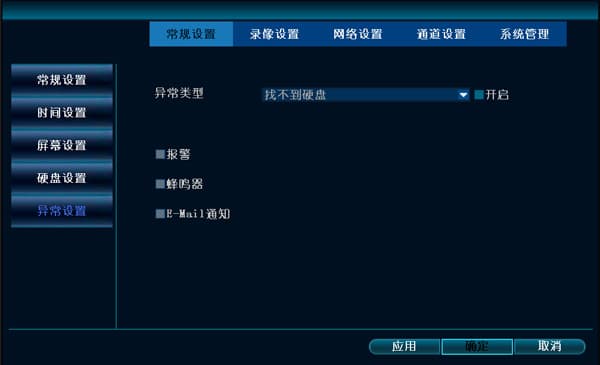
B. Allez dans Paramètres système → Paramètres généraux → Paramètres d'exception et vérifiez si "Activer l'alarme d'exception" est sélectionné.
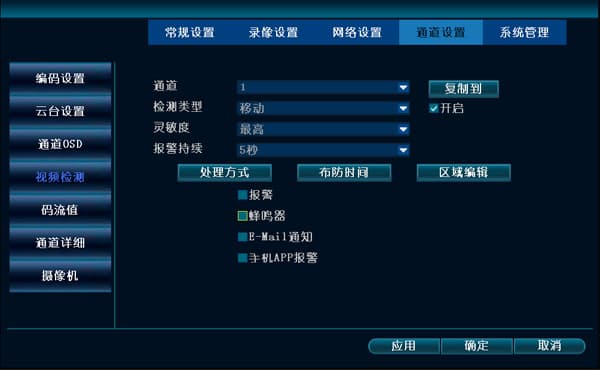
C. Vérifiez s'il y a une icône de petite personne sur l'écran d'aperçu — la détection de mouvement a peut-être été déclenchée. Si vous ne voulez pas que le buzzer sonne, allez dans Paramètres système → Paramètres des canaux → Détection vidéo et décochez la case du buzzer.
D. Vous pouvez contacter le support technique pour le dépannage.
Étapes de mise à jour
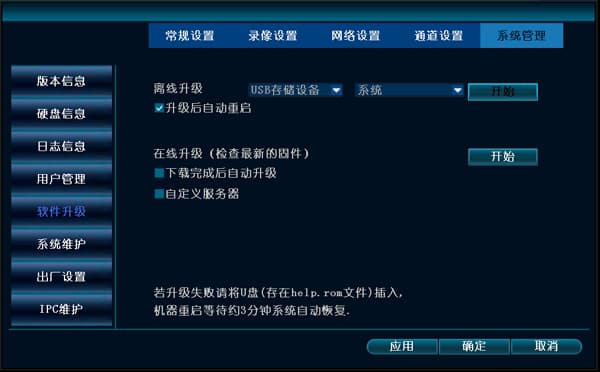
Les étapes de mise à jour sont les suivantes (format de la clé USB : FAT32) :
- Copiez le fichier de mise à jour nommé FWHI*****.rom dans le répertoire "racine" de la clé USB (l'emplacement que vous voyez dès l'ouverture de la clé USB) ; ne modifiez pas le nom du fichier de mise à jour. Vous pouvez contacter le support technique pour l'obtenir, ou le télécharger vous-même depuis ce site Web.
- Insérez la clé USB dans la prise USB du panneau arrière de l'enregistreur, repérée par la mention "USB".
- Sur le NVR, faites un clic droit et choisissez Paramètres système → Gestion du système → Mise à jour logicielle.
- Cliquez sur Démarrer, et une fois que la barre de progression atteint 100 %, le NVR redémarre automatiquement.
Configuration du croisement (PTZ) de dôme motorisé
Pour configurer le croisement du dôme motorisé, vous devez d'abord vous assurer que vous pouvez contrôler manuellement la rotation du dôme (haut, bas, gauche, droite). Une fois cette condition remplie, nous pouvons commencer la configuration. Nous montrons ici uniquement comment configurer trois points ; si vous avez besoin d'en configurer davantage, les étapes sont identiques.
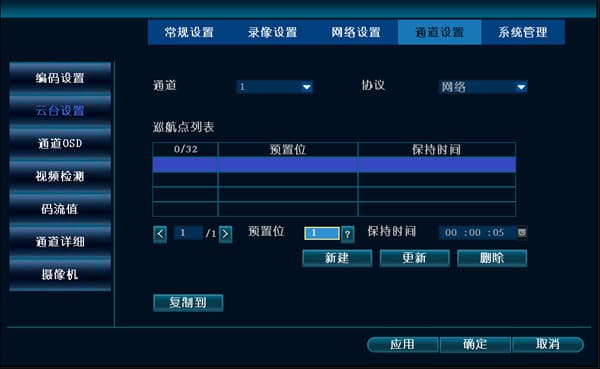
- Sur l'écran principal, faites un clic droit → Paramètres système → Paramètres des canaux → Paramètres PTZ, et définissez le numéro de canal correct.
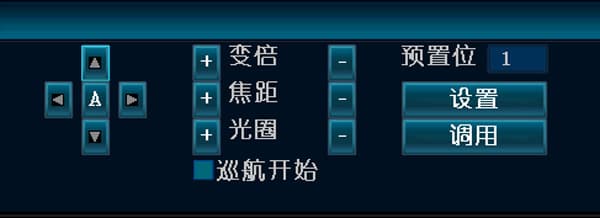
- Définir le premier point de croisement : cliquez sur Nouveau, puis cliquez sur le "?" en haut pour accéder à l'écran de contrôle PTZ. Cliquez sur l'un des boutons haut, bas, gauche ou droite pour vous déplacer vers la première position souhaitée, changez la case prédéfinie à 1 (la valeur par défaut est 1, pas besoin de modifier), cliquez sur Définir, faites un clic droit n'importe où avec la souris et revenez à l'écran Paramètres PTZ.
-
Définir le deuxième point de croisement : cliquez sur Nouveau, sélectionnez le deuxième point de croisement, cliquez sur le "?" en haut pour accéder à l'écran de contrôle PTZ. Cliquez sur l'un des boutons haut, bas, gauche ou droite pour vous déplacer vers la deuxième position souhaitée, changez la case prédéfinie à 2, cliquez sur Définir, faites un clic droit n'importe où avec la souris et revenez à l'écran Paramètres PTZ.
-
Définir le troisième point de croisement : cliquez sur Nouveau, cliquez sur le "?" en haut pour accéder à l'écran de contrôle PTZ. Cliquez sur l'un des boutons haut, bas, gauche ou droite pour vous déplacer vers la troisième position souhaitée, changez la case prédéfinie à 3, cliquez sur Définir, faites un clic droit n'importe où avec la souris et revenez à l'écran Paramètres PTZ.
-
Après avoir défini les trois points, cliquez sur OK. Sur l'écran d'aperçu, faites un clic droit → Contrôle PTZ, cochez la case "Démarrer le croisement", et le dôme motorisé commencera à tourner.
Gestion des utilisateurs
Questions fréquentes sur les comptes utilisateurs du NVR, les identifiants par défaut, les règles de mot de passe, la récupération de mot de passe et les limites d'utilisateurs.
Enregistrement et lecture
Comment configurer les modes d'enregistrement, calculer le stockage, sauvegarder les images et dépanner les problèmes de lecture sur le NVR.