 Centro de Ayuda EseeCloud
Cámara de seguridad para interiores
Manual electrónico detallado de la cámara para ventana YESKAMO Y661 — detalles del producto, guía de luces LED, instalación de la app Yeskamo, configuración por Bluetooth y código QR, y montaje de la cámara en el cristal de la ventana.
Manual electrónico detallado de la cámara para ventana Y661 de YESKAMO — cámaras de interior para la seguridad del hogar.
Garantía y soporte
Tu compra incluye 2 años de garantía del fabricante con una garantía de satisfacción del 100 %.
Para reemplazos en garantía o devoluciones, ponte en contacto con nuestro equipo de atención al cliente. Nuestros expertos están listos para ayudarte a través de:
- Correo electrónico: [email protected]
- Gracias por elegir nuestros productos de seguridad.
- Esta guía rápida simplifica la configuración.
- Aunque hacemos todo lo posible para que el manual sea completo y exacto, pueden existir algunas diferencias debido a la actualización periódica de los productos. La información detallada corresponde a los productos finales.
Detalles del producto
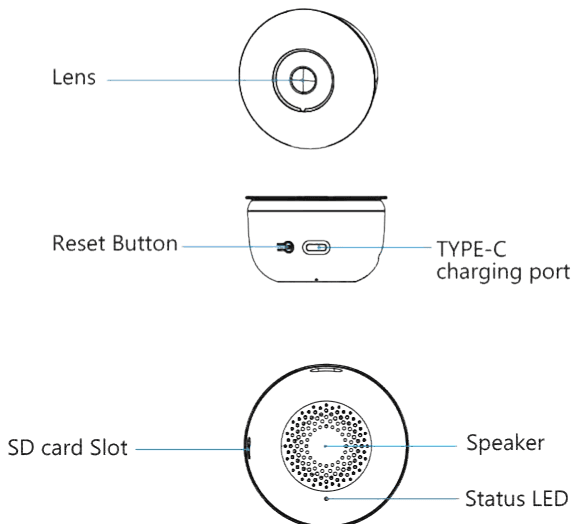
- Lente
- Botón de reinicio
- Puerto de carga TYPE-C
- Ranura para tarjeta SD
- Altavoz
- LED de estado
Guía de luces LED
| LED | Estado |
|---|---|
| Azul parpadeante | La cámara está lista para configurarse |
| Azul fijo | La cámara está en línea |
Instalación de la app Yeskamo
Permite que «YESKAMO» acceda a los datos móviles y a la WLAN para poder añadir dispositivos. Permite que «YESKAMO» reciba notificaciones para recibir avisos de alerta cuando se detecte movimiento.
(Los siguientes códigos QR son comunes para IOS y Android.)

Nota: Si no puedes descargar la app anterior o no logras conectarte a ella, puedes buscar y descargar la app «Eseecloud».
Para ver un recorrido detallado del registro e inicio de sesión, consulta la Guía de usuario de la app EseeCloud.
1. Registrar una cuenta
- Pulsa «Registrarse»
- Sigue los pasos para completar el registro de tu cuenta
- Inicia sesión
Recomendación
- Asegúrate de usar la dirección de correo electrónico correcta.
- Selecciona la región correcta.
- Al registrar una cuenta nueva, selecciona la región donde te encuentras realmente. (No se admite el uso compartido de datos entre regiones en tu cuenta YESKAMO.)
2. Encender y reiniciar la cámara
Con la cámara conectada a la corriente, mantén pulsado el botón de reinicio durante 5-10 segundos hasta que escuches un tono; entonces suéltalo, espera un momento al tono «bip» y comienza la configuración del Wi-Fi a través de la app.
3. Conectarse al WI-FI
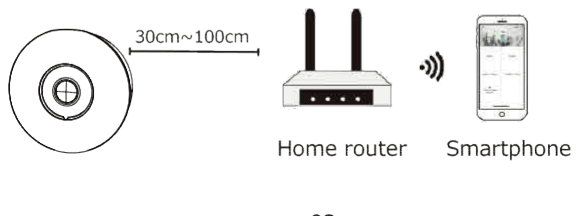
Coloca la cámara y el smartphone a entre 30 y 100 cm (1 a 3 pies) del router para asegurar una señal Wi-Fi fuerte.
Nota: La cámara es compatible tanto con Wi-Fi de 2.4G como de 5G.
Añadir la cámara
Método 1: emparejamiento por Bluetooth
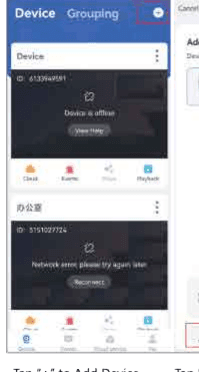
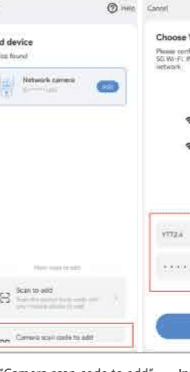
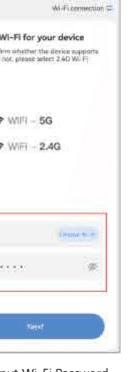
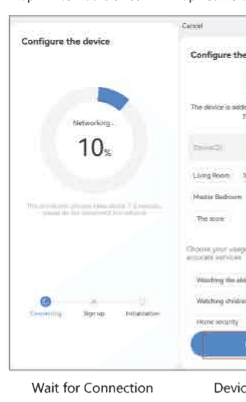
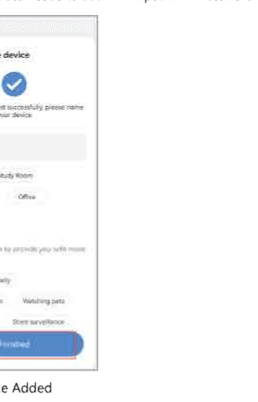
- Activa el Bluetooth y el Wi-Fi en el teléfono
- En la app YESKAMO: pulsa Dispositivos → + → Cámara de red (detección automática en 30 s)
- Solución de problemas:
- Si falla, pulsa el botón RESET de la cámara → Reintentar
- Activa manualmente la alarma de detección inteligente después de la configuración
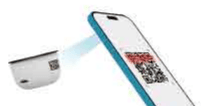
Método 2: configuración por código QR
- Enciende la cámara → la luz LED parpadea lentamente
- Pulsa «+» → Escanear código QR → Pulsa Siguiente → Selecciona el Wi-Fi (2.4/5GHz) → Introduce la contraseña
- Espera a que aparezca Conexión correcta
¿Necesitas ayuda?
- Cambia de método si uno falla
Notas clave:
- Mantén el teléfono cerca de la cámara durante la configuración
- El Wi-Fi de 5GHz puede requerir una señal más fuerte
- La alarma está desactivada por defecto: actívala manualmente
Montaje de la cámara
Coloca la cámara en el cristal de la ventana según el ángulo de visión que prefieras. Asegúrate de que esté cerca de una toma de corriente y próxima al router para una conectividad estable.
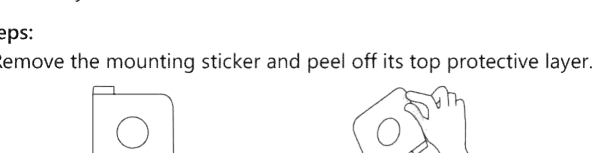
Pasos
- Retira el adhesivo de montaje y despega su capa protectora superior.
- Pega el adhesivo en la ventana y luego presiona la cámara contra él.
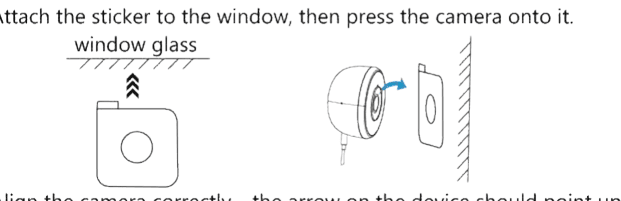
- Alinea la cámara correctamente: la flecha del dispositivo debe apuntar hacia arriba. Mantén la instalación sencilla y verifica dos veces la dirección de la cámara antes de fijarla.
También puedes consultar nuestro Centro de ayuda para más solución de problemas y preguntas frecuentes.