 Centro de Ayuda EseeCloud
Manual del IPC Router
Guía rápida del IPC Router — convierte un NVR cableado en un sistema inalámbrico para cámaras IP, con emparejamiento, conexión ONVIF/N1, modo repetidor, preguntas frecuentes e instalación.
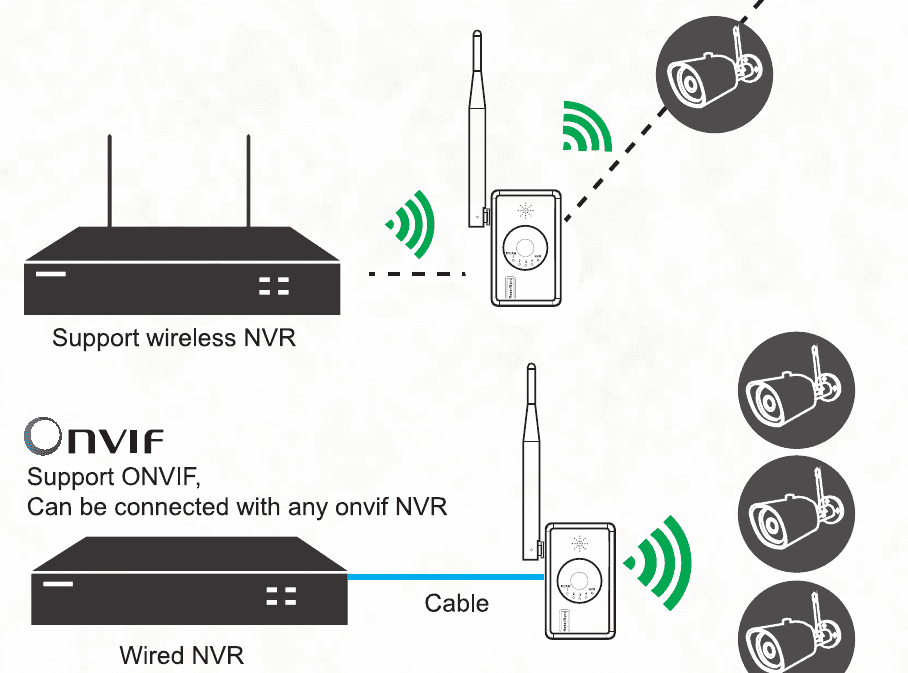
El IPC Router permite que un sistema NVR cableado funcione como un NVR inalámbrico, de modo que pueda conectarse a cámaras IP por Wi-Fi de 2,4G. Esta guía rápida abarca el aspecto del producto, las especificaciones, el emparejamiento, la conexión al NVR, la configuración del repetidor, las preguntas frecuentes y la instalación.
Características principales:
- Hace que un sistema NVR cableado funcione como un NVR inalámbrico, compatible con cámaras IP inalámbricas.
- Admite la función de repetidor inalámbrico.
- Compatible con cámaras IP por Wi-Fi de 2,4G.
- Emparejamiento rápido.
- Indica el estado de la señal de cada IPC.
- Dispone de mensajes de voz durante el emparejamiento.
Aspecto del producto
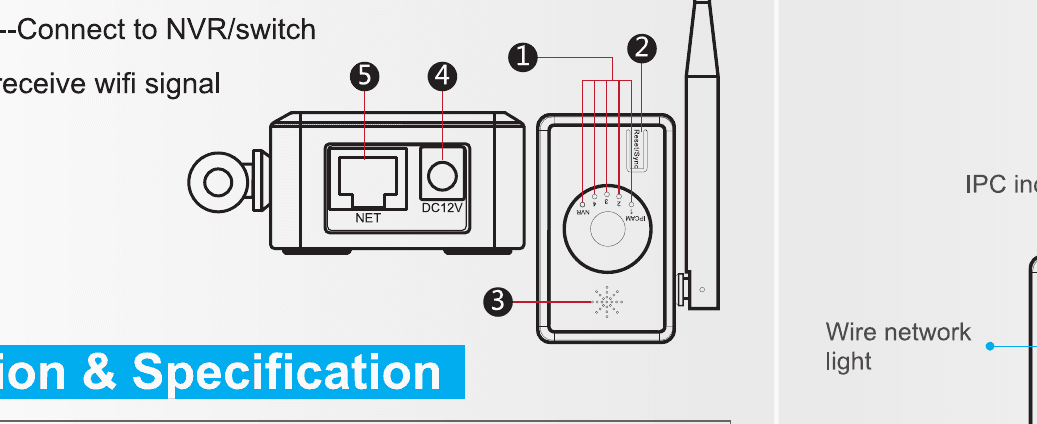
- Luz indicadora — Indica el estado de la señal de cada IPC.
- Botón de emparejamiento / reinicio — Mantén pulsado 3 segundos para iniciar el emparejamiento.
- Altavoz — Tono de aviso durante el emparejamiento.
- Alimentación — Fuente de alimentación.
- Puerto de red — Conexión al NVR / switch.
- Antena — Recibe la señal Wi-Fi.
Dimensiones y especificaciones
| Elemento | Detalle |
|---|---|
| Wi-Fi | 802.11 b/g/n 2.4G |
| Capacidad | 4 IPC inalámbricas |
| Indicador | 5 indicadores LED — 4 para el estado de la señal de las IPC, 1 para el estado de la conexión al NVR |
| Interfaz de red | 1 × RJ45 100 Mb/s — emparejamiento con la IPC, salida de vídeo |
| Botón de reinicio | 1 × botón de reinicio — una sola tecla para emparejar y reiniciar |
| Alimentación | 1 × alimentación de 12V — fuente de alimentación del router |
| Dimensiones | 74 × 31 × 86 mm |
Guía de uso
Emparejamiento por cable
Usa un cable de red para conectar el router y la cámara. Puedes usar un switch para emparejar varias cámaras a la vez. Mantén pulsado el botón de reinicio del router durante 3 segundos para emparejar siguiendo el mensaje de voz. Cuando la voz indique que el emparejamiento se ha realizado correctamente, la cámara ya estará emparejada.
Para restablecer los ajustes de fábrica, mantén pulsado el botón durante 10 segundos.
Luz indicadora del router
Este router tiene 5 indicadores LED en total. El de la derecha es el indicador de red cableada: cuando está encendido, el router está conectado a la red cableada. Las 4 luces de la izquierda indican el número de cámaras inalámbricas conectadas — las 4 luces se encienden cuando hay 4 cámaras conectadas correctamente.
Conectar el NVR mediante ONVIF
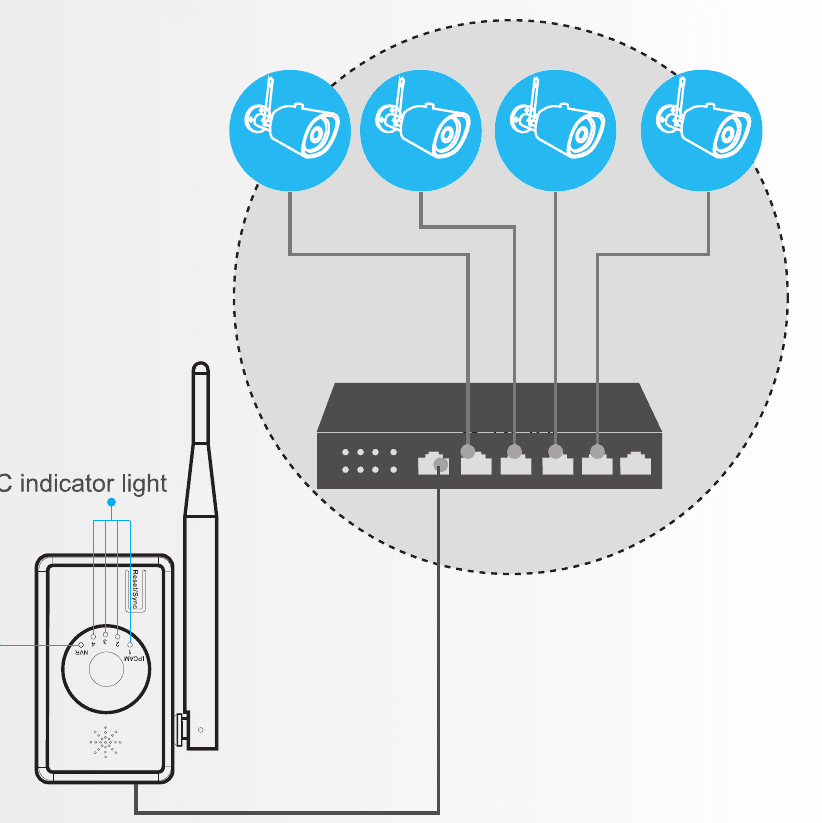
Una vez que las cámaras inalámbricas se hayan emparejado correctamente con el IPC Router, usa un cable de red para conectar el IPC Router y el NVR/DVR. Busca y añade las cámaras inalámbricas en el NVR/DVR. Estas cámaras tienen una función de autoadaptación de IP, por lo que no tienes que preocuparte por los distintos segmentos de red.
Conectar el NVR mediante N1
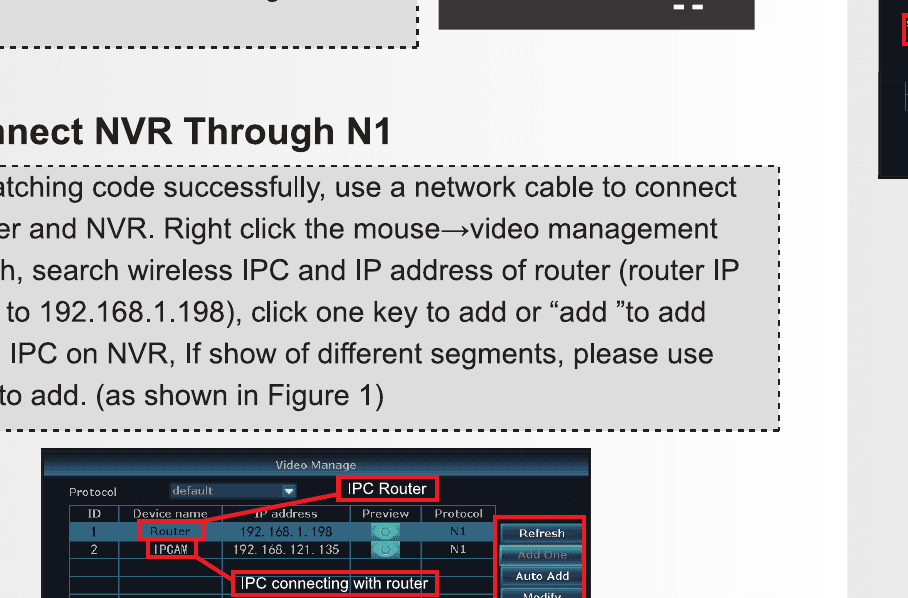
Tras emparejar correctamente, usa un cable de red para conectar el router y el NVR. Haz clic con el botón derecho del ratón y selecciona Gestión de vídeo → Actualizar; a continuación busca la IPC inalámbrica y la dirección IP del router (la IP del router es 192.168.1.198 de forma predeterminada). Haz clic en Añadir con una tecla o en Añadir para agregar la IPC inalámbrica al NVR. Si hay más de un segmento de red, usa Añadir con una tecla (como se muestra en la figura 1).
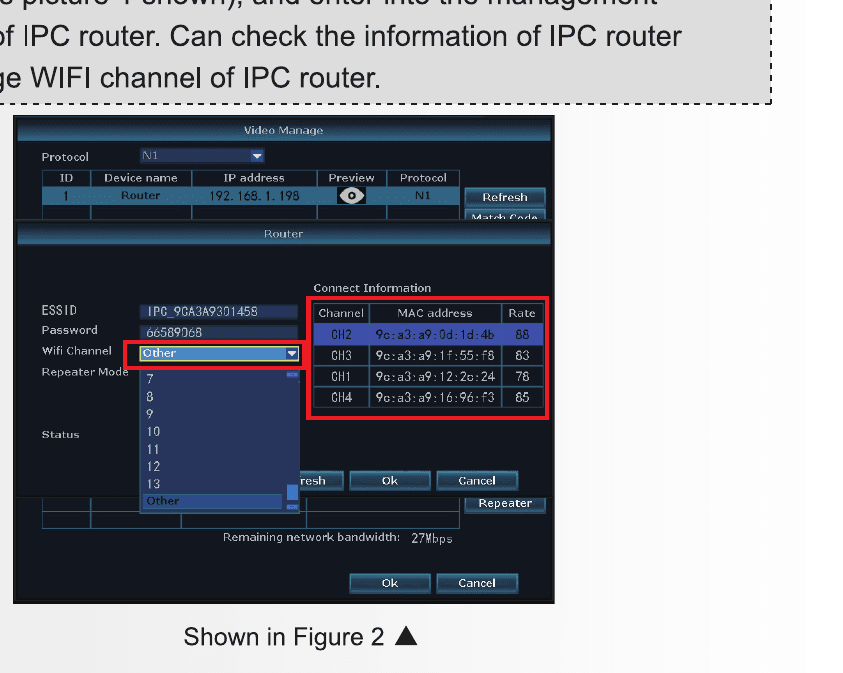
En el resultado de búsqueda de la gestión de vídeo de la interfaz, haz doble clic en router (como se muestra en la figura 2) para entrar en la interfaz de gestión del IPC Router. Allí podrás consultar la información del IPC Router y cambiar su canal Wi-Fi.
Configuración del repetidor
El IPC Router se puede usar como repetidor en un sistema NVR inalámbrico.
- Conecta el IPC Router al NVR con un cable.
- Busca el IPC Router en la página de gestión de vídeo. Haz doble clic en router y luego pulsa el botón de emparejamiento para completar el emparejamiento.
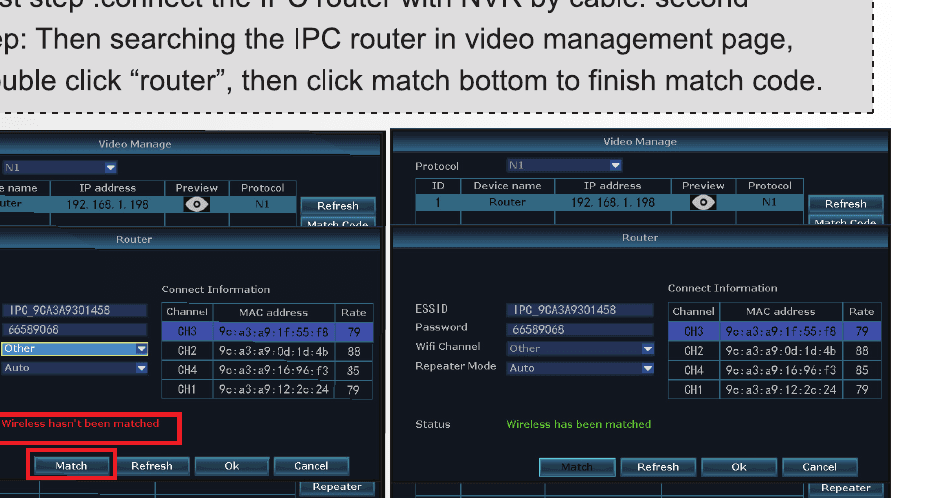
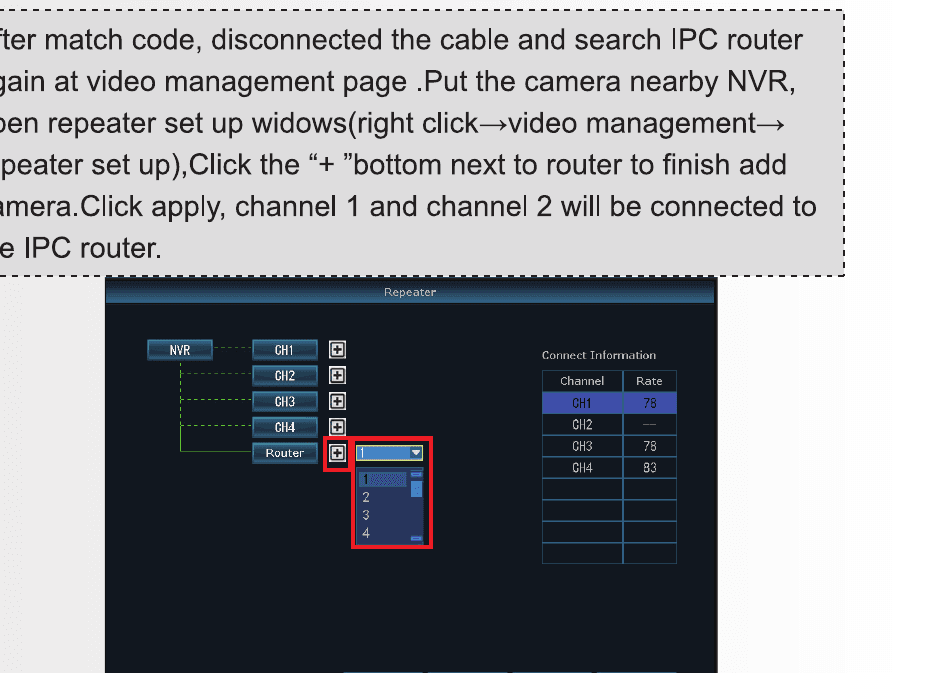
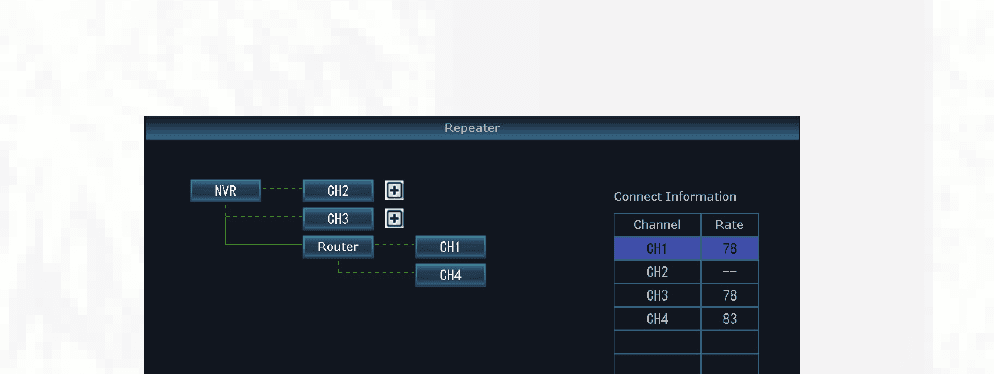
Después de emparejar, desconecta el cable y vuelve a buscar el IPC Router en la página de gestión de vídeo. Coloca la cámara cerca del NVR y abre la ventana de configuración del repetidor (clic derecho → Gestión de vídeo → Configuración del repetidor). Haz clic en el botón + junto al router para añadir la cámara. Haz clic en Aplicar y el canal 1 y el canal 2 se conectarán al IPC Router.
Preguntas frecuentes
P: Cuando instalo varios IPC Router en un mismo lugar y las cámaras inalámbricas están muy cerca del IPC Router (a solo unos 10 metros), la imagen va muy lenta y las cámaras se desconectan y a menudo no logran reconectarse. ¿A qué se debe?
Esto se produce por la interferencia mutua de varios IPC Router que usan el mismo canal Wi-Fi. Existen 4 canales Wi-Fi que no se interfieren entre sí: 1, 6, 11 y otros. Si hay 4 IPC Router en el mismo lugar, configura el canal Wi-Fi de cada IPC Router con un valor distinto, por ejemplo 1, 6, 11 y otros. El principio para configurar el canal Wi-Fi es que los IPC Router que usan el mismo canal Wi-Fi deben mantenerse lo más separados posible para que no se interfieran. No se recomienda usar IPC Router en zonas con mucha concurrencia.
Instalación
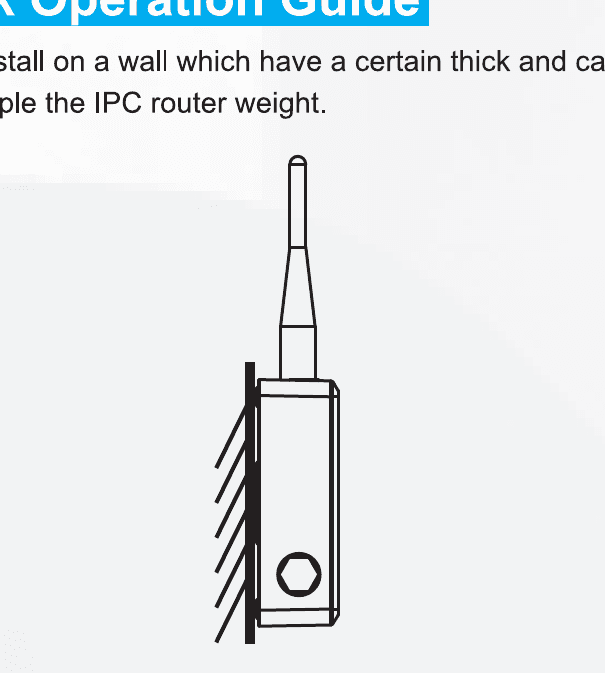
Instala el router en una pared que sea lo bastante gruesa y que pueda soportar al menos tres veces el peso del IPC Router.
No abras el dispositivo, por el peligro de descarga eléctrica.
El personal no profesional no debe manipular el dispositivo, por el peligro de descarga eléctrica.
No utilices una fuente de alimentación superior a DC 12V, por el peligro de incendio y descarga eléctrica.
Escenarios de aplicación
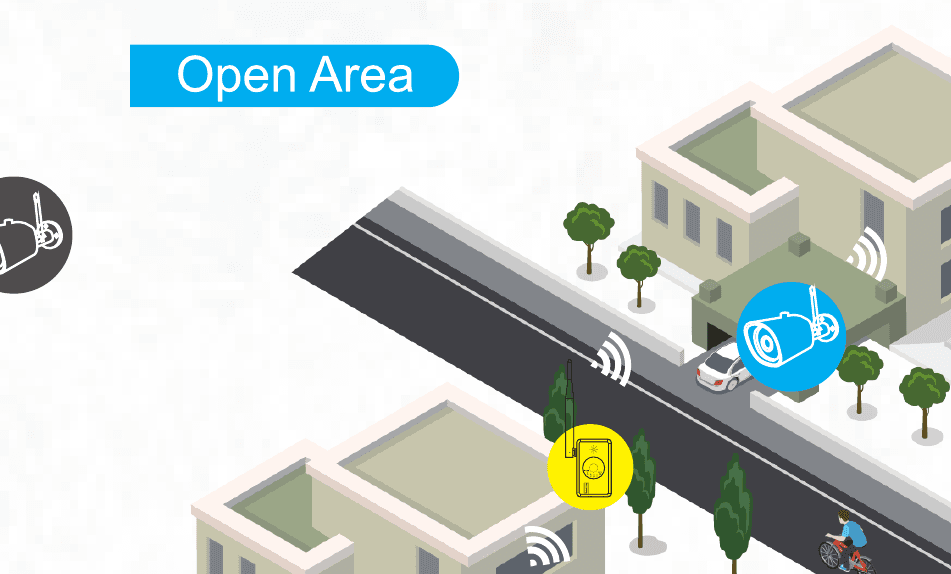
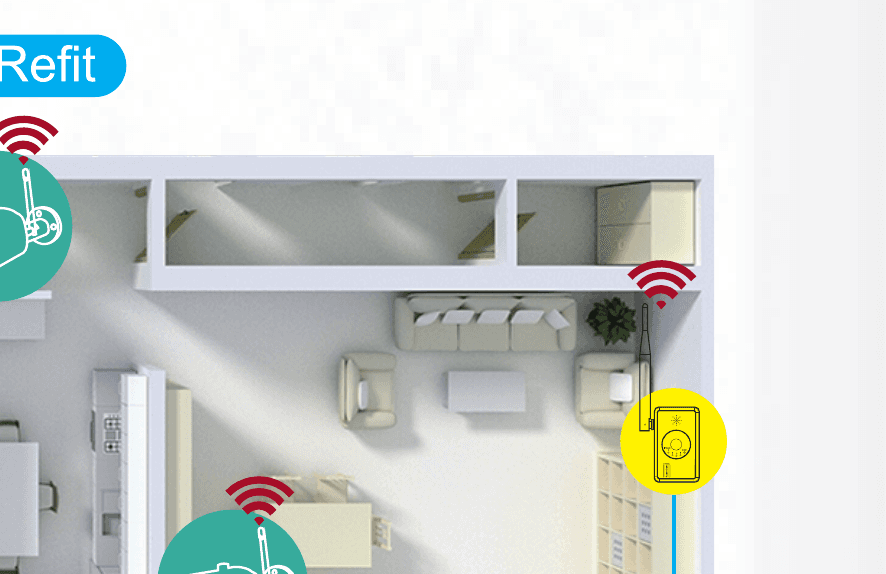
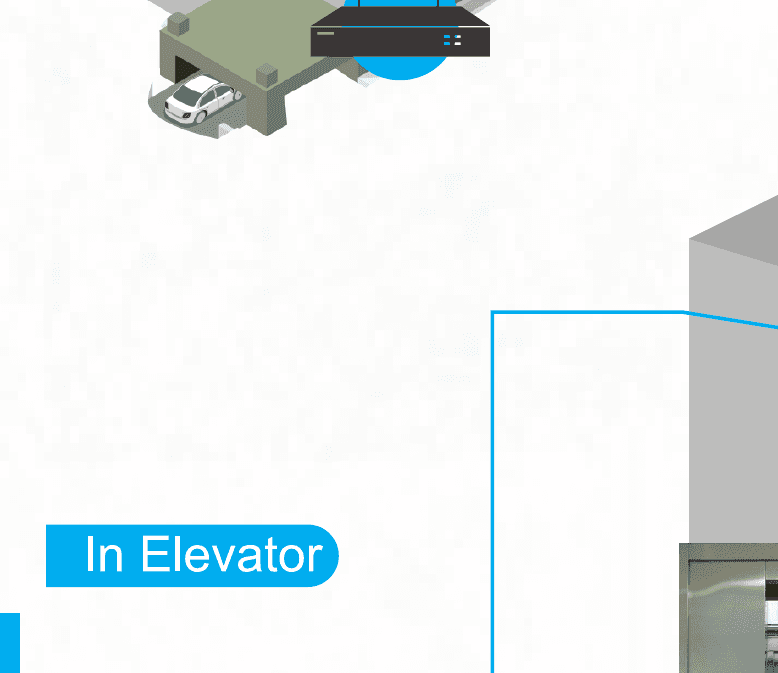
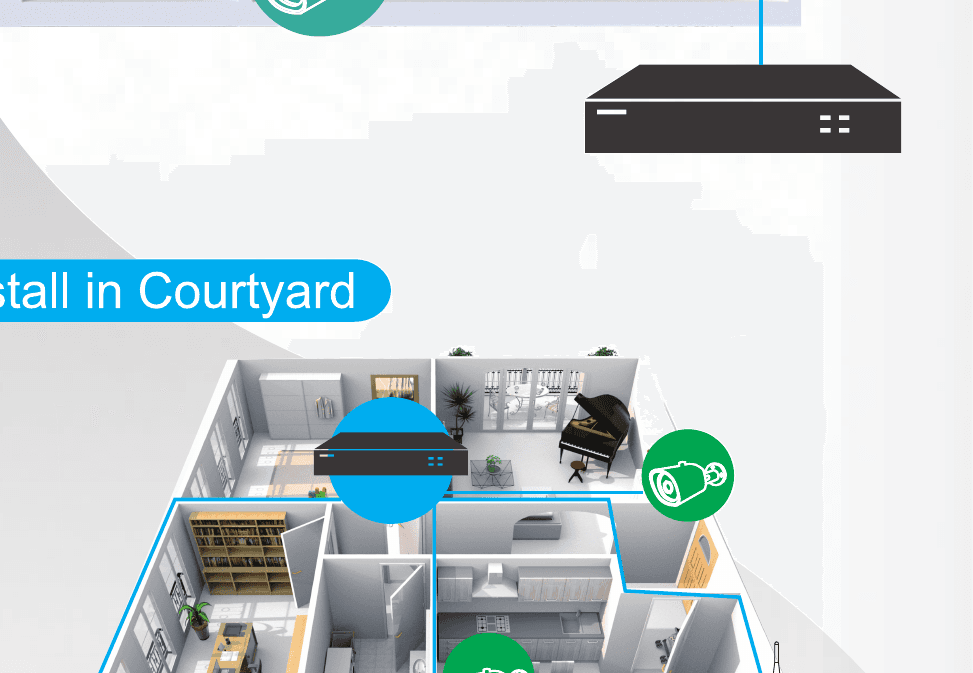
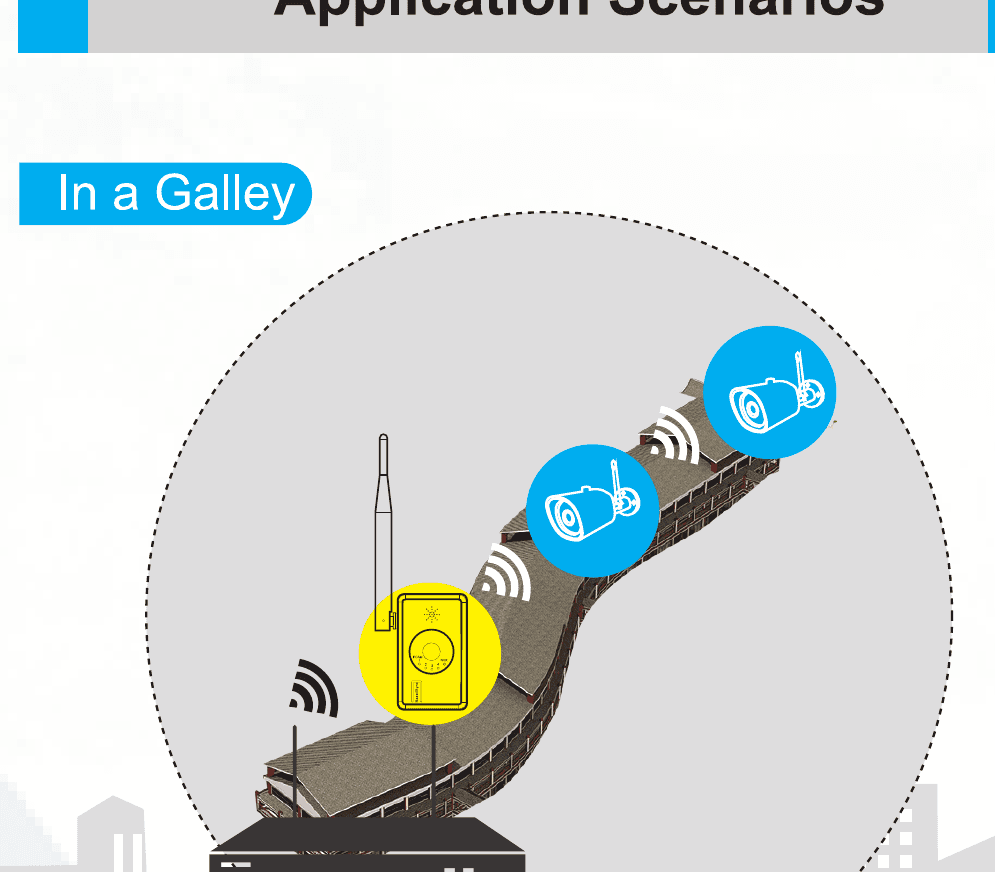
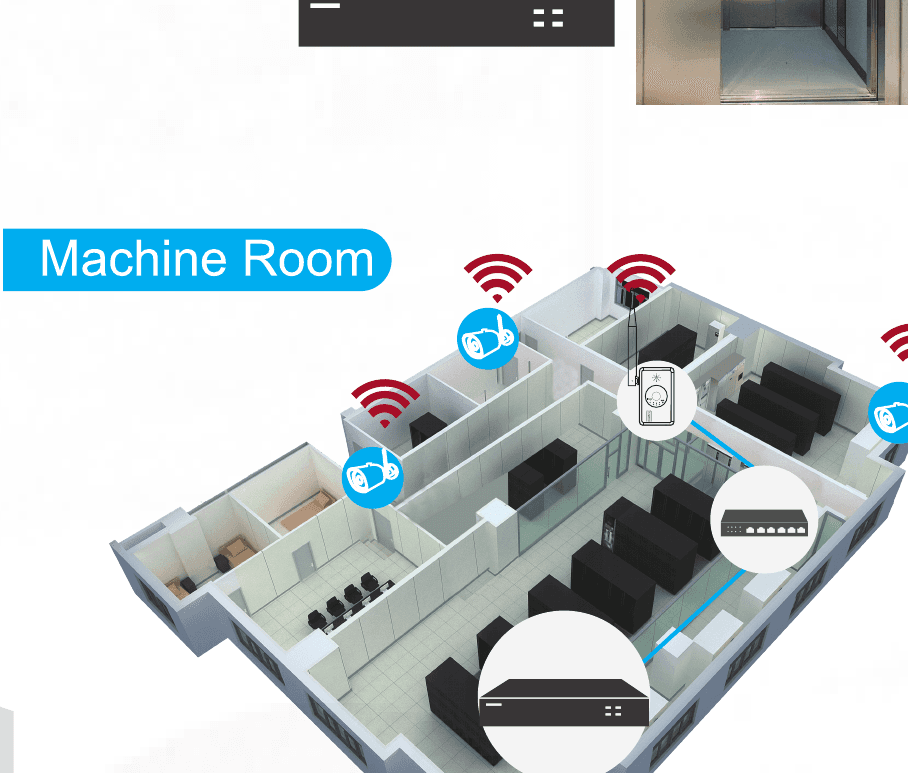
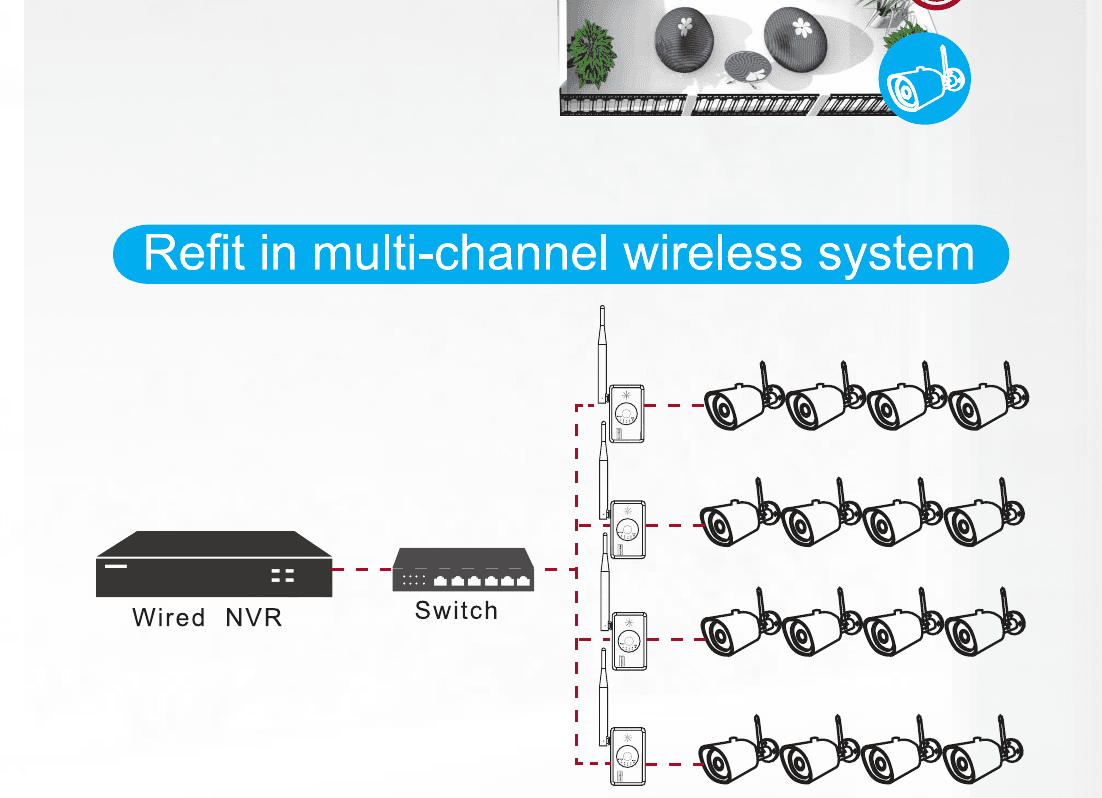
Cada IPC Router puede conectar hasta 4 cámaras.
¿Buscas más ayuda? Visita el Centro de ayuda o consulta la Guía de usuario de la aplicación ESeeCloud.
Manual de la cámara con tarjeta 4G
Guía de instalación rápida de la cámara tipo bala con tarjeta SIM 4G: instalación y configuración del dispositivo, cómo añadirlo, gestión de la tarjeta 4G y recarga de datos, y resolución de problemas.
Manual de usuario del DVR R51/R52 (Edición detallada)
Manual de usuario detallado para el grabador de vídeo digital híbrido HD 5 en 1 de la serie R51/R52, que cubre las especificaciones del producto, la instalación y conexión, el funcionamiento local, el acceso a la LAN y a EseeNet, y el uso móvil.