 Centro de Ayuda EseeCloud
Manual de usuario del DVR R51/R52 (versión simplificada)
Guía rápida de operación del DVR HD 5-in-1 R51/R52: conexión a Internet con una tecla, modo de canal, reproducción, copia de seguridad, programación de grabación, acceso por LAN/WAN y la app móvil ESeeCloud.
Esta es la guía de operación simplificada del DVR HD 5-in-1 (modelos R51 / R52), compatible con cámaras analógicas estándar, así como con cámaras HD AHD, TVI y CVI, y cámaras IP.
Sugerencia
Para descargar el manual de usuario del producto y otro software de valor añadido (incluido el cliente para PC), visite www.dvr163.com/help/download.php. Si tiene otras dudas, consulte el Centro de ayuda.
La mayoría de las operaciones se realizan desde el menú contextual (clic derecho) en la pantalla principal del DVR:
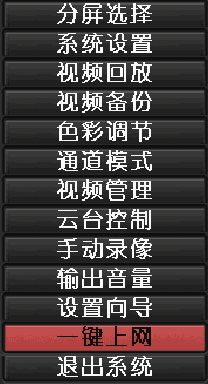
1. Conexión a Internet con una tecla
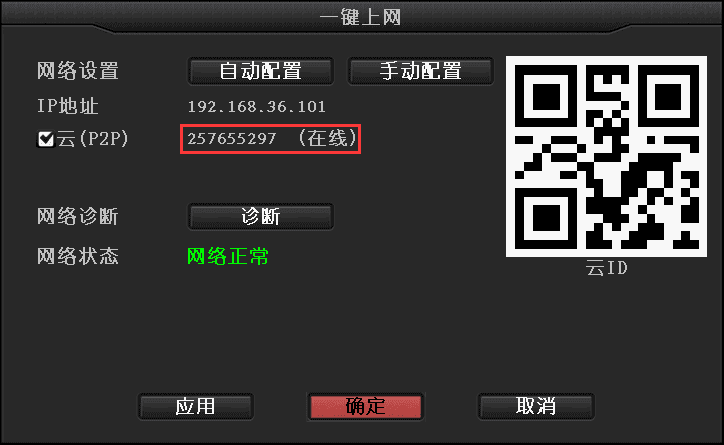
Haga clic derecho → seleccione Conexión a Internet con una tecla → elija Configuración automática → Aplicar. O bien elija Configuración manual, introduzca la dirección IP y haga clic en Diagnosticar. Si aparece "red normal", el dispositivo está conectado a la red externa; si aparece "red anómala", siga las indicaciones para resolverlo. (Asegúrese de que el dispositivo ya esté conectado a la red.)
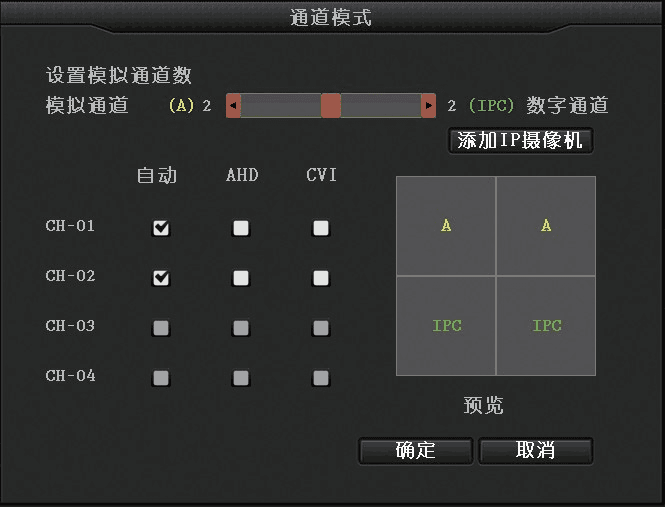
2. Modo de canal (DVR / Híbrido / NVR)
Haga clic derecho → seleccione Modo de canal.
Seleccione el modo de canal que necesite. El valor predeterminado es el modo DVR. Arrastre la barra de desplazamiento con el ratón para definir el número de cámaras analógicas y digitales (IPC). Cuando termine, haga clic en Aceptar.
Nota
El modo de canal viene configurado de fábrica en modo DVR de forma predeterminada. La opción Agregar cámara del modo de canal no se puede abrir hasta que defina el número de canales IPC y reinicie el equipo para que surta efecto.
El canal analógico está configurado de forma predeterminada en modo Automático, que reconoce automáticamente las cámaras analógicas estándar y las cámaras HD AHD y HD TVI. Si una cámara AHD conectada no se reconoce, configure manualmente ese canal en modo AHD. Si conecta una cámara CVI, configure manualmente ese canal en modo CVI.
3. Reproducción de grabaciones
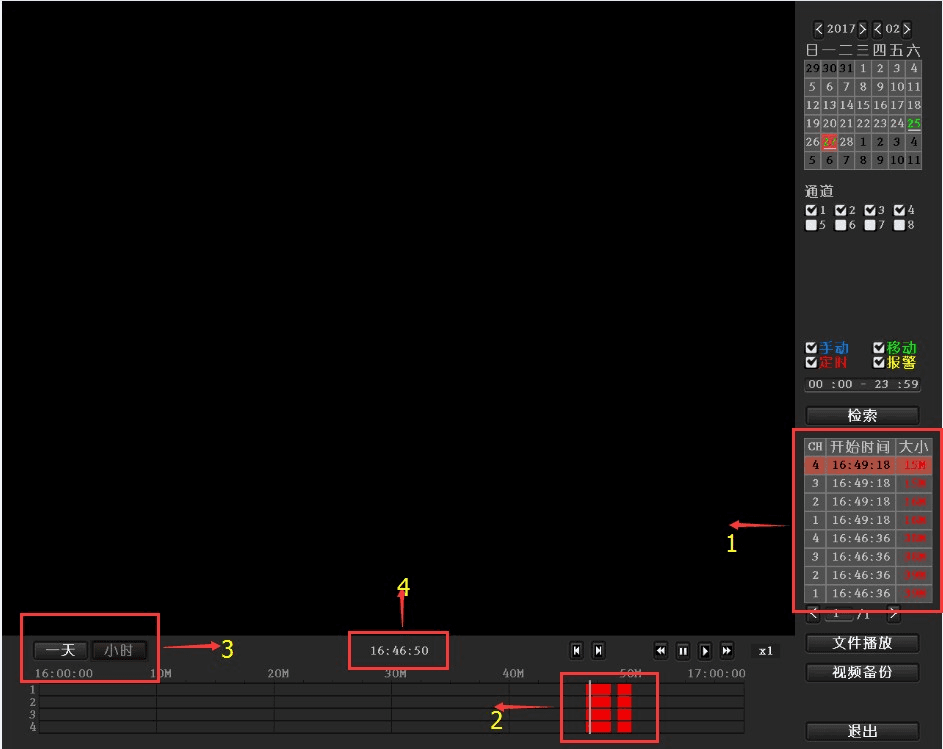
En la interfaz principal, haga clic derecho → seleccione Reproducción de grabaciones → elija la fecha, el canal y el tipo de grabación → haga clic en Buscar para ver el vídeo de la reproducción.
Nota
- Botones de reproducción: reproducción inversa; retroceder unos segundos; avanzar unos segundos; reproducir; pausar; avance rápido 2×, 4×, 8×.
- Reproducción de archivo: seleccione un archivo de grabación en la lista de archivos (número "1" de la figura), elija un segmento de grabación y haga clic en Reproducir archivo para reproducir ese segmento.
- Copia de seguridad del vídeo: seleccione un archivo de grabación en la lista de archivos (número "1"), conecte una unidad USB y haga clic en Copia de seguridad del vídeo para respaldar ese archivo de grabación.
- Barra de progreso: haga clic en la fecha y la hora de la parte inferior izquierda para ver la barra de progreso de la grabación (número "2" de la figura).
- En una barra de progreso que contenga grabaciones, haga clic con el botón izquierdo para iniciar la reproducción desde la hora seleccionada.
4. Copia de seguridad del vídeo
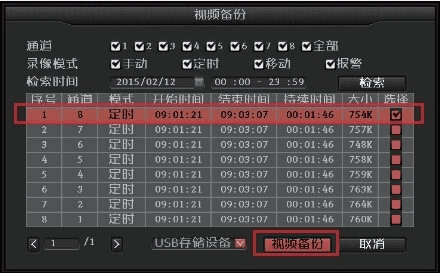
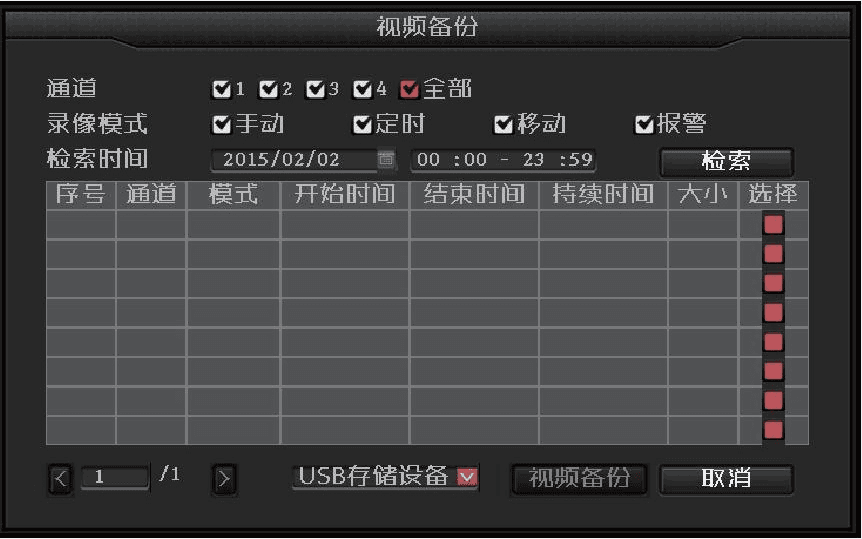
En la interfaz principal, haga clic derecho → seleccione Copia de seguridad del vídeo → elija el Canal de la copia de seguridad → seleccione el Modo de grabación → defina el Período de búsqueda → haga clic en Buscar → seleccione la grabación correspondiente en la lista → haga clic en Copia de seguridad del vídeo.
Nota
Compatible con unidades USB de hasta 32 GB.
5. Configuración de grabación
En la interfaz principal, haga clic derecho → Configuración del sistema → Configuración de grabación → Programación de grabación → marque Programado → seleccione Todo → haga clic en Copiar a → haga clic en Aceptar.
Nota
Antes de configurar la grabación, asegúrese de que el equipo tenga un disco duro conectado y de que el disco duro esté formateado.
6. Acceso a la grabadora por LAN
(Para equipos conectados al mismo router o switch que la grabadora.)
En la interfaz principal, haga clic derecho → Conexión a Internet con una tecla → consulte y anote la dirección IP actual de la red.
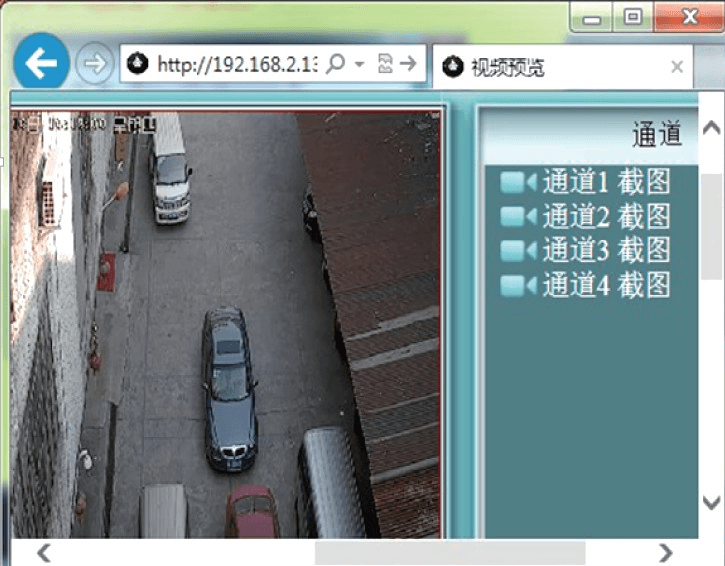
En un equipo de la misma LAN, en IE o cualquier navegador, introduzca la IP interna y el puerto de la grabadora en la barra de direcciones (no es necesario indicar el puerto cuando es 80) para abrir la página web integrada de la grabadora; luego introduzca el nombre de usuario y la contraseña para iniciar sesión.
Una vez que haya iniciado sesión correctamente en la página web, podrá supervisar el vídeo a través de la LAN.
Nota
Asegúrese de que la grabadora y el equipo estén en la misma subred IP.
7. Acceso a la grabadora por WAN (Internet)
(Para equipos que no estén conectados al mismo router que la grabadora.)
En la interfaz principal, haga clic derecho → Conexión a Internet con una tecla → consulte y anote el número de Cloud ID.
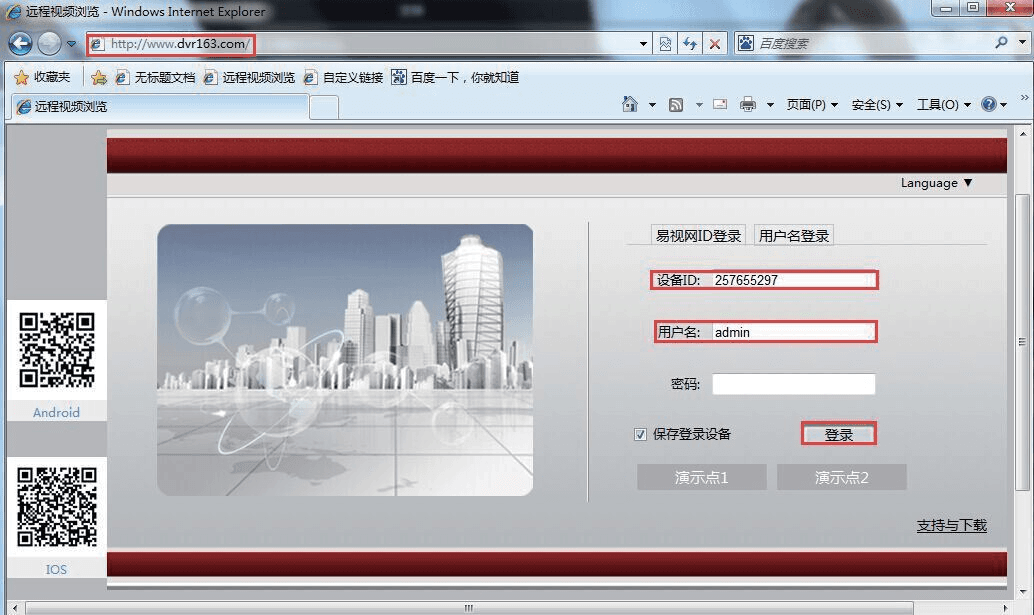
Abra el navegador IE, introduzca www.dvr163.com en la barra de direcciones, escriba el número de ID, el nombre de usuario y la contraseña, y haga clic en Iniciar sesión.
Una vez que haya iniciado sesión correctamente en la página web, podrá supervisar de forma remota a través de Internet.
Nota
La fluidez del vídeo remoto depende del ancho de banda de subida en la grabadora y del ancho de banda de bajada en el extremo de visualización remota. Cada canal utiliza al menos 30 KB/s de ancho de banda.
8. Escanear un código QR para descargar la app móvil
Abra el Asistente de configuración para mostrar los códigos QR. Los usuarios de Android escanean el código QR del cliente Android para abrir su enlace de descarga; los usuarios de iPhone (iOS) escanean el código QR del cliente iPhone para abrir su enlace de descarga. Descargue e instale el software.

9. Descargar la app desde una tienda de aplicaciones
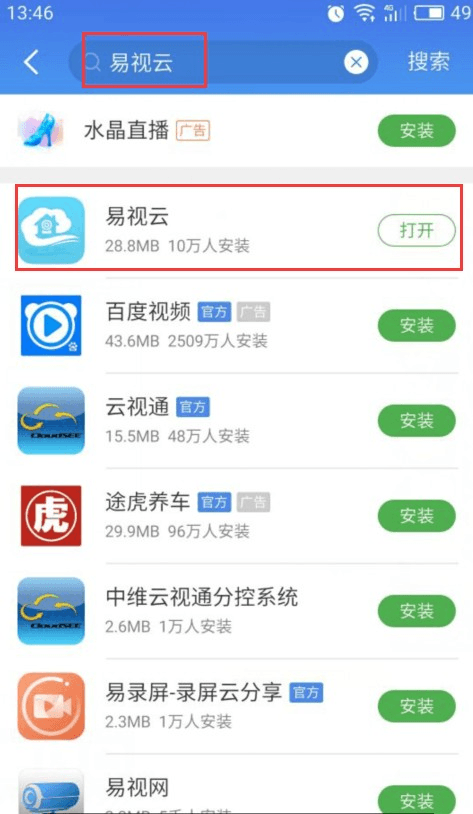
Tencent App Market — 应用宝 (Android)
Los usuarios de Android abren el Tencent App Market (应用宝) u otra tienda de aplicaciones.
Busque ESeeCloud (易视云) en el cuadro de búsqueda.
Descargue e instale el software.
App Store (iPhone)
Abra la App Store integrada en el iPhone.
Busque ESeeCloud (易视云) en el cuadro de búsqueda.
Introduzca su Apple ID para verificar.
Descargue e instale el software.
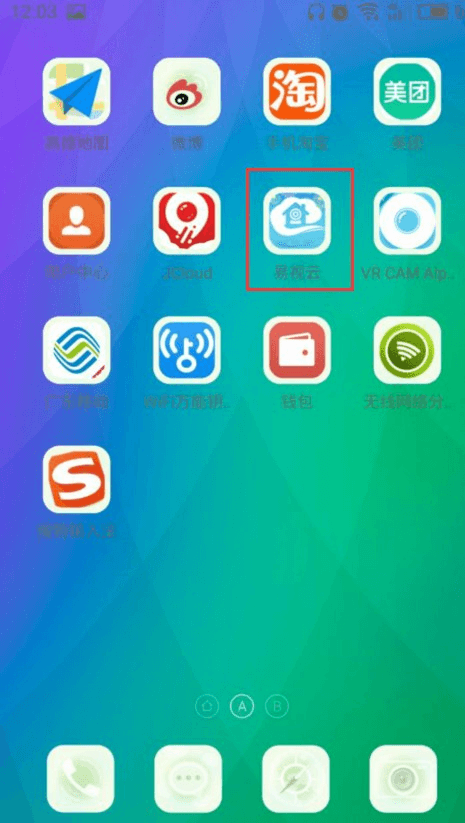
10. Agregar un dispositivo en la app ESeeCloud
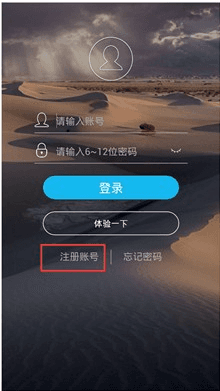
Registre una cuenta de usuario.
Abra la interfaz de dispositivos.
Agregue el dispositivo.
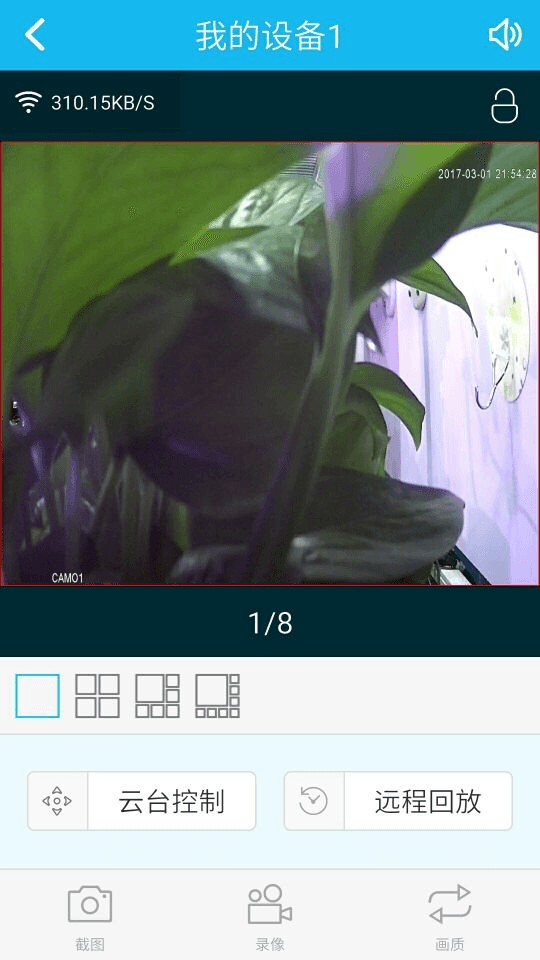
Tras agregar el dispositivo, toque el canal correspondiente para iniciar la vista previa.
Utilice la reproducción remota.

Para ver una guía detallada de la app móvil ESeeCloud, consulte la Guía de usuario de la app.
11. Gestión de vídeo (agregar una cámara IP)
Haga clic derecho → seleccione Gestión de vídeo.
Haga clic en el botón Actualizar para mostrar las cámaras IPC que se pueden agregar.
Seleccione la cámara IPC correspondiente y haga doble clic en ella o haga clic en Agregar para completar la incorporación del canal IPC.
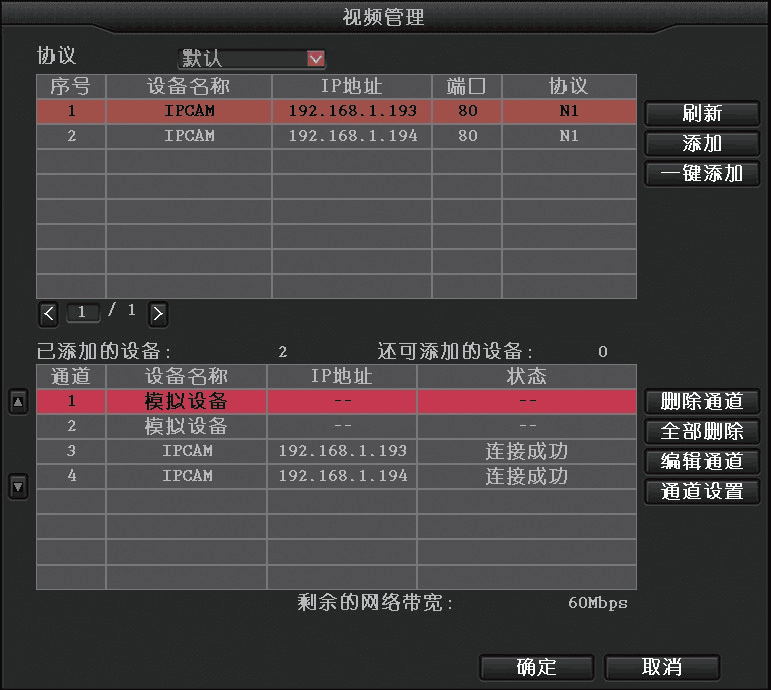
¿Necesita más ayuda? Visite el Centro de ayuda o escanee el código QR de la plataforma de servicio técnico que aparece a continuación.
Manual de usuario del DVR R51/R52 (Edición detallada)
Manual de usuario detallado para el grabador de vídeo digital híbrido HD 5 en 1 de la serie R51/R52, que cubre las especificaciones del producto, la instalación y conexión, el funcionamiento local, el acceso a la LAN y a EseeNet, y el uso móvil.
Manual de usuario del NVR (N98) (versión simplificada)
Guía rápida del NVR N98 — internet con un toque, agregar cámaras IP, modos de vista previa y reproducción ojo de pez, grabación por movimiento, copia de seguridad, inicio de sesión web LAN/WAN y la aplicación móvil ESeeCloud.