 Centro de Ayuda EseeCloud
Cámara de seguridad WiFi con foco
Guía rápida de la cámara de seguridad WiFi con foco YESKAMO y su grabador NVR 2 en 1 con monitor — apariencia, conexión, visualización remota desde el teléfono, audio bidireccional, alarma de sirena, control del foco, cómo añadir cámaras e instalación del disco duro.
Guía rápida de la cámara de seguridad WiFi con foco YESKAMO y de su grabador NVR 2 en 1 con monitor (abreviado como «monitor»).
- Gracias por adquirir este producto. YESKAMO se compromete a ofrecer a sus clientes una solución de seguridad fiable y a proteger sus bienes en todo momento.
- Esta es la guía de configuración rápida, pensada únicamente para que se familiarice con el producto más rápidamente; para más información sobre el producto, consulte el manual de usuario completo.
- Aunque ponemos todo nuestro empeño en que el manual sea completo y preciso, pueden existir algunas discrepancias debidas a las actualizaciones periódicas de los productos. La información detallada se ajusta a los productos finales.
Precauciones de seguridad
- «Inalámbrico» solo significa que no hay cables entre la cámara y la base del monitor, pero todo el sistema de cámaras debe conectarse a una toma de corriente para su alimentación.
- Utilice la fuente de alimentación incluida con el producto para evitar daños.
- Evite cualquier obstáculo prescindible y los productos electromagnéticos entre la cámara y el monitor para obtener una mejor señal.
- Todos los daños provocados por el ser humano quedan fuera del alcance de la garantía gratuita.
Presentación del producto
Cámara de seguridad WiFi con foco
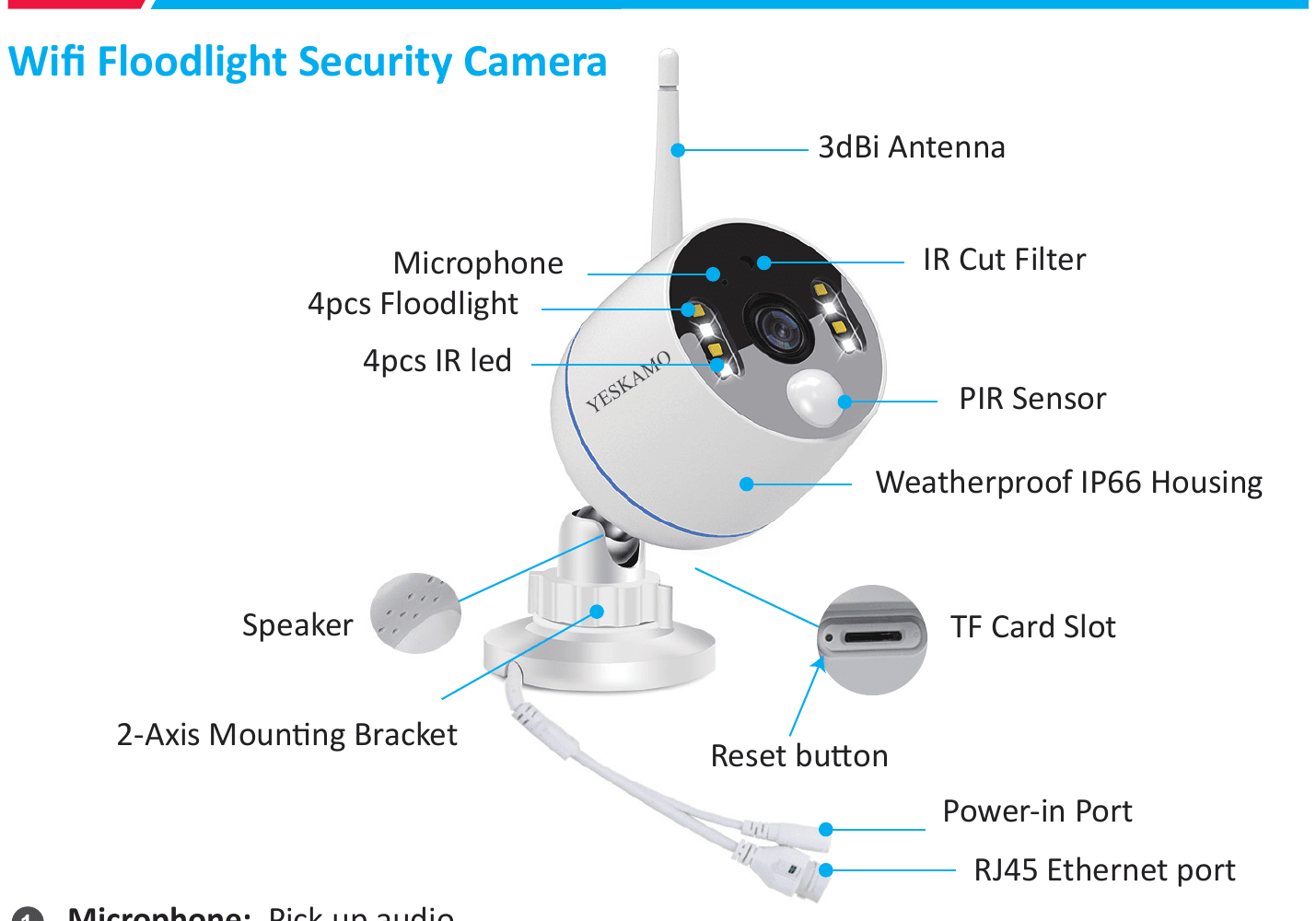
- Micrófono — Capta el audio.
- 4 focos — Se encienden automáticamente en la oscuridad cuando se activa el sensor PIR.
- 4 leds infrarrojos — Los leds infrarrojos se encienden automáticamente en la oscuridad para la visión nocturna.
- Altavoz — Transmite el sonido.
- Antena de 3 dBi — Recibe la señal wifi del monitor.
- Carcasa resistente a la intemperie IP66 — Temperatura de funcionamiento: de -20 °C/-4 °F a 60 °C/140 °F.
- Filtro IR Cut — Cambio automático entre día y noche.
- Sensor PIR — Detecta objetos en la zona de vigilancia.
- Ranura para tarjeta TF — Inserte una tarjeta TF para almacenar el vídeo. (Admite tarjetas TF de hasta 128 G; la tarjeta TF debe estar en formato FAT32. La cámara del kit no admite la función de tarjeta TF).
- Botón de reinicio — Mantenga pulsado el botón de reinicio durante unos 5-10 segundos para restablecer la cámara a los ajustes de fábrica.
- Soporte de montaje de 2 ejes — Permite ajustar el ángulo de instalación y protege el cable interior contra el vandalismo, con giro de 360° en todas las direcciones y ajuste de 90° hacia arriba y hacia abajo.
- Puerto de entrada de corriente — Conéctelo al enchufe de 12 V 1 A incluido para la alimentación.
- Puerto Ethernet RJ45
- A: Empareja / sincroniza el código de la cámara con el monitor cuando la cámara pierde la conexión.
- B: Conecta la cámara por cable al monitor o al router para obtener una señal estable (NO LO CORTE).
Grabador NVR 2 en 1 con monitor
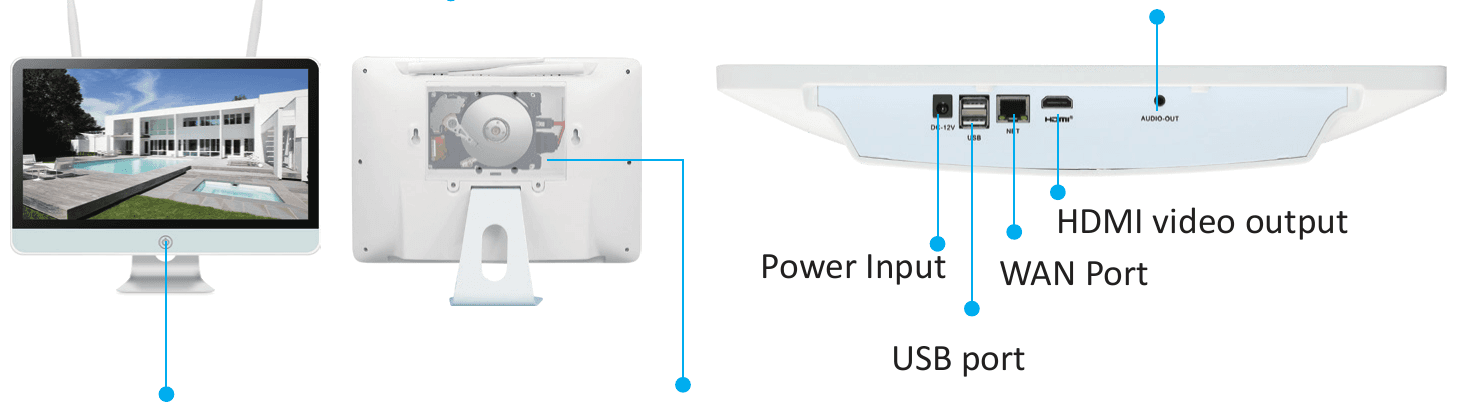
- Botón de pantalla — Púlselo para encender o apagar la pantalla. (Mantenga la pantalla apagada cuando esté fuera para que dure más).
- Antena — Emite una potente señal inalámbrica desde el monitor.
- Disco duro interno de 3,5'' — Guarda el vídeo del sistema NVR.
- Entrada de corriente — Conecte el adaptador de 12 V 3 A incluido para la alimentación.
- Puerto USB — Para el control con ratón USB y para conectar una memoria USB para copias de seguridad del vídeo y actualizaciones del sistema.
- Puerto WAN
- A: Conéctelo al router con un cable Ethernet para la visualización remota.
- B: Cuando añada una cámara nueva al monitor YESKAMO o cuando la cámara pierda la conexión con el sistema. Conéctela al monitor; necesitará este puerto Ethernet para emparejar la cámara con el monitor.
- Salida de vídeo HDMI — Conecte el monitor al puerto de entrada HDMI de su televisor o monitor (cable HDMI no incluido).
- Salida de audio — Conéctela al altavoz.
Instrucciones de conexión
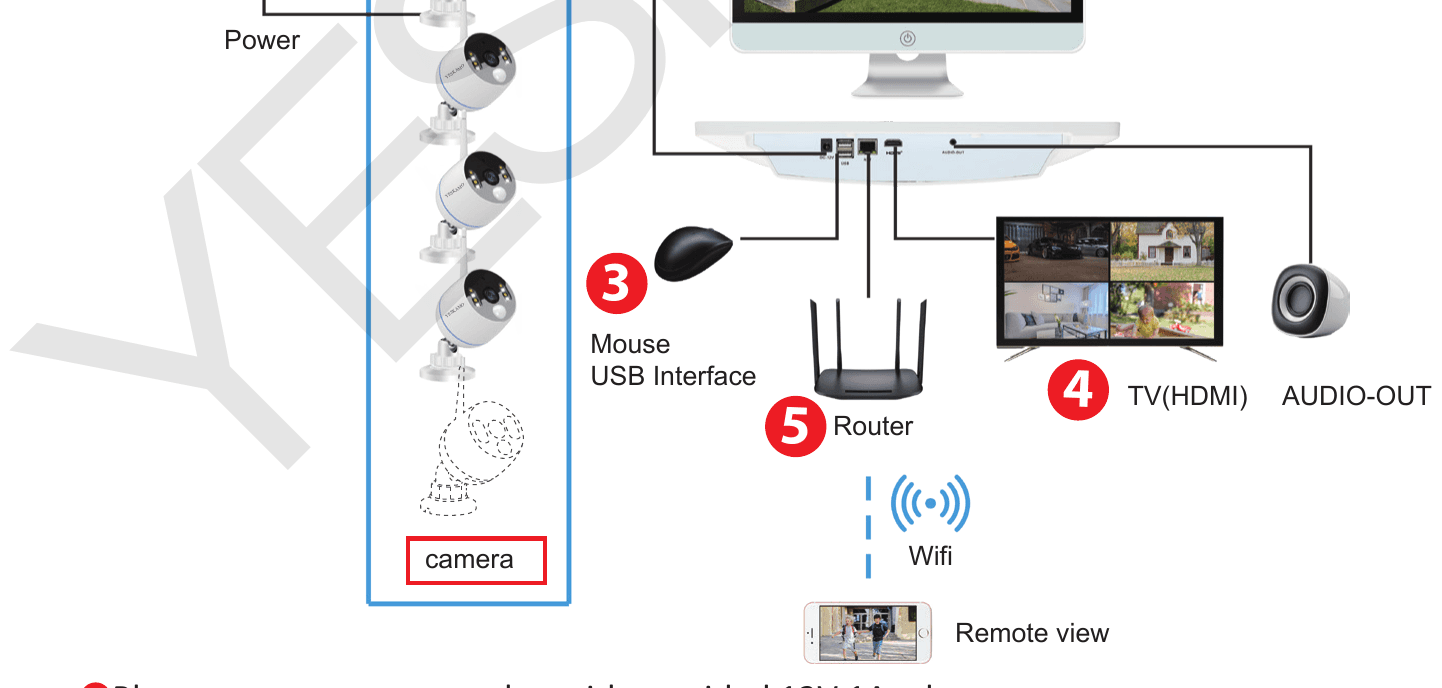
- Conecte la cámara a la toma de corriente con el adaptador de 12 V 1 A incluido.
- Conecte el monitor a la toma de corriente con el adaptador de 12 V 3 A incluido.
- Conecte el ratón al monitor.
- Opcional: si desea un televisor o monitor adicional, conéctelo al monitor con un cable HDMI (no incluido).
- Utilice un cable Ethernet para conectar el puerto WAN del monitor al puerto LAN del router, de modo que el sistema quede en línea si desea ver las cámaras de forma remota desde la aplicación del teléfono. (Omita este paso si solo quiere ver los vídeos localmente en el monitor).
- Nombre de usuario: admin
- Contraseña: Sin contraseña (la contraseña predeterminada está vacía; déjela en blanco y haga clic en «Ok» para iniciar sesión en el sistema de cámaras).
- El portátil no se puede usar directamente como monitor; utilice su televisor o el monitor de su ordenador de sobremesa para la visualización local.
- El monitor tiene un router integrado y las cámaras reciben la señal inalámbrica del monitor. Por eso se recomienda colocar el monitor en el centro de la zona de vigilancia, evitar cualquier obstáculo prescindible entre las cámaras y el monitor, y mantener la antena de la cámara paralela a la antena del monitor.
Ver las cámaras de forma remota desde el teléfono
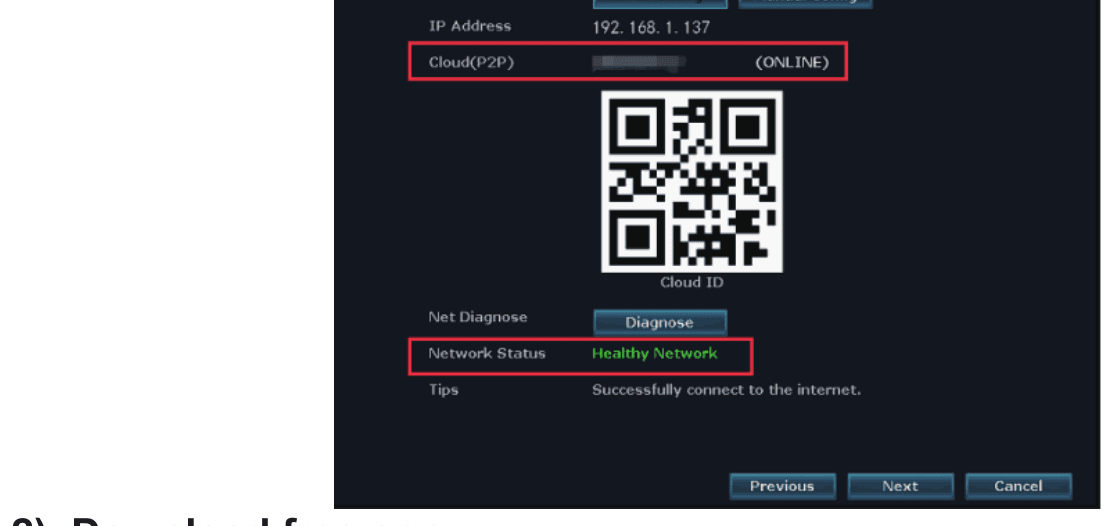
1) Asegúrese de que el monitor NVR esté EN LÍNEA
Conecte el puerto WAN del monitor NVR al puerto LAN del router con un cable Ethernet; entonces el monitor NVR quedará EN LÍNEA. Haga clic con el botón derecho del ratón para entrar en el menú principal > Red rápida (Fast Network) > Nube (Cloud P2P) > EN LÍNEA.
2) Descargue la aplicación gratuita
Busque la aplicación gratuita «YESKAMO» o «EseeCloud» en App Store o Google Play. La aplicación se actualiza de vez en cuando; si el menú de su aplicación es diferente del que aparece en el manual de usuario, póngase en contacto con nosotros para obtener la versión más reciente del manual.
Para conocer paso a paso el proceso de registro e inicio de sesión, consulte la Guía de usuario de la aplicación EseeCloud.
3) Cree una cuenta e inicie sesión en la aplicación
Registre una cuenta con su dirección de correo electrónico o número de teléfono y una contraseña. Recibirá un código de verificación por mensaje de texto.
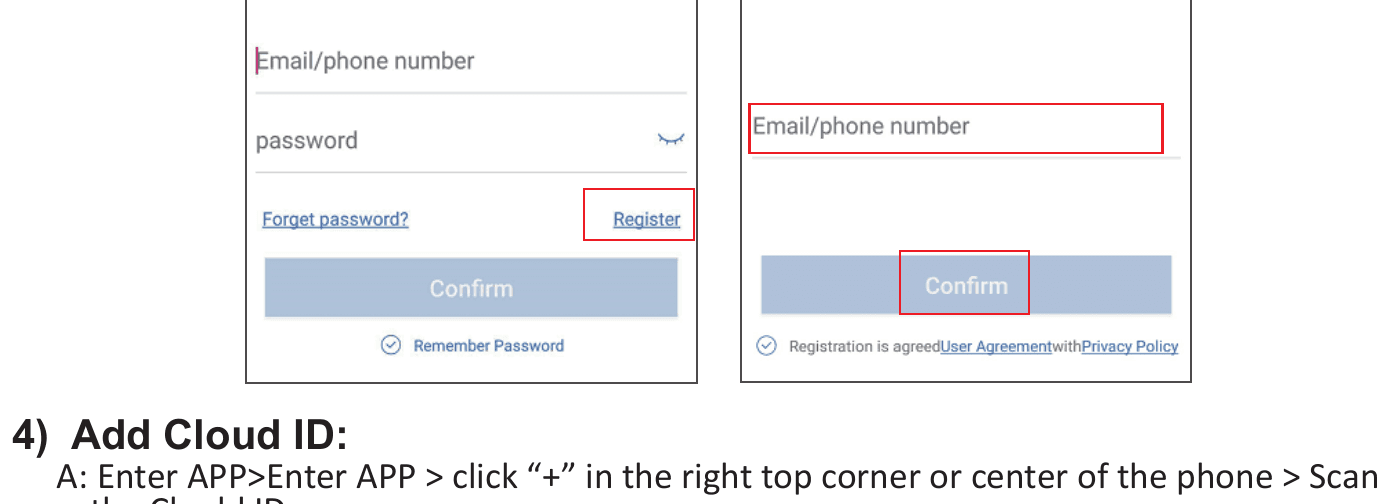
4) Añada el Cloud ID
- A: Entre en la aplicación > haga clic en «+» en la esquina superior derecha o en el centro de la pantalla > escanee el Cloud ID.
- B: Entre en la aplicación > haga clic en «+» en la esquina superior derecha o en el centro de la pantalla > «Otras formas de añadir» > introduzca el «Cloud ID del dispositivo» > la contraseña predeterminada está vacía; haga clic en «Añadir» y en «Completar» para finalizar.
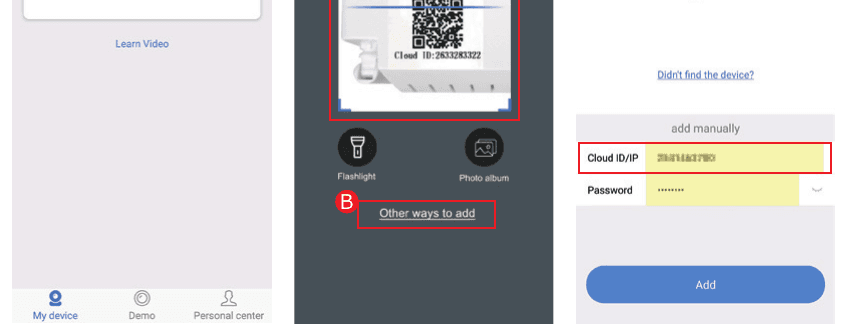
Dónde encontrar el Cloud ID:
- A: Haga clic con el botón derecho del ratón para entrar en el menú principal > Red rápida > Nube (Cloud P2P).
- B: En la esquina inferior derecha del monitor.
- C: En la etiqueta del NVR/monitor.

- Nombre del dispositivo: Personalice el nombre del sistema (por ejemplo, casa, oficina, habitación...).
- Nombre de usuario: El predeterminado es admin (el mismo que el de su monitor NVR).
- Contraseña: La predeterminada está vacía; déjela en blanco (la misma que la del sistema de su monitor NVR).
5) Vea la cámara de forma remota desde el teléfono
Toque dos veces la pantalla y podrá ver la cámara en cualquier momento y lugar.

Comunicación de audio bidireccional
Active el botón del altavoz en la esquina superior derecha de la aplicación y podrá oír el audio del lado de la cámara.
Toque el botón del micrófono para entrar en la pantalla de conversación; después, mantenga pulsado el botón del micrófono para hablar hacia el lado de la cámara. Toque el botón de colgar para volver a la pantalla de vista previa.
Solo un usuario puede usar el «micrófono» a la vez; los demás podrán usarlo cuando el primero cuelgue.
Cómo activar la alarma de sirena desde el lado de la cámara
Hay 4 tipos de alerta activada por PIR disponibles: zumbador, correo electrónico, notificación en la aplicación del teléfono y alarma IPC. Puede personalizar las alertas activadas por PIR según sus necesidades.
- Zumbador — El monitor emitirá un pitido cuando se detecte movimiento.
- Alerta por correo electrónico — Recibirá una alerta por correo electrónico (consulte el «manual de usuario completo»).
- Notificación en la aplicación del teléfono — Recibirá una notificación push en la aplicación del teléfono.
- Alarma IPC — Oirá la alarma de sirena desde el lado de la cámara.
Tomemos como ejemplo la alarma IPC: emite una alarma de sirena desde el lado de la cámara cuando se activa el PIR. Haga clic con el botón derecho del ratón para entrar en el menú principal > Configuración del sistema (System Setup) > Configuración de canales (Channel Setup) > Detección de vídeo (Video Detection) > seleccione el canal y haga clic en «Habilitar» > marque/habilite «Alarma IPC» > haga clic en «Aplicar» para guardar la configuración.
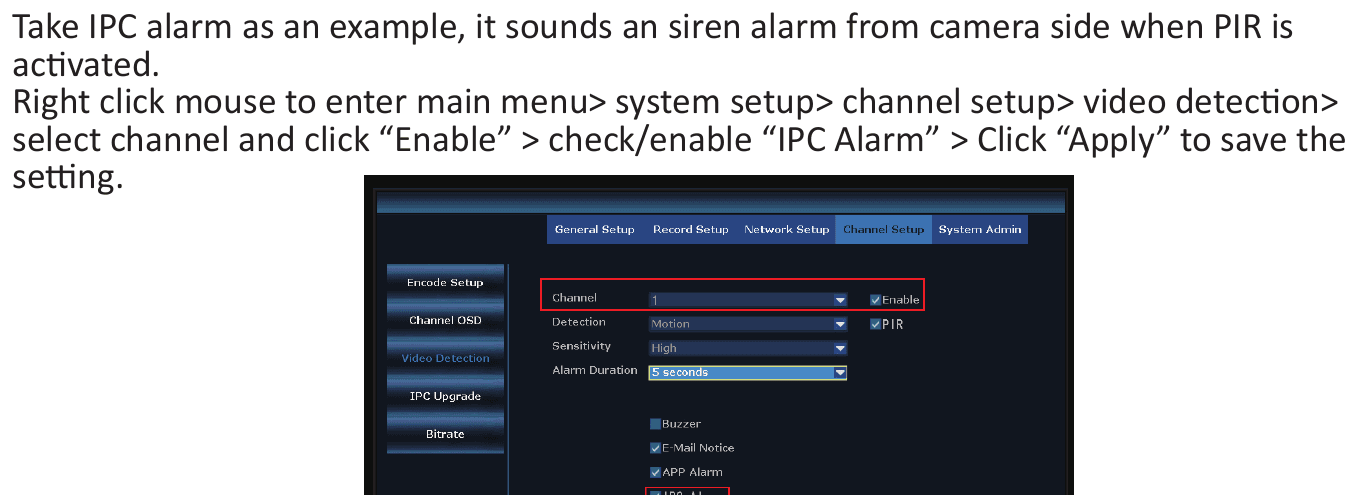
- Si elige la alerta por aplicación del teléfono o por correo electrónico para esta cámara, asegúrese de que el sistema de cámaras esté en línea.
- Si desea configurar las mismas alertas para todos los canales, repita los pasos anteriores o haga clic en «Copiar a todos».
Cómo apagar manualmente el foco por la noche
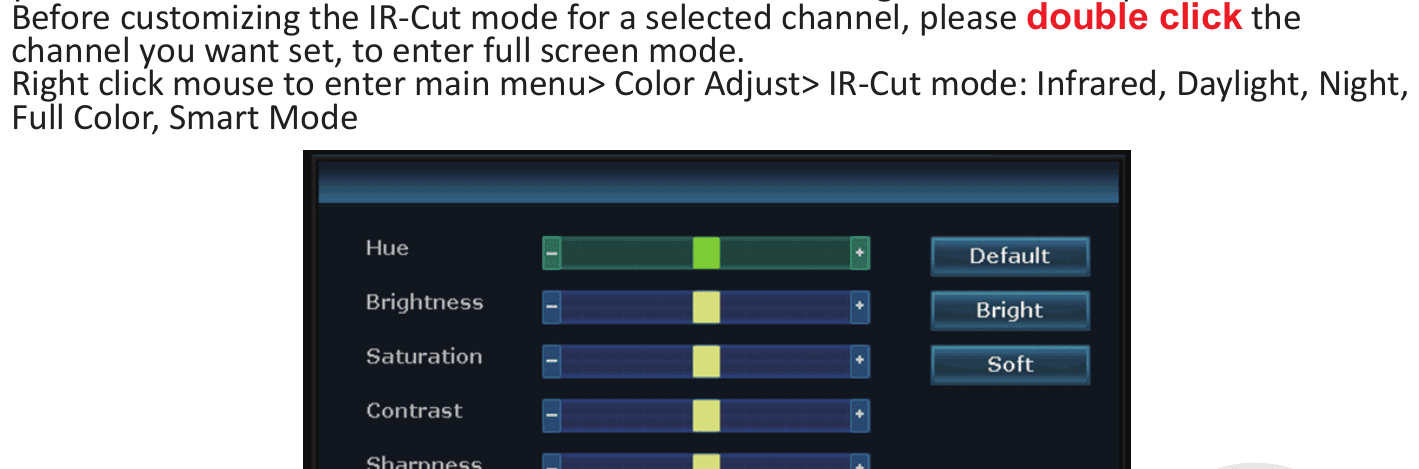
Esta cámara con foco lleva integrados un sensor PIR y focos. El foco se enciende automáticamente por la noche cuando detecta cualquier actividad sospechosa y ofrece vídeos en color real. Sin embargo, puede personalizar el modo IR-Cut para apagar el foco siguiendo estos pasos:
Antes de personalizar el modo IR-Cut de un canal seleccionado, haga doble clic en el canal que desea configurar para entrar en el modo de pantalla completa. Haga clic con el botón derecho del ratón para entrar en el menú principal > Ajuste de color (Color Adjust) > Modo IR-Cut: Infrarrojo, Luz diurna, Noche, Color completo, Modo inteligente.
| Modo IR-Cut | Día | Noche |
|---|---|---|
| Infrarrojo | Imagen en color | Blanco y negro; el foco nunca se enciende |
| Luz diurna | Imagen en color | Totalmente oscuro cuando la luz ambiental es insuficiente; el foco nunca se enciende |
| Noche | Blanco y negro | Blanco y negro; el foco nunca se enciende |
| Color completo | Imagen en color | Imagen en color; el foco siempre se enciende por la noche |
| Inteligente | Imagen en color | Blanco y negro cuando no pasa nadie, y el foco se enciende para ofrecer vídeo en color en cuanto alguien pasa y se activa el PIR |
A. La luz de la cámara con foco dura unos 20 segundos. B. El intervalo de tiempo del foco es de unos 2 minutos. C. El foco solo se enciende por la noche en los modos «Color completo» e «Inteligente».
Cómo añadir una nueva cámara al NVR con monitor de YESKAMO
Las cámaras se emparejan con el monitor antes de empaquetarse y se emparejan automáticamente con él tras conectar todo el sistema de cámaras a la toma de corriente. Pero si la cámara pierde la conexión con el monitor accidentalmente o si desea añadir una cámara nueva a este kit, empareje / sincronice el código de la cámara con el monitor siguiendo estos pasos:
- Acerque la cámara al monitor.
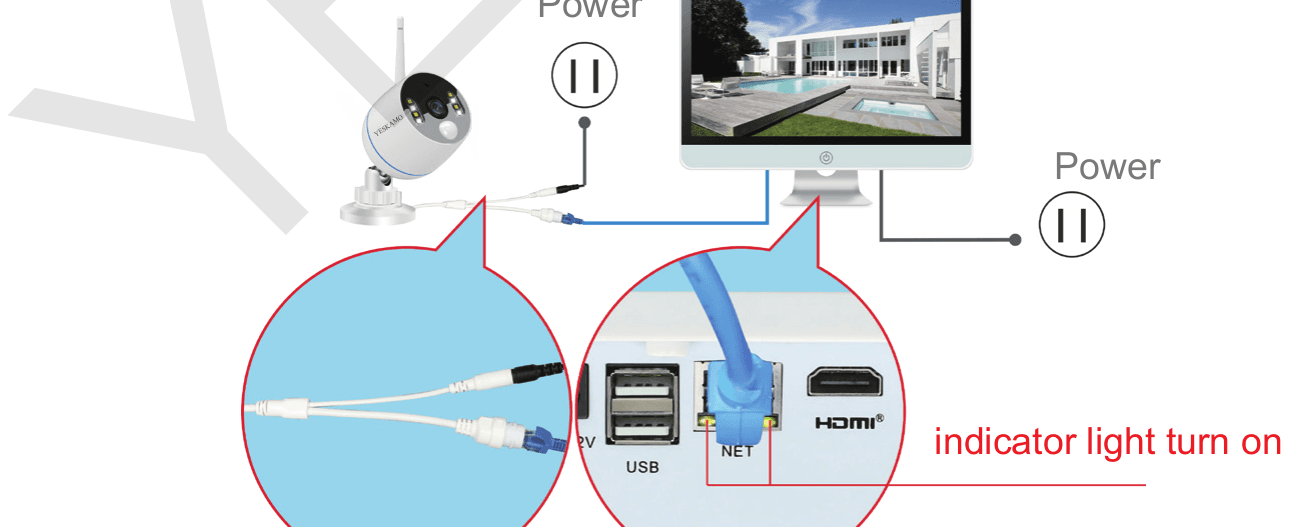
- Conecte la cámara a la toma de corriente con el adaptador de 12 V 1 A incluido.
- Utilice un cable Ethernet (RJ45) para conectar la cámara con el monitor; el indicador luminoso WAN del panel trasero del monitor se encenderá.
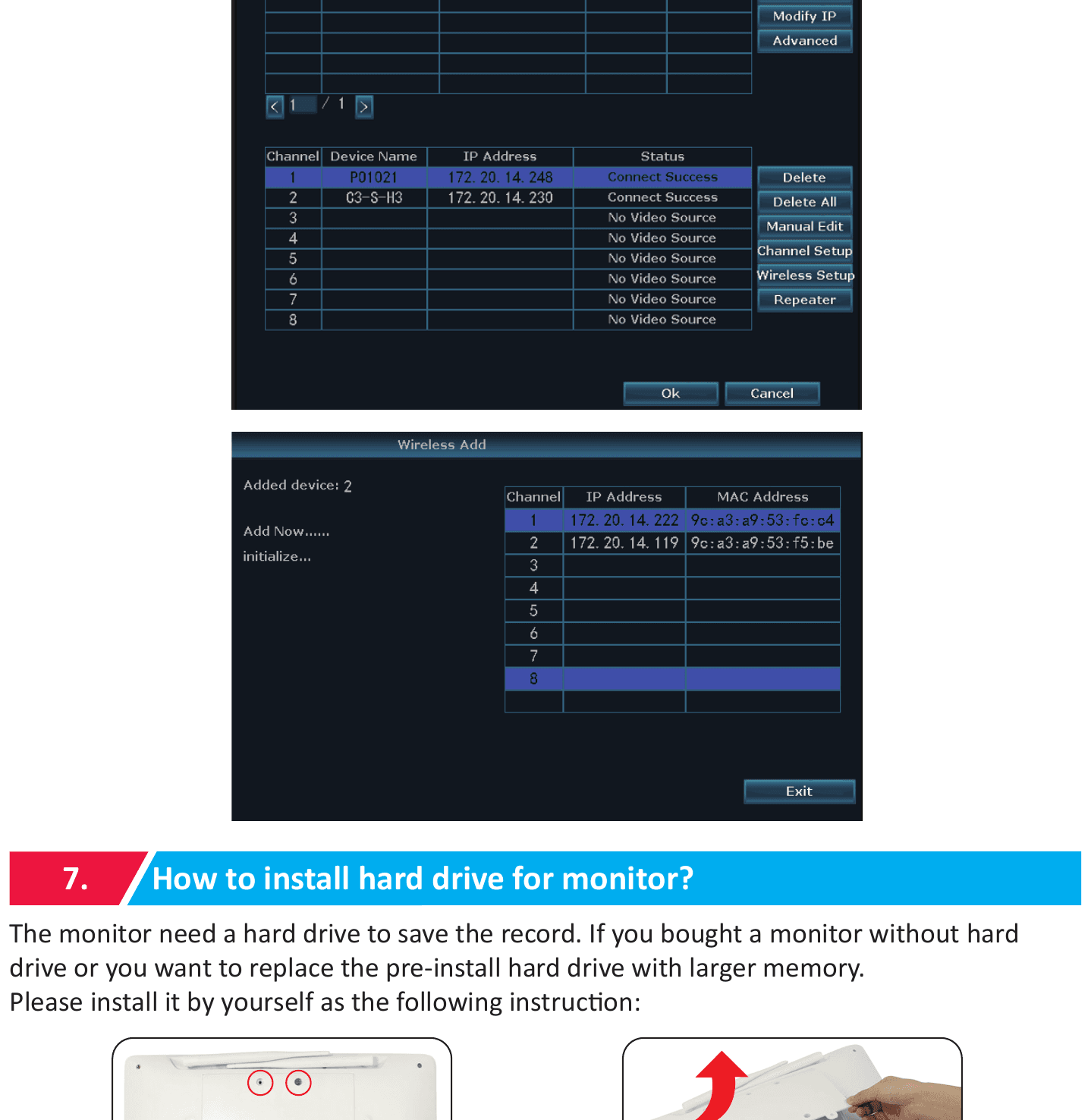
- Haga clic con el botón derecho del ratón para entrar en el menú principal > Gestión de vídeo (Video Manage). El cuadro superior muestra la información de la cámara y el cuadro inferior muestra la información de los canales del monitor.
- Si el estado del canal en el cuadro inferior muestra «IPC desconectado», «error de conexión», «segmento diferente»..., seleccione ese canal con el ratón y haga clic en «eliminar»; el estado de ese canal pasará a ser «Sin fuente de vídeo».
- Haga clic en «Buscar» en el cuadro superior; en un minuto aparecerá una nueva dirección IP y, a continuación, haga clic en «sincronizar código».
- La cámara se conectará con el monitor y aparecerá la interfaz «Añadir por wifi».
- Haga clic en «Salir» hasta que aparezca la dirección IP de la cámara en ese canal. (La dirección IP será 172.20.14.xx).
- La imagen de la cámara se mostrará en el monitor y el estado de ese canal pasará a ser «conexión correcta» en la interfaz de gestión de vídeo.
- A continuación, puede desconectar el cable Ethernet e instalar la cámara donde desee. (La cámara debe instalarse dentro del alcance wifi del monitor; vuelva a conectar el cable Ethernet del router al monitor si necesita la visualización remota).
Cómo instalar el disco duro en el monitor
El monitor necesita un disco duro para guardar las grabaciones. Si compró un monitor sin disco duro o desea sustituir el disco duro preinstalado por uno de mayor capacidad, instálelo usted mismo siguiendo estas instrucciones:
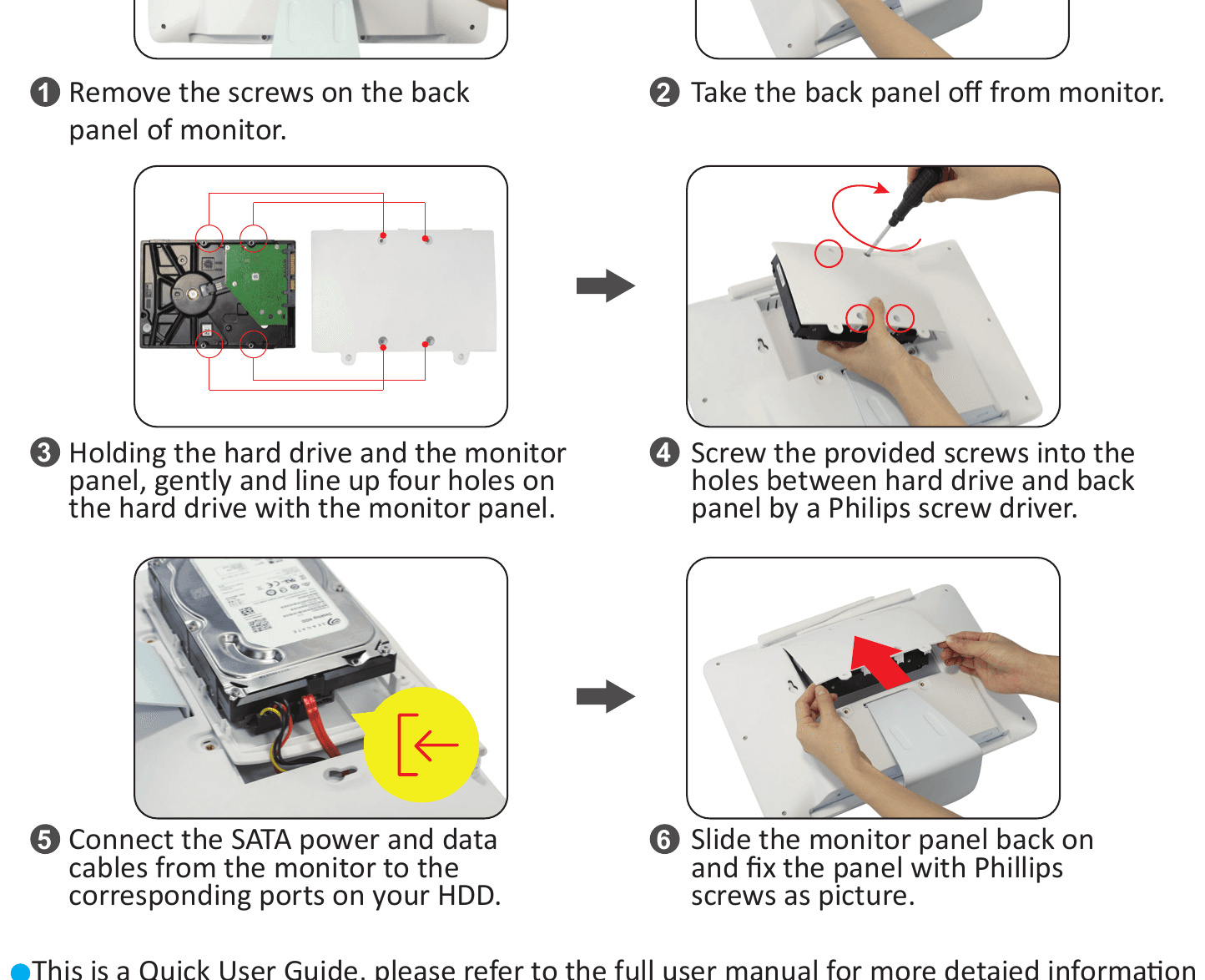
- Retire los tornillos del panel trasero del monitor.
- Quite el panel trasero del monitor.
- Sujetando el disco duro y el panel del monitor, alinee con cuidado los cuatro orificios del disco duro con los del panel del monitor.
- Atornille los tornillos incluidos en los orificios entre el disco duro y el panel trasero con un destornillador de estrella.
- Conecte los cables SATA de alimentación y de datos del monitor a los puertos correspondientes del disco duro.
- Vuelva a colocar el panel del monitor deslizándolo y fíjelo con los tornillos de estrella como se muestra en la imagen.
Esta es una guía rápida de usuario; consulte el manual de usuario completo para obtener información más detallada.
Soporte técnico
- Sitio web: www.yeskamo.com
- Correo electrónico: [email protected] (para EE. UU.), [email protected] (para Reino Unido)
- Teléfono móvil EE. UU.: +1 830 745 5888
- Teléfono móvil Reino Unido: +44 20 3807 4763
También puede consultar nuestro Centro de ayuda para más resolución de problemas y preguntas frecuentes.
Kit de Cámaras de Seguridad POE
Manual de usuario completo de los kits de cámaras de seguridad POE de YESKAMO — inicio de sesión en el NVR, vista remota desde el teléfono y el ordenador, grabación, alertas, añadir cámaras, reproducción, copia de seguridad, mantenimiento y preguntas frecuentes.
Cámara Wi-Fi interior inalámbrica con batería
Guía rápida de usuario de la cámara Wi-Fi interior inalámbrica con batería YESKAMO motorizada (pan y tilt) — detalles del producto, instalación de la app Yeskamo, conexión al Wi-Fi y cómo añadir la cámara por Bluetooth o código QR.