 مركز مساعدة EseeCloud
التسجيل والتشغيل
كيفية ضبط أوضاع التسجيل وحساب مساحة التخزين ونسخ اللقطات الاحتياطي وتشغيلها، واستكشاف مشاكل التسجيلات المفقودة ومشاكل القرص الصلب في DVR.
أسئلة شائعة حول التسجيل والتخزين والنسخ الاحتياطي والتشغيل في DVR.
كيفية ضبط وضع التسجيل
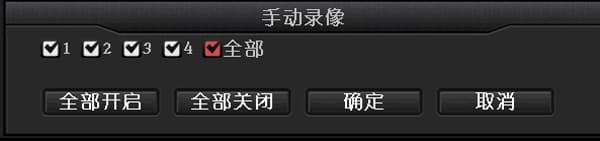
- التسجيل اليدوي: انقر بزر الفأرة الأيمن ← التسجيل اليدوي ← تمكين الكل ← خروج، أو اضغط ببساطة على مفتاح REC في اللوحة الأمامية لتمكين التسجيل اليدوي على جميع القنوات. عند ضبط التسجيل اليدوي بنجاح، تظهر نقطة حمراء صغيرة على الواجهة.
-
التسجيل المجدول: انقر بزر الفأرة الأيمن ← إعدادات النظام ← إعدادات التسجيل ← اضبط الأسبوع على "كل يوم" ← ضع علامة على خيار التسجيل المجدول ← اضبط القناة على "الكل" ← نسخ إلى الكل ← موافق. عند ضبط التسجيل المجدول بنجاح، تظهر أيقونة ساعة على الواجهة.
-
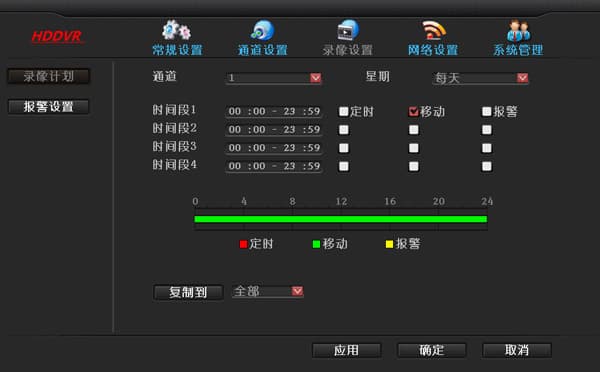
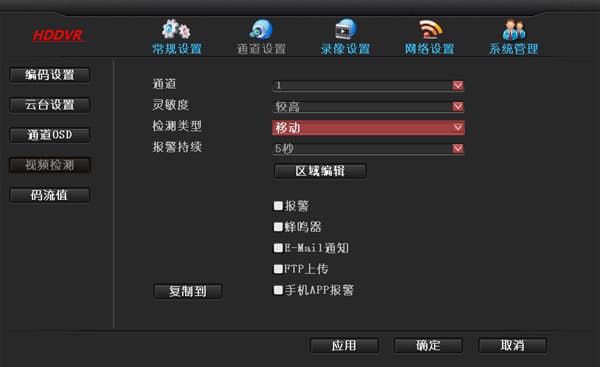
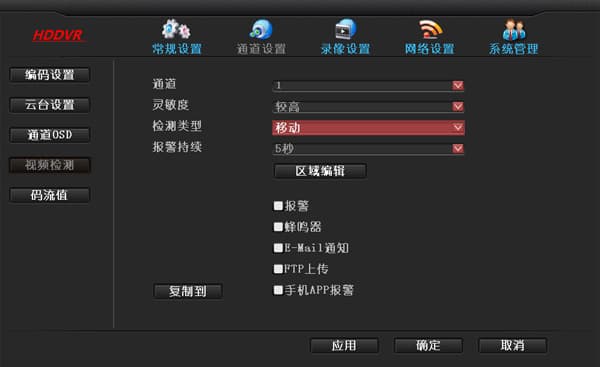
تسجيل كشف الحركة: انقر بزر الفأرة الأيمن ← إعدادات النظام ← إعدادات التسجيل ← اضبط الأسبوع على "كل يوم" ← ضع علامة على خيار الحركة ← اضبط القناة على "الكل" ← نسخ إلى الكل ← موافق وخروج. كما تحتاج إلى الذهاب إلى إعدادات النظام ← إعدادات القناة ← كشف الفيديو وضبط منطقة كشف الحركة والقناة والحساسية. عند ضبط تسجيل كشف الحركة بنجاح، تظهر أيقونة شخص على الواجهة.
كيفية إعداد تسجيل الحركة؟
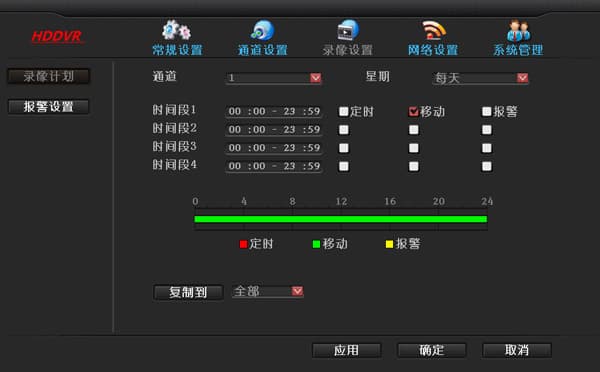
- انقر بزر الفأرة الأيمن ← إعدادات النظام ← إعدادات التسجيل ← جدول التسجيل، حدد "حركة" ← موافق.
- انقر بزر الفأرة الأيمن ← إعدادات النظام ← إعدادات القناة ← كشف الفيديو ← نوع الكشف ← حركة ← موافق.
لا تجد التسجيلات أثناء التشغيل أو النسخ الاحتياطي؟
- أولاً، تحقق من إعدادات التسجيل: تأكد من صحة وقت البداية ووضع التسجيل والقناة.
- اذهب إلى إدارة الأقراص وتحقق من حالة القرص: هل خيار الكتابة فوق التلقائية للقرص مُفعَّل، وهل القرص يُقرأ منه، وهل السعة الإجمالية للقرص والمساحة المستخدمة وغيرها من المعلومات طبيعية. تكون المشكلة عادةً في القرص الصلب (كابل بيانات القرص وكابل طاقة القرص).
- اذهب إلى معلومات النظام ← معلومات السجل. تحقق مما إذا كان هناك سجل لبدء أو إيقاف التسجيل في الفترة الزمنية المقابلة.
- تأكد من الحد الأقصى لمدة تخزين التسجيلات على القرص الصلب. على سبيل المثال، إذا كان بإمكانه تخزين تسجيلات لمدة 15 يومًا كحد أقصى، فلن تجد بالتأكيد تسجيلات يزيد عمرها عن 15 يومًا.
ما الحد الأقصى لسعة القرص الصلب الواحد التي يدعمها DVR
يدعم حتى 6T.
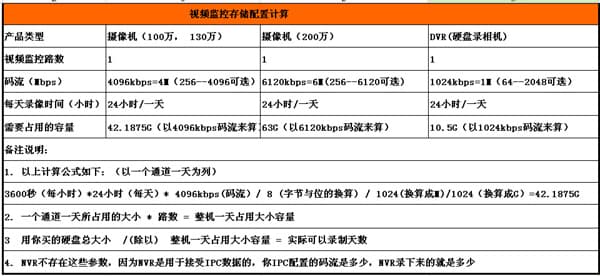
كيفية حساب مساحة التخزين المستخدمة للتسجيلات (بناءً على تدفق 4096 kbps)
-
معادلة الحساب كما يلي (بافتراض قناة واحدة ليوم واحد):
3600 ثانية (في الساعة) × 24 ساعة (في اليوم) × 4096 kbps (التدفق) / 8 (تحويل بين البايت والبت) / 1024 (تحويل إلى MB) / 1024 (تحويل إلى GB) = 42.1875 GB
-
المساحة المستخدمة بقناة واحدة ليوم واحد × عدد القنوات = المساحة المستخدمة من الوحدة بأكملها في يوم واحد.
-
السعة الإجمالية للقرص الصلب الذي اشتريته / (مقسومًا على) المساحة المستخدمة من الوحدة بأكملها في يوم واحد = العدد الفعلي للأيام التي يمكن تسجيلها.
-
لا يمتلك DVR هذه المعاملات، لأن DVR يُستخدم لاستقبال البيانات من الكاميرات. ما يتم ضبطه على كاميراتك هو بالضبط ما يسجله DVR.
DVR يُظهر تسجيلات مفقودة عند البحث في التشغيل
- بشكل افتراضي، يكون التسجيل المجدول على مدار 24 ساعة مُفعَّلاً. تحقق مما إذا كان بعض الأيام غير مضبوطة على التسجيل طوال اليوم.
- تحقق من وقت DVR؛ قد يكون وقت DVR قد تغيّر مما جعل التسجيلات غير قابلة للبحث.
- اذهب إلى إعدادات النظام ← إدارة النظام ← معلومات السجل وتحقق مما إذا كانت هناك إدخالات سجل أخطاء ذات صلة.
- تحقق مما إذا كانت معلومات القرص في إعدادات النظام ← إدارة النظام ← معلومات القرص طبيعية.
- إذا أبلّغ القرص عن خطأ، فأصلح الخطأ أو أعد توصيل كابل بيانات SATA الخاص بالقرص وحاول مجددًا. إذا لم تكن هناك معلومات عن القرص، فأعد توصيل كابل بيانات SATA ومعرفة ما إذا كان يتعرف عليه بشكل طبيعي. إذا لم تُفلح إعادة توصيل كابل SATA، فتحقق مما إذا كان القرص الصلب تالفًا.
- حدّث البرنامج الثابت لمعرفة ما إذا كانت المشكلة ناجمة عن إصدار البرنامج الثابت. اذهب إلى إعدادات النظام ← إدارة النظام ← استعادة الإعداد الافتراضي واختبر ما إذا كان الفقدان لا يزال يحدث.
- قد تكون مشكلة في الأجهزة وتحتاج إلى إعادتها إلى المصنع للإصلاح.
- يمكنك التواصل مع الدعم التقني للمتابعة.
DVR لا يتعرف على القرص الصلب
- لا يدعم القرص الصلب في DVR التبديل الفوري. مع إيقاف تشغيل DVR، قم بتوصيل القرص الصلب، ثم شغّل DVR.
- تحقق مما إذا كان القرص الصلب مزوّدًا بالطاقة بشكل صحيح وما إذا كان كابل بيانات SATA متصلاً بشكل سليم. يمكنك تبديل كابل البيانات للتحقق مما إذا كان القرص الصلب مزوّدًا بالطاقة بشكل صحيح.
- قد تكون مشكلة توافق بين القرص الصلب والجهاز. جرّب قرصًا صلبًا آخر، أو تواصل مع الدعم التقني للتأكد من طرازات الأقراص الصلبة المدعومة.
- تحقق مما إذا كان مهايئ الطاقة هو المهايئ القياسي المرفق؛ قد تكون المشكلة ناجمة عن قدرة واط مهايئ الطاقة غير الكافية.
- قد يكون القرص الصلب تالفًا وغير صالح للاستخدام. قم بتوصيله بحاسوب أو بجهاز DVR/مسجّل آخر لاختبار ما إذا كان القرص الصلب تالفًا.
- استعد الإعداد الافتراضي لـ DVR وتأكد من تحديث البرنامج الثابت لـ DVR إلى الإصدار الأحدث.
- إذا لم يتمكن من التعرف عليه بعد تأكيد الخطوات السابقة، يمكنك التواصل مع الدعم التقني أو خدمة ما بعد البيع.
إذا تمت إزالة القرص الصلب من DVR ووضعه في جهاز آخر (مثل NVR أو DVR)، فهل يمكن استخدامه بشكل طبيعي؟
- نعم. من الأفضل استخدامه على جهاز من الطراز نفسه.
هل يمكن إزالة القرص الصلب وتوصيله بحاسوب للتشغيل؟
- لا. تحتاج إلى استخدام برنامج "نسخ بيانات القرص الصلب إلى الحاسوب" لنسخه احتياطيًا، ثم تشغيله بمشغّل رئيسي.
يظهر EseeNet رسالة "request data failed" أثناء التشغيل؟
- لأن الوصول عن بُعد يستخدم الآن P2P، كانت بعض الإصدارات السابقة المنخفضة تدعم المعاينة فقط، في حين أن التشغيل والإعدادات عن بُعد غير مدعومين مؤقتًا. إذا أردت تمكين التشغيل، فما عليك سوى إعداد توجيه المنافذ، أو الترقية إلى إصدار يمتلك قدرة الاختراق من الإصدار 1.8.3 فصاعدًا.
كيفية نسخ ملفات تسجيل DVR احتياطيًا وتشغيلها على حاسوب في الشبكة المحلية؟
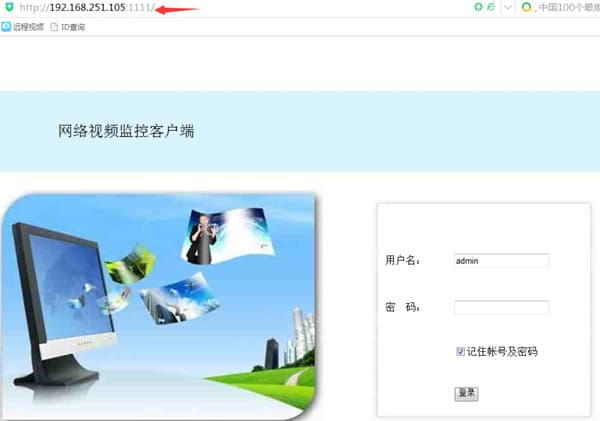
- على حاسوب في الشبكة المحلية، أدخل عنوان IP الخاص بـ DVR في متصفح وسجّل الدخول.

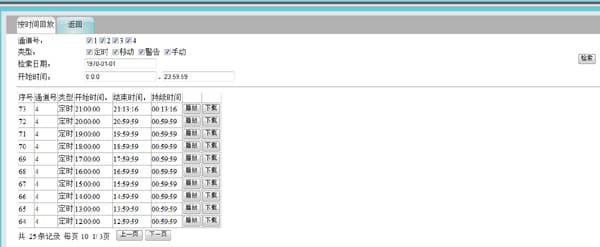
- حدد القناة والتاريخ وانقر على "بحث". انقر على تشغيل لتشغيل ملف التسجيل. للتنزيل والنسخ الاحتياطي على الحاسوب، يمكنك اختيار النسخ الاحتياطي مباشرةً بتنسيق .flv وتشغيله بواسطة Storm Player.
كيفية نسخ التسجيلات احتياطيًا وتشغيلها على DVR
يجب أن يكون محرك USB بتنسيق FAT32.
- قم بتوصيل جهاز تخزين USB (محرك USB) بمنفذ USB الخاص بـ DVR، حدد تاريخًا للبحث عن ملفات التسجيل، ثم حدد ملف تسجيل القناة وانسخه احتياطيًا على جهاز التخزين. يرجى تشغيل ملفات التسجيل المنسوخة احتياطيًا باستخدام "Storm Player" أو "VLC Player".
- أدخل واجهة تشغيل التسجيل، حدد فترة زمنية، ابحث عن التسجيلات، حدد قناة، وانقر على تشغيل.
- إذا لم يستطع محرك USB نسخ التسجيلات احتياطيًا، فاستخدم عميل CMS للحاسوب للنسخ الاحتياطي، أو انسخ احتياطيًا عبر واجهة ويب الشبكة المحلية.
- إذا لم تُجدِ الطرق السابقة نفعًا، فيرجى التواصل مع الدعم التقني.
النسخ الاحتياطي بمحرك USB على DVR بطيء جدًا وحجم البيانات صغير — هل هناك طريقة نسخ احتياطي أفضل؟
- يمكنك استخدام برنامج "نسخ بيانات القرص الصلب إلى الحاسوب". احصل عليه من الموقع http://www.dvr163.com ← الدعم التقني، أو احصل عليه من الدعم التقني.
- افتح واجهة برنامج "نسخ بيانات القرص الصلب إلى الحاسوب". حدد الوقت الصحيح وقرص النسخ الاحتياطي الصحيح. يُوصى بأن يكون مسار النسخ الاحتياطي بالإنجليزية (قد تتسبب الأحرف الصينية في فشل النسخ الاحتياطي). انقر على نسخ احتياطي.
- بعد نجاح النسخ الاحتياطي، يمكنك فتح الملفات مباشرةً بـ "Storm Player" أو "VLC Player".
هل يمكن لـ CMS تشغيل التسجيلات من جهاز على شبكة خارجية؟
- أولاً، اذهب إلى الإعدادات ← إضافة جهاز وأضف جانب الشبكة الخارجية باستخدام اتصال EseeNet. ثم في التشغيل، حدد الجهاز المضاف واختر "ملف بعيد" والتاريخ والقناة وابحث للتشغيل.
هل يمكن مشاهدة التسجيلات المُنجزة بـ CMS عبر الإنترنت؟
- لا. التسجيلات المُنجزة بـ CMS مخزّنة على القرص الصلب للحاسوب. لا يمتلك CMS وظيفة رفع التسجيلات إلى الشبكة للمعاينة والتشغيل عن بُعد كما يفعل DVR.
أثناء البحث والتشغيل في CMS، تُوجد تسجيلات لكن بعض مقاطع التسجيل لا يمكن تشغيلها؟
- في هذه الحالة، قد تكون التسجيلات المخزّنة تالفة أو محذوفة. يمكنك فحص القرص الصلب الذي تُخزّن فيه التسجيلات والبحث في مجلد REC عن تسجيلات الفترة الزمنية المقابلة.