 مركز مساعدة EseeCloud
الشبكة
كيفية ضبط عنوان IP لجهاز DVR والاتصال عبر الشبكة المحلية والشبكة الخارجية وبرنامج CMS، بالإضافة إلى حلول مشكلة عدم ظهور الصورة والشاشة السوداء وانقطاع الأجهزة.
أسئلة شائعة حول إعداد شبكة DVR والاتصال بها.
كيف أضبط عنوان IP الخاص بـ DVR؟
- قم بتوصيل كابل شبكة بمنفذ الشبكة في DVR (سيومض مؤشر الضوء) ← انقر بزر الفأرة الأيمن واختر "إعدادات النظام" → "إعدادات الشبكة" → أدخل عنوان IP يدويًا (مثلاً: عنوان IP 192.168.251.105، قناع الشبكة 255.255.0.0، DNS المفضل 8.8.8.8، أو DNS 114.114.114.114 لشركة China Telecom؛ منفذ الويب: 80).
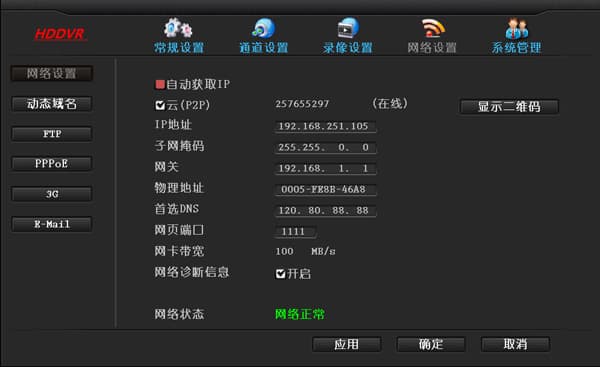
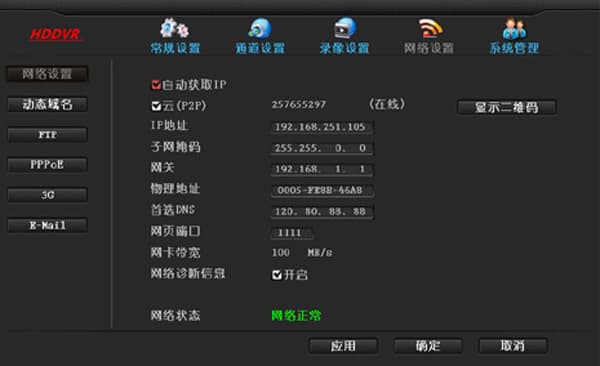
- قم بتوصيل كابل شبكة بمنفذ الشبكة في DVR (سيومض مؤشر الضوء) ← انقر بزر الفأرة الأيمن واختر "إعدادات النظام" → "إعدادات الشبكة" → ضع علامة على "الحصول على عنوان IP تلقائيًا".
- قم بتوصيل كابل شبكة بمنفذ الشبكة في DVR (سيومض مؤشر الضوء) ← انقر بزر الفأرة الأيمن واختر "الاتصال بالشبكة بنقرة واحدة".
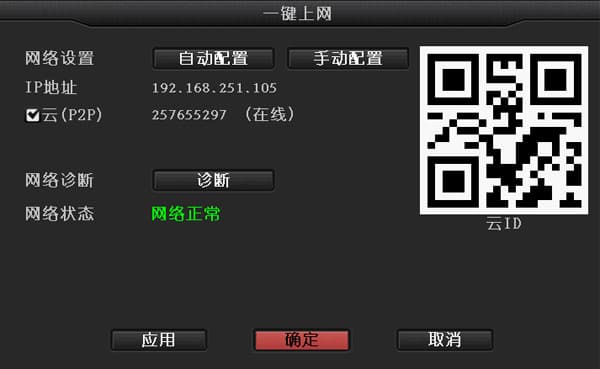
الاتصال بالشبكة المحلية (تسجيل الدخول بإدخال عنوان IP في المتصفح)
لماذا لا تظهر صورة عند تسجيل الدخول بإدخال عنوان IP في المتصفح؟
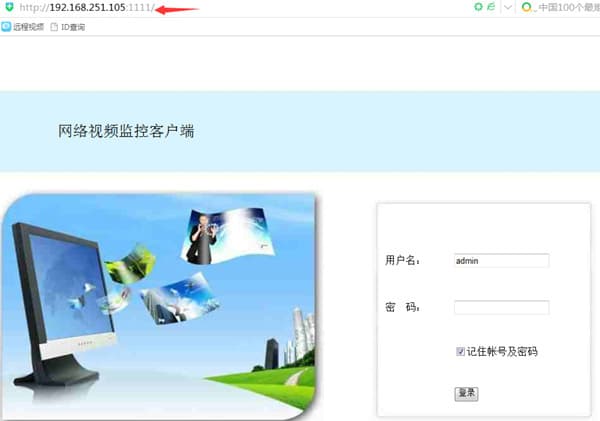
- تحقق من المنفذ في إعدادات شبكة DVR. على سبيل المثال، إذا كان عنوان IP للـ DVR هو 192.168.251.105 والمنفذ هو 1111، فيجب إدخال http://192.168.251.105:1111 في المتصفح.
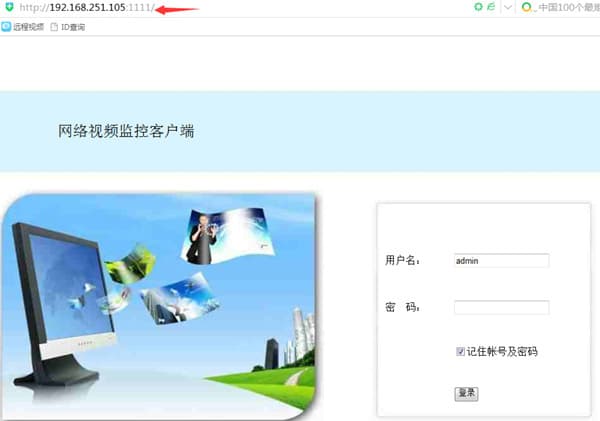
- الحاسوب وجهاز DVR ليسا على الشبكة الفرعية ذاتها، مما يمنع الوصول عبر الشبكة — يجب ضبطهما على الشبكة الفرعية نفسها.
كيف تتحقق من عنوان IP الخاص بالحاسوب: ابدأ → لوحة التحكم → مركز الشبكة والمشاركة → اتصال المنطقة المحلية → التفاصيل.
(استخدم قناع الشبكة لتحديد ما إذا كانا على الشبكة الفرعية ذاتها. على سبيل المثال، مع قناع الشبكة 255.255.255.0، يكون عنوان IP 192.168.1.20 وعنوان IP 192.168.1.30 على الشبكة الفرعية ذاتها.)
- تحتاج متصفحات Internet Explorer إلى تثبيت مكوّن إضافي تلقائيًا. تقوم أدوات الأمان من نوع 360 بمنع تثبيت هذا المكوّن الإضافي الشرعي، لذا يرجى إغلاق برنامج 360 Security Guard و360 Antivirus والمحاولة مجددًا. كما نوصي بالتبديل إلى منتج أمان آخر مثل Kingsoft Guard أو Kingsoft Antivirus.
عند الوصول إلى الجهاز داخل الشبكة المحلية، يعمل برنامج CMS للحاسوب لكن متصفح IE لا يستطيع الوصول إليه:
- إذا كان منفذ الجهاز قد تغيّر، فأنت بحاجة إلى الوصول إليه باستخدام عنوان IP + رقم المنفذ. على سبيل المثال، إذا كان عنوان IP للجهاز هو 192.168.251.105 ومنفذ الويب هو 1111، فأدخل 192.168.251.105:1111 في متصفح IE للوصول إليه.
- اضبط مستوى أمان خيارات الإنترنت في IE على مخصص: الأدوات → خيارات الإنترنت → الأمان → المستوى المخصص، وفعّل جميع المطالبات/الأذونات الخاصة بمكونات ActiveX الإضافية.
الاتصال بالشبكة الخارجية (تسجيل الدخول بإدخال www.dvr163.com واستخدام رقم المعرّف)
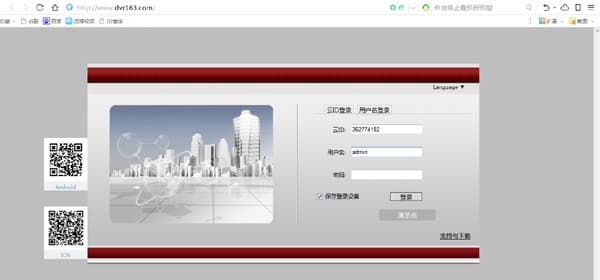
لماذا لا أستطيع الاتصال بنجاح عند تسجيل الدخول برقم معرّف EseeNet؟
-
يقوم مزود خدمة الاتصالات بحظر اختراق P2P، مما يضطره للاعتماد على الخادم المركزي لتمرير البيانات، وهو ما يجعل الأداء أقل كفاءة عادةً مع نسبة نجاح اتصال منخفضة.
-
إذا كنت تستخدم متصفح 360، فالرجاء التبديل إلى متصفح IE القياسي المرفق مع Windows والمحاولة مجددًا.
-
تحتاج متصفحات Internet Explorer إلى تثبيت مكوّن إضافي تلقائيًا. تقوم أدوات الأمان من نوع 360 بمنع تثبيت هذا المكوّن الإضافي الشرعي، لذا يرجى إغلاق برنامج 360 Security Guard و360 Antivirus والمحاولة مجددًا. كما نوصي بالتبديل إلى منتج أمان آخر مثل Kingsoft Guard أو Kingsoft Antivirus.
كيف أستخدم برنامج CMS للحاسوب
لماذا يظهر عند النقر المزدوج على جهاز مضاف في CMS لمعاينته رسالة تفيد بأنه مغلق أو فشل الاتصال؟
-
هناك مشكلة في اتصال الشبكة — يرجى التحقق من سلامة توصيل كابل الشبكة وعدم تلفه.
-
عنوان IP للجهاز وبوابة عنوان IP للحاسوب مختلفان — يرجى تغييرهما ليكونا على البوابة والشبكة الفرعية ذاتها.
-
الجهاز نفسه غير متصل بالإنترنت — يرجى توصيل الجهاز ليكون في حالة اتصال.
كيف أغيّر عنوان IP في CMS؟
- في برنامج CMS ← الإعدادات → إعدادات الجهاز → إعدادات الشبكة، يمكنك تغيير عنوان IP لجهاز DVR أو الكاميرا.
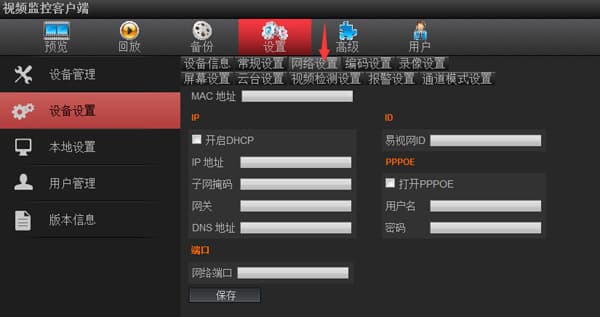
إعداد DVR للمراقبة في برنامج CMS للحاسوب
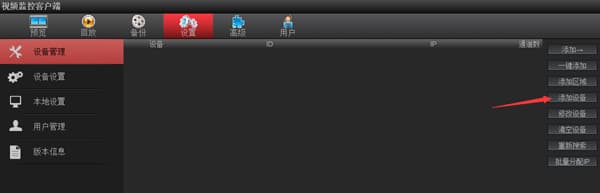
إذا كنت تستخدم برنامج CMS للحاسوب للوصول إلى DVR عبر الشبكة الخارجية، فأنت بحاجة أولاً إلى التأكد من إمكانية عرضه من خلال صفحة الويب على حاسوب الشبكة الخارجية. خطوات الإعداد التفصيلية كما يلي:
- الإعدادات → إدارة الأجهزة → إضافة جهاز → اختر الاتصال برقم معرّف EseeNet.
- رقم معرّف EseeNet: رقم معرّف EseeNet الموجود في إعدادات شبكة DVR
- اسم المستخدم: admin افتراضيًا (استخدم اسم المستخدم الفعلي على DVR)
- كلمة المرور: فارغة افتراضيًا (استخدم كلمة المرور الفعلية على DVR)
- اسم الجهاز: يمكن ملء أي شيء
- عدد القنوات: أدخل عدد قنوات DVR
- نوع الجهاز: إذا كان الجهاز DVR أو NVR، فاختر DVR فقط؛ أما إذا كان نوع الجهاز IPC فيجب اختيار IPC
لماذا ينجح اتصال CMS لكن المعاينة لا تُظهر صورة (شاشة سوداء)؟
-
قد يكون برنامج مكافحة الفيروسات أو جدار الحماية وما شابه ذلك قد حجب بيانات الفيديو — يرجى التحقق من ذلك وإغلاق برامج مكافحة الفيروسات وجدار الحماية.
-
يرجى التحقق مما إذا كان كل من التدفق الرئيسي والتدفق الفرعي لا يُظهران صورة. إذا كان التدفق الرئيسي يُظهر صورة لكن التدفق الفرعي لا يُظهرها، فيمكنك استعادة إعدادات المصنع على DVR.
-
قد يكون السبب مشكلة في برنامج تشغيل بطاقة الرسومات. اذهب إلى ابدأ → تشغيل، أدخل dxdiag، ثم اختر "العرض"، وتحقق من DirectX للتأكد من أن كل شيء يظهر كـ "ممكّن". إذا ظهر أي شيء كـ "معطّل"، فأنت بحاجة إلى تنزيل برنامج تشغيل بطاقة الرسومات وتثبيته.
-
قد يكون منفذ الويب 80 محتلاً — غيّر منفذ الويب إلى 1111.
-
إذا كانت الصورة شاشة سوداء عند المشاهدة عبر تطبيق الهاتف وبرنامج CMS وصفحة الويب في آنٍ واحد، فقد يكون الراوتر يحجب نقل البيانات.
لماذا يصبح الجهاز غير متصل بعد نجاح الإعداد؟
- بعد إضافة جهاز عبر إعداد نقطة الوصول، تمر فترة يُعيد فيها الجهاز الاتصال بالشبكة. انتظر نحو 30 ثانية؛ وبمجرد نجاح الاتصال بالشبكة، يمكنك النقر على "تحديث" مباشرةً أو الدخول إلى واجهة معاينة الجهاز لمعرفة ما إذا كانت تظهر صورة فيديو، مما يساعدك على تحديد حالة الجهاز.
DVR
DVR FAQ — الشبكة، العرض عن بُعد، الصوت، الفيديو، إدارة المستخدمين، العمليات الأساسية، التسجيل والتشغيل، الشعار، عرض الإخراج، تكامل البروتوكولات، التنبيهات، وأسئلة عامة.
الوصول عن بُعد
كيفية إعداد المشاهدة عن بُعد لجهاز DVR واستكشاف أخطاء الوصول، بما في ذلك تسجيل الدخول برقم معرّف EseeNet ومشاكل انقطاع المعرّف وعدم ظهور الصورة بعد إضافة الجهاز.