مركز مساعدة EseeCloud
الصوت
عدد قنوات الصوت التي يدعمها DVR، وكيفية توصيل الميكروفون والسماعة، وكيفية ضبط الصوت والاستماع إليه على DVR وصفحة الويب البعيدة والعميل.
أسئلة شائعة حول إدخال الصوت في DVR والتوصيلات والاستماع على الجهاز وصفحة الويب والعميل.
كم عدد قنوات الصوت التي يمكن للجهاز دعمها
| الاسم | القنوات القياسية | القنوات القابلة للتوسع | ملاحظات |
|---|---|---|---|
| R5104-AHD | 1 | 4 | |
| R5108-AHD | 1 | 8 | |
| R5116-AHD | 1 | 16 | |
| R5204-AHD | 1 | 4 | |
| R5208-AHD | 1 | 8 | |
| R5216-AHD | 1 | 8 | |
| R5104-AHD-H | 1 | 4 | 1080P-H (960*1080) |
| R5108-AHD-H | 1 | 8 | 1080P-H (960*1080) |
| R5116-AHD-H | 1 | 16 | 1080P-H (960*1080) |
| R5104-H | 4 | ||
| R5108-H | 4 | 8 | |
| R5116-H | 2 | 16 | |
| R5124-H | 8 | حتى 8 قنوات | |
| R5132-H | 8 | 8 | حتى 8 قنوات |
| R5204-H | 4 | ||
| R5208-H | 4 | 8 | |
| R5216-H | 2 | 16 |
كيفية توصيل الميكروفون والسماعة
-
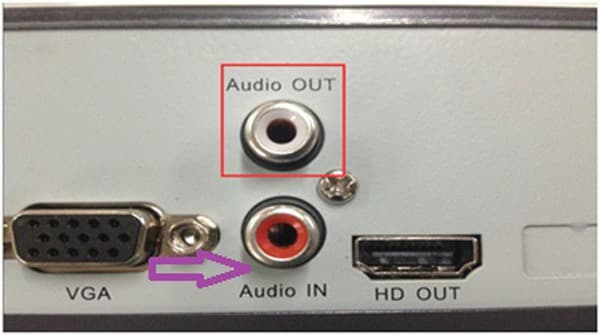
الإدخال: وصّل الميكروفون بـ Audio in.
-
الإخراج: وصّل Audio out بسماعة نشطة.
إعدادات الصوت في العرض المباشر على DVR
طالما أن الميكروفون والسماعة والأجهزة الخارجية الأخرى تعمل بشكل صحيح ومتصلة بشكل سليم، فلا يلزم إجراء أي إعداد على DVR — ستسمع الصوت في العرض المباشر (افتراضيًا صوت القناة الأولى). القنوات الأخرى لن يكون لها صوت إلا إذا تم توصيل صوت لها بشكل منفصل.
كبّر القناة الثانية في العرض أحادي الشاشة لسماع صوت القناة الثانية. إذا لم يكن هناك صوت أثناء معاينة الفيديو، فوصّل الميكروفون مباشرةً بالسماعة لاختبار ما إذا كان هناك صوت (متجاوزًا DVR). إذا لم يكن هناك صوت في هذا الاختبار، فتحقق من توصيل الميكروفون أو استبدله بميكروفون جديد وحاول مجددًا.
الاستماع إلى الصوت على صفحة الويب البعيدة (بما في ذلك الشبكة المحلية)
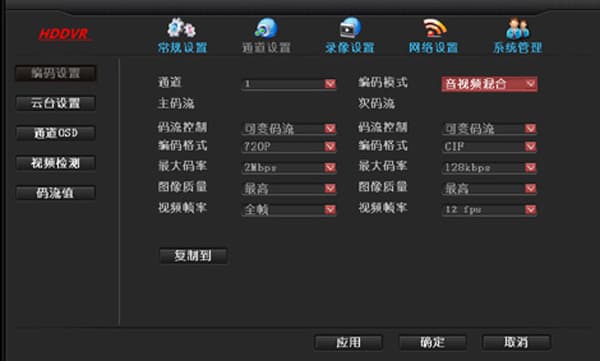
- إذا كنت بحاجة إلى سماع الصوت أثناء التصفح البعيد عبر الويب، اذهب إلى إعدادات النظام → إعدادات القناة → نوع الترميز واختر "صوت وفيديو مركّب". عند المراقبة عن بُعد على صفحة الويب، ما عليك إلا تكبير القناة المقابلة التي يتصل بها الصوت.
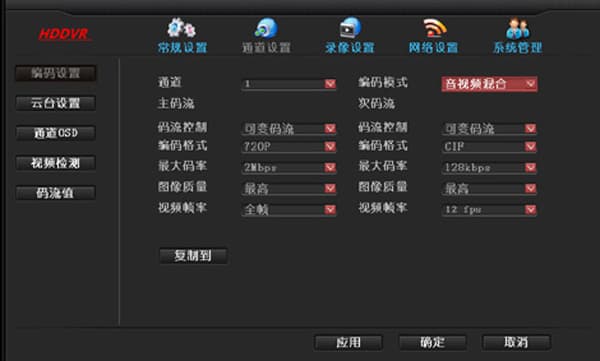
- عند التصفح عن بُعد على صفحة الويب يوجد مفتاح للصوت، وهو مُفعَّل افتراضيًا (إذا ظهرت علامة تقاطع، فأزلها فحسب) — لا يلزم تغيير أي شيء آخر.

- إذا كانت سرعة شبكتك بطيئة، فقد يتقطع الصوت ويصعب فهمه.
الاستماع إلى الصوت على العميل (سواء للشبكة المحلية أو الخارجية)
اذهب إلى إعدادات النظام → إعدادات القناة → نوع الترميز واختر "صوت وفيديو مركّب". ضع مؤشر الفأرة فوق شاشة المراقبة التي يتصل بها الصوت، انقر بزر الأيمن، واختر "فتح الصوت" — لا حاجة لأي إعدادات أخرى.
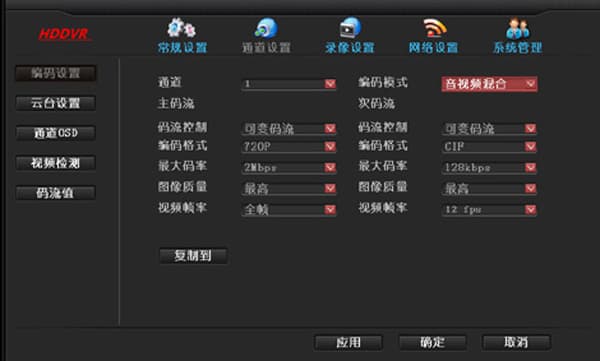
كيفية إعداد الصوت على DVR
اذهب إلى إعدادات النظام → إعدادات القناة → نوع الترميز واختر "صوت وفيديو مركّب".