 مركز مساعدة EseeCloud
العمليات الأساسية
مشاكل شائعة في تشغيل DVR تشمل إعادة التشغيل غير المتوقعة وفشل الإقلاع وإنذارات الجرس والترقيات البرمجية وإعداد جولات كاميرا PTZ الدوّارة.
أسئلة شائعة حول العمليات الأساسية لـ DVR واستكشاف الأخطاء وإصلاحها.
DVR يُعيد تشغيل نفسه من تلقاء نفسه
يعمل DVR بشكل طبيعي لكنه يُعيد التشغيل على فترات عشوائية.
- قم بتحديث إصدار مختلف من البرنامج لتحديد ما إذا كانت المشكلة خاصة بالإصدار الحالي، واستعد الإعداد الافتراضي.
- افصل كابل الشبكة للتحقق مما إذا كانت عمليات إعادة التشغيل ناجمة عن تعارض في عنوان IP أو تعارض في MAC.
- استبدل مهايئ الطاقة لاختبار ما إذا كان مصدر طاقة تالف يُقلّل من طاقة الإخراج ويسبب نقص الطاقة.
- أزل القرص الصلب للتحقق مما إذا كانت عمليات إعادة التشغيل ناجمة عنه.
- استبدل بجهاز DVR مختلف للاختبار ومعرفة ما إذا كانت عمليات إعادة التشغيل ناجمة عن تلف في أجهزة DVR.
- إذا تعذّر حل المشكلة، فتواصل مع الدعم التقني.
DVR لا يبدأ التشغيل
- لا يوجد أي رد عند توصيل الطاقة. جرّب مصدر طاقة مختلف. إذا تأكّدت أن مصدر الطاقة يعمل، فقد تكون المشكلة في اللوحة الرئيسية لـ DVR.
- عند توصيل الطاقة، يصدر الجرس صوتًا متواصلاً (نبرة طويلة). هذا يدل على تلف في البرنامج. يجب إعادة الوحدة إلى المصنع لإعادة تحميل البرنامج.
- عند توصيل الطاقة، يُصدر الجرس صوت "بيب" "بيب" "بيب" بشكل متكرر. إذا كان ذلك ناجمًا عن فشل في الترقية، يمكنك محاولة وضع ملف مساعدة على محرك USB لإصلاحه. (يُرفق ملف المساعدة في حزمة الترقية.)
- بعد التشغيل، تتوقف الوحدة عند شاشة الشعار دون أي استجابة إضافية. جرّب إزالة القرص الصلب واستعادة إعدادات المصنع. إذا لم يفلح ذلك، فمن المرجح أن المشكلة في الأجهزة أو تلف جزئي في برنامج الفلاش، وتحتاج الوحدة إلى إعادتها إلى المصنع للإصلاح.
الجرس يصدر صوتًا متواصلاً بعد تشغيل DVR
- إذا لم يتمكن DVR من الإقلاع بشكل طبيعي، فأوقف تشغيله وأزل القرص الصلب وكابل الشبكة وأعد التشغيل. إذا لم يفلح ذلك، فاستعد إعدادات المصنع وأعد الاختبار.
- إذا أقلع DVR بشكل طبيعي، يمكنك تجربة ما يلي:
أ. حدّث إصدار البرنامج الثابت للجهاز.
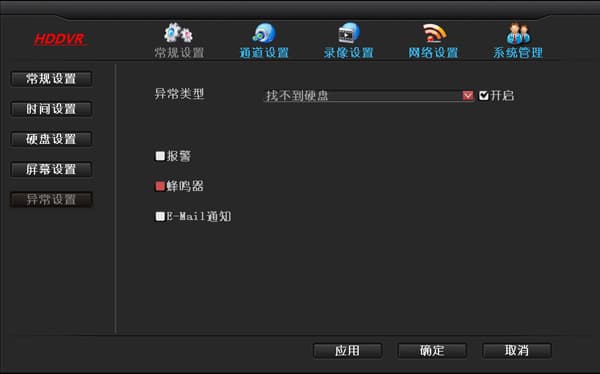
ب. اذهب إلى إعدادات النظام → الإعدادات العامة → إعدادات الاستثناءات وتحقق مما إذا كان "تمكين إنذار الاستثناء" محددًا.
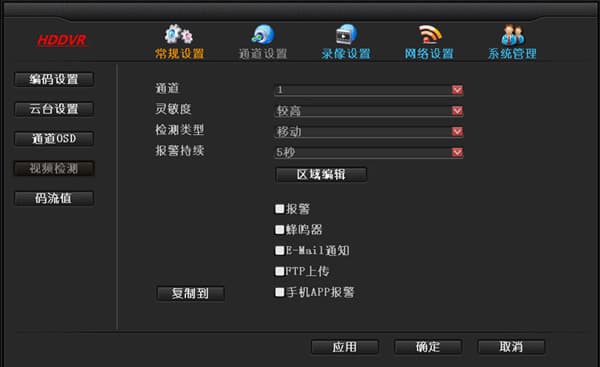
ج. تحقق مما إذا كانت هناك أيقونة شخص على شاشة المعاينة، مما قد يشير إلى تفعيل كشف الحركة. إذا كنت لا تريد صوت الجرس، اذهب إلى إعدادات النظام → إعدادات القناة → كشف الفيديو وأزل علامة مربع الجرس.
د. يمكنك التواصل مع الدعم التقني لمزيد من استكشاف الأخطاء وإصلاحها.
خطوات الترقية
خطوات الترقية كما يلي (يجب أن يكون محرك USB بتنسيق FAT32):
- انسخ ملف الترقية المسمى FWHI*****.rom إلى الدليل "الجذر" لمحرك USB (الموقع الذي يفتح مباشرةً عند فتح المحرك). لا تغيّر اسم ملف الترقية. يمكنك التواصل مع الدعم التقني للحصول عليه، أو تنزيله من هذا الموقع.
- أدخل محرك USB في مأخذ USB الموجود في اللوحة الخلفية لـ DVR بجانب الموصل المسمى "USB".
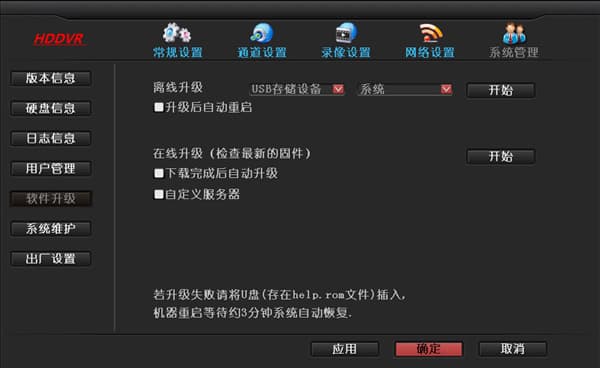
- على DVR، انقر بزر الفأرة الأيمن واذهب إلى إعدادات النظام → إدارة النظام → ترقية البرنامج.
- انقر على "ابدأ". بعد أن يصل شريط التقدم إلى 100%، سيُعيد DVR التشغيل تلقائيًا.
إعداد جولة كاميرا PTZ الدوّارة
لإعداد جولة كاميرا PTZ الدوّارة، يجب أولاً التأكد من قدرتك على التحكم اليدوي في حركة الكاميرا للأعلى والأسفل واليسار واليمين. بمجرد استيفاء هذا الشرط، يمكنك البدء في الإعداد. يغطي هذا الدليل إعداد ثلاث نقاط فقط؛ إذا كنت بحاجة إلى ضبط نقاط إضافية، فالخطوات متماثلة. الخطوات كما يلي:
- على الشاشة الرئيسية، انقر بزر الفأرة الأيمن واذهب إلى إعدادات النظام → إعدادات القناة → إعدادات PTZ، وحدد رقم القناة الصحيح.
- اضبط نقطة الجولة الأولى. انقر على "جديد"، ثم انقر على علامة الاستفهام "؟" في الأعلى للدخول إلى شاشة تحكم PTZ. انقر على أي من أزرار الأعلى أو الأسفل أو اليسار أو اليمين للانتقال إلى الموضع الأول الذي تريده. غيّر مربع الموضع المسبق إلى 1 (الافتراضي هو 1، لذا لا حاجة للتغيير)، انقر على "تعيين"، انقر بزر الفأرة الأيمن في أي مكان، وعد إلى شاشة إعدادات PTZ.
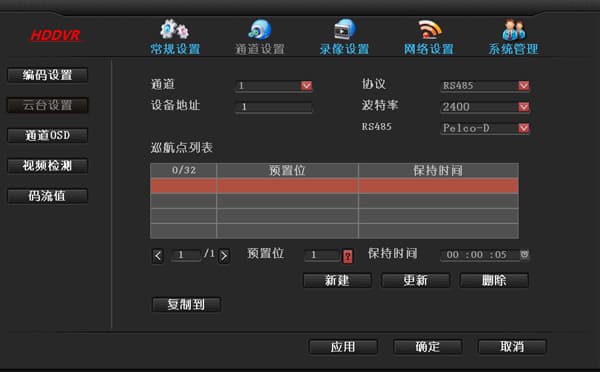
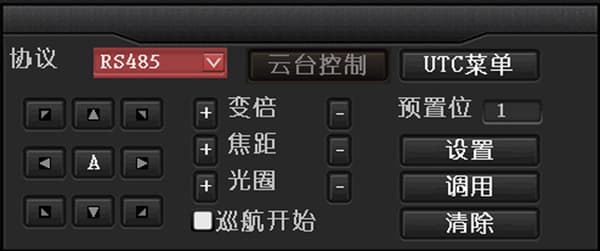
- اضبط نقطة الجولة الثانية. انقر على "جديد"، حدد نقطة الجولة الثانية، انقر على علامة الاستفهام "؟" في الأعلى للدخول إلى شاشة تحكم PTZ. انقر على أي من أزرار الأعلى أو الأسفل أو اليسار أو اليمين للانتقال إلى الموضع الثاني الذي تريده، غيّر مربع الموضع المسبق إلى 2، انقر على "تعيين"، انقر بزر الفأرة الأيمن في أي مكان، وعد إلى شاشة إعدادات PTZ.
- اضبط نقطة الجولة الثالثة. انقر على "جديد"، انقر على علامة الاستفهام "؟" في الأعلى للدخول إلى شاشة تحكم PTZ. انقر على أي من أزرار الأعلى أو الأسفل أو اليسار أو اليمين للانتقال إلى الموضع الثالث الذي تريده، غيّر مربع الموضع المسبق إلى 3، انقر على "تعيين"، انقر بزر الفأرة الأيمن في أي مكان، وعد إلى شاشة إعدادات PTZ.
- بعد ضبط النقاط الثلاث، انقر على "موافق". على شاشة المعاينة، انقر بزر الفأرة الأيمن واذهب إلى تحكم PTZ ← ضع علامة على مربع "بدء الجولة"، وستبدأ الكاميرا في الدوران.
إدارة المستخدمين
أسئلة شائعة حول بيانات تسجيل الدخول الافتراضية لـ DVR، واسترداد كلمة المرور المنسية، والقيود المفروضة على أسماء المستخدمين وكلمات المرور وعدد المستخدمين.
التسجيل والتشغيل
كيفية ضبط أوضاع التسجيل وحساب مساحة التخزين ونسخ اللقطات الاحتياطي وتشغيلها، واستكشاف مشاكل التسجيلات المفقودة ومشاكل القرص الصلب في DVR.