 EseeCloud 幫助中心
錄影與回放
如何設定錄影模式、計算儲存空間、備份與回放影像,以及排查 DVR 錄影遺失和硬碟問題。
DVR 錄影、儲存、備份與回放常見問題。
如何設定錄影模式
- 手動錄影:按右鍵 →「手動錄影」→「全部啟用」→「退出」,或直接按前面板的「REC」鍵,即可啟用所有通道的手動錄影。手動錄影設定成功後,介面上會顯示一個紅色小圓點。

-
定時錄影:按右鍵 →「系統設定」→「錄影設定」→ 將「星期」設為每天 → 勾選「定時錄影」→ 將「通道」設為全部 →「複製到全部」→「確定」。定時錄影設定成功後,介面上會顯示時鐘圖示。
-
移動偵測錄影:按右鍵 →「系統設定」→「錄影設定」→ 將「星期」設為每天 → 勾選「移動偵測」→ 將「通道」設為全部 →「複製到全部」→「確定」後退出。還需進入「系統設定」→「通道設定」→「視訊偵測」,設定移動偵測區域、通道和靈敏度。移動偵測錄影設定成功後,介面上會顯示人形圖示。
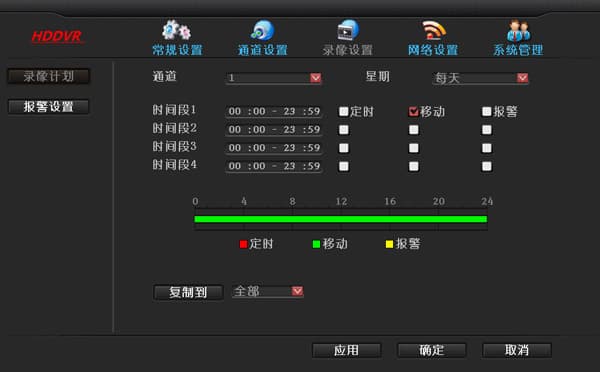
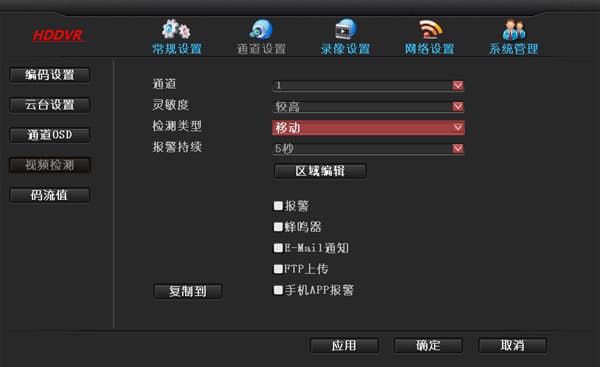
如何設定移動偵測錄影?
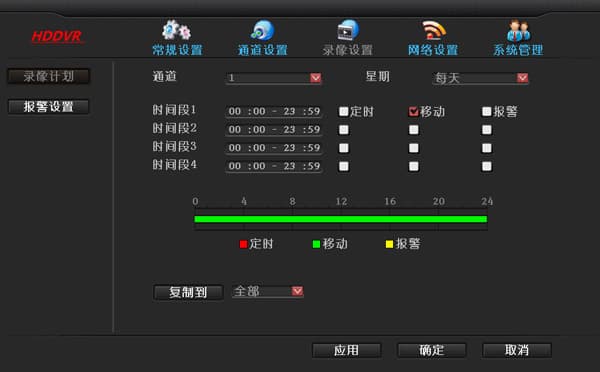
- 按右鍵 →「系統設定」→「錄影設定」→「錄影計畫」,選擇「移動偵測」→「確定」。
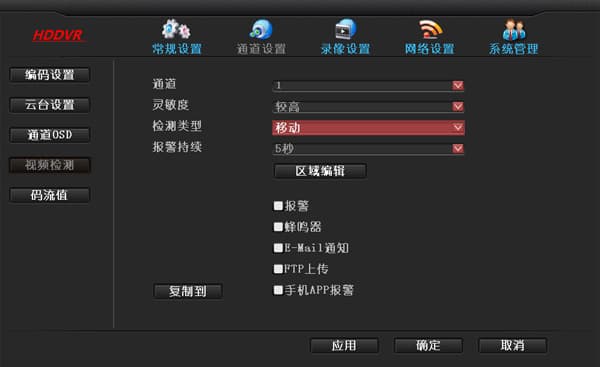
- 按右鍵 →「系統設定」→「通道設定」→「視訊偵測」→「偵測類型」→「移動偵測」→「確定」。
回放或備份時找不到錄影?
- 首先確認錄影設定:確保開始時間、錄影模式和通道均設定正確。
- 進入磁碟管理,確認磁碟狀態:磁碟是否勾選了自動覆蓋選項、磁碟是否正在讀取,以及磁碟的總容量、已使用空間等資訊是否正常。問題通常出在硬碟(磁碟資料線和磁碟電源線)。
- 進入「系統資訊」→「日誌資訊」,確認對應時間段是否有錄影開始或停止的記錄。
- 確認硬碟最多能儲存幾天的錄影。例如,若最多只能儲存 15 天,則 15 天以前的錄影必然找不到。
DVR 支援的最大單碟容量
最大支援 6T。
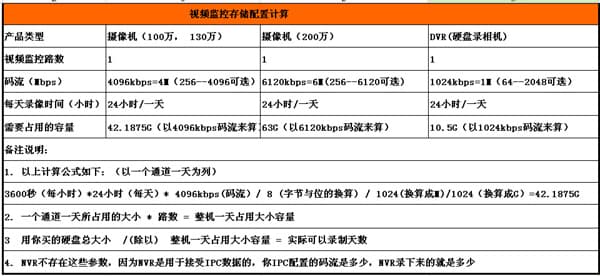
如何計算錄影所佔用的儲存空間(以 4096 kbps 碼流為例)
-
計算公式如下(以單路通道一天為例):
3600 秒(每小時)× 24 小時(每天)× 4096 kbps(碼流)/ 8(位元組與位元換算)/ 1024(換算為 M)/ 1024(換算為 G)= 42.1875G
-
單路通道一天的佔用空間 × 通道數 = 整台設備一天的佔用空間。
-
所購硬碟的總容量 /(除以)整台設備一天的佔用空間 = 實際可錄影天數。
-
DVR 本身沒有這些參數,因為 DVR 是用來接收攝影機資料的。攝影機設定的是什麼碼流,DVR 錄下的就是什麼碼流。
DVR 搜尋回放時顯示錄影遺失
- 預設啟用 24 小時定時錄影。請確認是否有某些日期未設定全天錄影。
- 確認 DVR 的時間是否正確;若 DVR 時間被更改,可能導致錄影無法搜尋。
- 進入「系統設定」→「系統管理」→「日誌資訊」,確認是否有相關錯誤日誌。
- 確認「系統設定」→「系統管理」→「磁碟資訊」中的磁碟資訊是否正常。
- 若磁碟報錯,請修復錯誤或重新插拔磁碟的 SATA 資料線再試。若磁碟資訊不存在,重新插拔 SATA 資料線後確認是否能正常識別。若重新插拔 SATA 資料線無效,確認硬碟是否損壞。
- 更新韌體,確認問題是否由韌體版本引起。進入「系統設定」→「系統管理」→「恢復預設設定」,測試錄影遺失是否仍然發生。
- 可能是硬體問題,需送回原廠維修。
- 可聯絡技術支援進行後續處理。
DVR 無法識別硬碟
- DVR 的硬碟不支援熱插拔。請在 DVR 關機狀態下連接硬碟,再開機啟動 DVR。
- 確認硬碟是否正常供電,以及 SATA 資料線是否連接正確。可更換資料線以確認硬碟是否正常供電。
- 可能是硬碟與裝置的相容性問題。嘗試更換另一顆硬碟,或聯絡技術支援確認支援的硬碟型號。
- 確認電源變壓器是否為原廠標準配件;問題可能由電源變壓器瓦數不足所引起。
- 硬碟可能已損壞無法使用。將硬碟連接至電腦或其他 DVR/錄影機,測試硬碟是否損壞。
- 將 DVR 恢復預設設定,並確認 DVR 韌體已更新至最新版本。
- 確認以上步驟後仍無法識別,可聯絡技術支援或售後服務。
將硬碟從 DVR 取出放入其他裝置(例如 NVR 或 DVR)後,是否能正常使用?
- 可以。最好使用相同型號的裝置。
硬碟可以取出後連接電腦直接回放嗎?
- 不行。需使用「硬碟轉電腦資料複製」軟體進行備份,再用主流播放器回放。
EseeNet 回放時提示「請求資料失敗」?
- 由於我們的遠端存取目前採用 P2P 方式,部分早期低版本只能進行即時預覽,回放和遠端參數設定暫時尚未支援。如需啟用回放功能,只需設定連接埠轉發,或升級至 1.8.3 以上具有穿透能力的版本。
如何在區域網路的電腦上備份並回放 DVR 的錄影檔案?
- 在區域網路的電腦上,於瀏覽器中輸入 DVR 的 IP 位址並登入。
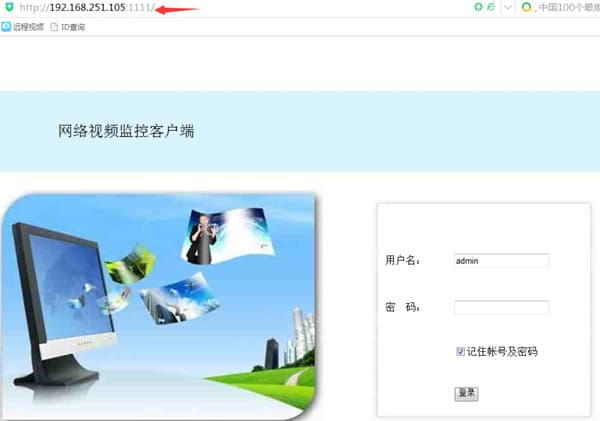

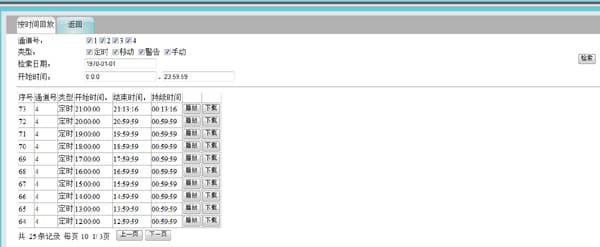
- 選擇通道和日期,點擊「搜尋」。點擊「播放」即可播放錄影檔案。若要下載備份至電腦,可選擇直接以 .flv 格式備份,並使用暴風影音播放。
如何在 DVR 上備份並回放錄影
USB 隨身碟必須為 FAT32 格式。
- 將 USB 儲存裝置(隨身碟)連接至 DVR 的 USB 埠,選擇日期搜尋錄影檔案,選取對應通道的錄影檔案並備份至儲存裝置。請使用「暴風影音」或「VLC Player」播放已備份的錄影檔案。
- 進入錄影回放介面,選擇時間段,搜尋錄影,選取通道後點擊回放。
- 若 USB 隨身碟無法備份錄影,請使用 CMS 電腦用戶端備份,或透過區域網路網頁介面備份。
- 若上述方法均無效,請聯絡技術支援。
在 DVR 上用 USB 隨身碟備份速度太慢且資料量小,有更好的備份方式嗎?
- 可使用「硬碟轉電腦資料複製」軟體。請至網站 http://www.dvr163.com →「技術支援」下載,或向技術支援取得。
- 開啟「硬碟轉電腦資料複製」軟體介面,選擇正確的時間和備份磁碟。建議備份路徑使用英文(中文字可能導致備份失敗)。點擊「備份」。
- 備份成功後,可直接用「暴風影音」或「VLC Player」開啟檔案。
CMS 可以回放外部網路裝置的錄影嗎?
- 首先進入「設定」→「新增裝置」,以 EseeNet 連線方式新增外部網路端的裝置。然後在回放中選擇已新增的裝置,選擇「遠端檔案」、日期和通道,再搜尋回放。
CMS 錄製的影像可以線上觀看嗎?
- 不行。CMS 錄製的影像儲存在電腦硬碟上,CMS 不具備像 DVR 那樣將錄影上傳至網路供遠端預覽和回放的功能。
在 CMS 搜尋回放時,有找到錄影但部分錄影片段無法播放?
- 此情況表示已儲存的錄影可能已損毀或被刪除。可檢查儲存錄影的硬碟,在 REC 資料夾中尋找對應時間段的錄影。