 EseeCloud 幫助中心
警報
設定 DVR 警報通知,包含移動偵測和視訊遺失的電子郵件警報,以及排查警報設定問題。
DVR 警報設定與電子郵件通知常見問題。
如何在 DVR 上設定電子郵件警報通知?
-
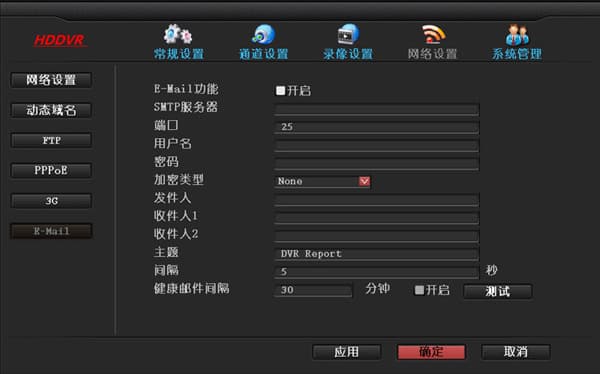
按右鍵 →「系統設定」→「網路設定」→「電子郵件」。
-
將電子郵件功能設為「啟用」。
-
SMTP 伺服器:以 smtp.您的郵件服務商.com 格式輸入(例如,163 郵箱輸入 smtp.163.com,QQ 郵箱輸入 smtp.qq.com)。
-
連接埠:輸入您的服務商對應的服務埠號。
-
使用者名稱:輸入您的郵箱使用者名稱(例如,若您的郵箱為 [email protected],則使用者名稱填 [email protected])。
-
密碼:輸入您的郵箱密碼。
-
加密類型:預設可不選;若點擊「測試」時出現失敗,請改為 SSL。
-
寄件人:輸入您的完整電子郵件地址(例如 [email protected])。
-
收件人:輸入您用於接收警報郵件的郵箱(例如 [email protected])。
-
主旨:預設即可。
-
間隔:接收郵件的時間間隔(若警報觸發非常頻繁且間隔設定過短,您的郵箱可能會被塞滿)。
-
啟用健康郵件:用於確認 DVR 運作正常。
-
健康郵件間隔:DVR 正常運作時,每隔幾分鐘向您設定的收件人郵箱發送一封郵件。
-
將預設的「Dvr port」主旨更改為其他內容。
-
全部填寫完成後,點擊「確定」儲存。
-
然後,在需要電子郵件警報的任何地方,選擇「電子郵件警報通知」(例如在移動偵測設定中)。
-
注意:較新版本的 163 郵箱防火牆限制了郵件發送,客戶必須使用授權碼登入。建議使用 QQ 郵箱。
收不到郵件的可能原因:
A. 移動偵測未被觸發,表示攝影機未偵測到任何移動。
B. 由於郵件量可能很大,寄件或收件郵箱將其視為垃圾郵件並直接刪除。
注意:必須先設定好寄件郵箱才能正常運作;否則會出現「使用者名稱、密碼或加密類型不正確」的提示。啟用後,需 24 小時內生效。
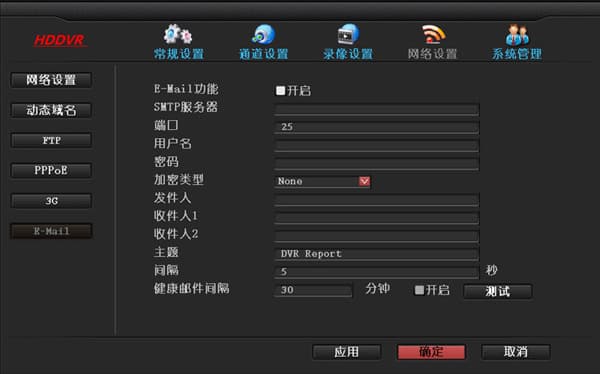
依照上述步驟設定電子郵件警報後,為何點擊「測試」時提示使用者名稱和密碼不正確,或加密類型不正確?
-
確認郵箱使用者名稱或密碼是否輸入正確。
-
分別測試「不加密」和「SSL」兩種加密類型。
-
若為 QQ 郵箱,完成步驟 1 和 2 後仍出現錯誤,請確認 QQ 郵箱內是否已正確啟用 SMTP 服務。
-
若為網易郵箱,舊帳號與新帳號的安全性設定不同,伺服器可能拒絕存取。
-
若為 Google Gmail 郵箱,請注意 SMTP 連接埠的設定。
-
若為 Hotmail 郵箱,SMTP 伺服器地址為 smtp.live.com,而非 smtp.hotmial.com。
-
若為 Outlook 郵箱,SMTP 伺服器地址為 smtp-mail.outlook.com,連接埠為 587,而非 25。
如何設定移動偵測發送電子郵件警報?
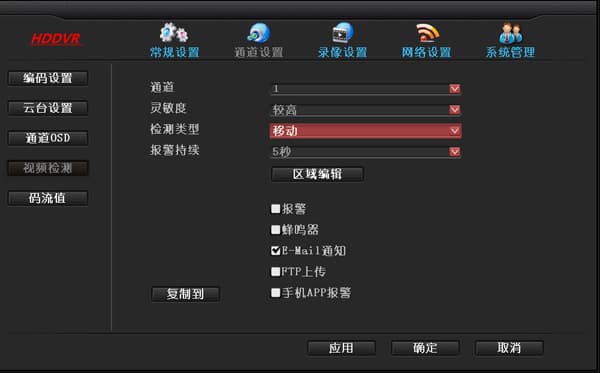
- 在主選單中,按右鍵 →「系統設定」→「通道設定」→「視訊偵測」。將偵測類型設為「移動偵測」,勾選「啟用」,設定靈敏度和警報持續時間,勾選「電子郵件通知」,點擊「確定」。
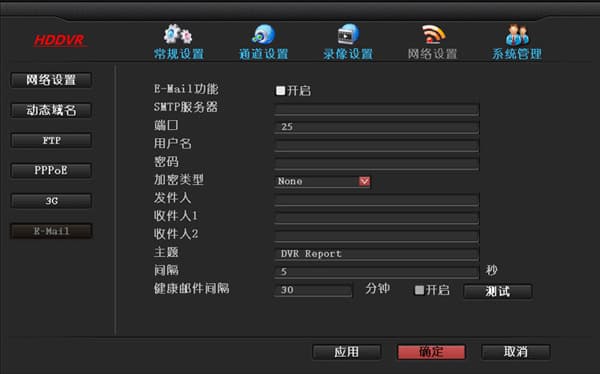
- 在主選單中,按右鍵 →「系統設定」→「網路設定」→「電子郵件」,設定相關資訊。
如何設定視訊遺失發送電子郵件警報?
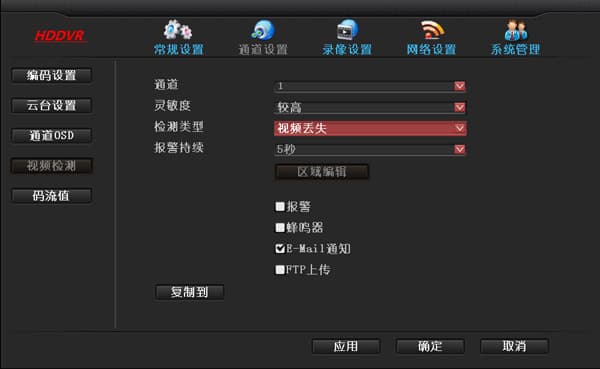
- 在主選單中,按右鍵 →「系統設定」→「通道設定」→「視訊偵測」。將偵測類型設為「視訊遺失」,勾選「啟用」,設定靈敏度和警報持續時間,勾選「電子郵件通知」,點擊「確定」。
- 在主選單中,按右鍵 →「系統設定」→「網路設定」→「電子郵件」,設定相關資訊。
警報設定問題?
-
確認郵箱警報設定是否正確。
-
確認警報線路接線是否正常。
-
連接警報裝置時,注意不要同時連接兩個回路。(將一個前端裝置同時連接至兩台 DVR,或同時連接至 DVR 和警報主機,需使用繼電器進行隔離。)