EseeCloud 幫助中心
音訊
DVR 支援幾路音訊、如何接線收音器和喇叭,以及如何在 DVR 本機、遠端網頁和用戶端設定並收聽音訊。
DVR 音訊輸入、接線,以及在本機、網頁和用戶端收聽音訊的常見問題。
裝置支援幾路音訊
| 型號 | 標準通道數 | 可擴充通道數 | 備註 |
|---|---|---|---|
| R5104-AHD | 1 | 4 | |
| R5108-AHD | 1 | 8 | |
| R5116-AHD | 1 | 16 | |
| R5204-AHD | 1 | 4 | |
| R5208-AHD | 1 | 8 | |
| R5216-AHD | 1 | 8 | |
| R5104-AHD-H | 1 | 4 | 1080P-H (960*1080) |
| R5108-AHD-H | 1 | 8 | 1080P-H (960*1080) |
| R5116-AHD-H | 1 | 16 | 1080P-H (960*1080) |
| R5104-H | 4 | ||
| R5108-H | 4 | 8 | |
| R5116-H | 2 | 16 | |
| R5124-H | 8 | 最多 8 路 | |
| R5132-H | 8 | 8 | 最多 8 路 |
| R5204-H | 4 | ||
| R5208-H | 4 | 8 | |
| R5216-H | 2 | 16 |
如何接線收音器和喇叭
-
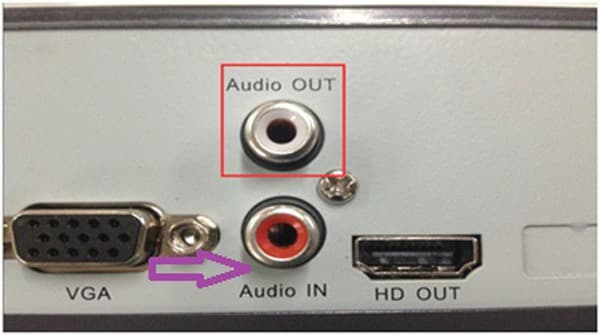
輸入:將收音器連接至「音訊輸入(Audio in)」。
-
輸出:將「音訊輸出(Audio out)」連接至有源喇叭(主動式喇叭)。
DVR 即時預覽音訊設定
只要收音器、喇叭等外部裝置運作正常且接線正確,DVR 無需另行設定——即時預覽時即可聽到聲音(預設為第一路通道的音訊)。其他通道若需要聲音,需分別接上音訊。
在單畫面檢視中將第二路通道最大化,即可聽到第二路的音訊。若預覽時沒有聲音,請將收音器直接連接至喇叭測試是否有聲音(繞過 DVR)。若測試後仍無聲音,請檢查收音器接線,或更換新的收音器再試。
在遠端網頁收聽音訊(包含區域網路)
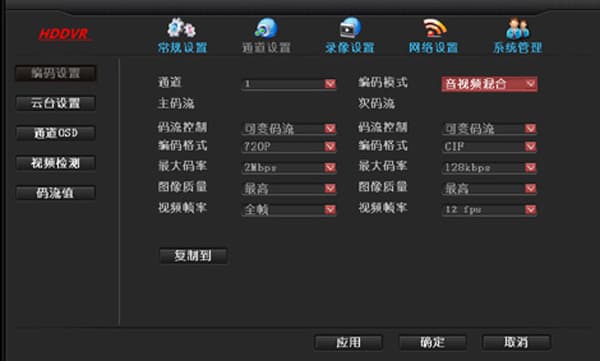
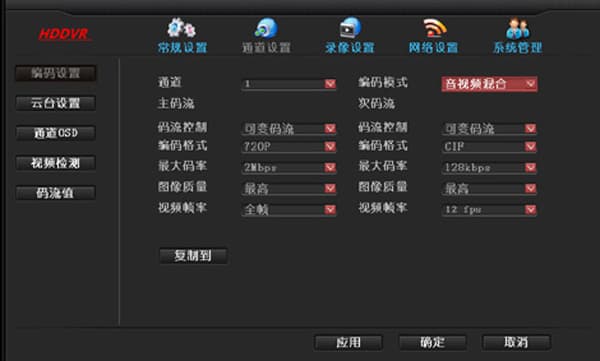
- 若需要在遠端網頁瀏覽時聽到聲音,請進入「系統設定」→「通道設定」→「編碼類型」,選擇「音視頻複合」。在網頁遠端監控時,將已接上音訊的對應通道最大化即可。
- 在網頁遠端瀏覽時,畫面中有一個音訊開關,預設為開啟(若顯示有叉號,將叉號取消即可)——無需另行更改。

- 若您的網路速度較慢,聲音可能會出現斷斷續續、難以辨識的情況。
在用戶端收聽音訊(區域網路和廣域網路相同)
進入「系統設定」→「通道設定」→「編碼類型」,選擇「音視頻複合」。將滑鼠移至已接上音訊的監控畫面上,按右鍵選擇「開啟聲音」——無需其他設定。
如何在 DVR 上設定音訊
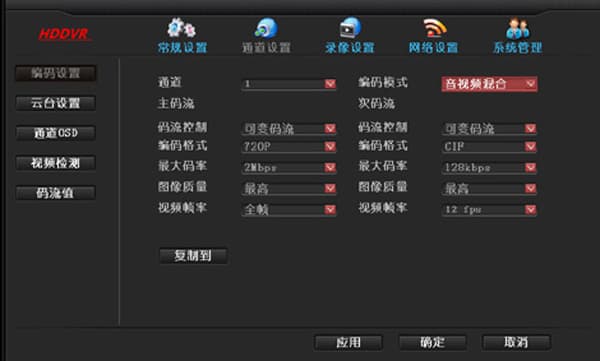
進入「系統設定」→「通道設定」→「編碼類型」,選擇「音視頻複合」。