 Central de Ajuda EseeCloud
Kit de Câmeras de Segurança POE
Manual completo do usuário para os Kits de Câmeras de Segurança POE da YESKAMO — login no NVR, visualização remota pelo celular e computador, gravação, alertas, adição de câmeras, reprodução, backup, manutenção e perguntas frequentes.
Manual completo do usuário para os Kits de Câmeras de Segurança POE da YESKAMO — abrangendo login no NVR, visualização remota pelo celular e pelo computador, modos de gravação, alertas por e-mail e pelo aplicativo, adição de novas câmeras, reprodução, backup, manutenção e perguntas frequentes.
Obrigado por adquirir este sistema de câmeras de segurança da YESKAMO e aceite aqui o nosso sincero agradecimento. A YESKAMO tem o compromisso de proteger o seu patrimônio a todo momento: você pode não apenas visualizar o vídeo local ou reproduzir os vídeos gravados no monitor, como também visualizar os vídeos remotamente pelo celular, e o alerta inteligente de detecção de movimento mantém você informado sobre o que acontece ao redor da sua casa.
Para qualquer dúvida, entre em contato conosco:
- E-mail: [email protected] (para os EUA) / [email protected] (para o Reino Unido)
- Celular EUA: +1 830 745 5888
- Celular Reino Unido: +44 20 3807 4763
Aviso
- Embora façamos todos os esforços para tornar o manual completo e preciso, ainda pode haver algumas divergências devido às atualizações pontuais dos produtos sem aviso prévio.
- Os produtos e o manual estão sujeitos a alterações sem aviso prévio.
- O conteúdo deste manual serve apenas como referência para o usuário. Não garantimos que seja exatamente igual aos produtos adquiridos. As informações detalhadas estão de acordo com os produtos finais.
Cuidados de Segurança
-
Não coloque nenhum recipiente com líquido sobre o produto.
-
Use o produto em ambiente ventilado e evite bloquear as aberturas de ventilação.
-
Use a fonte de alimentação fornecida junto com o produto para evitar danos ao produto.
-
Use o produto dentro da temperatura e umidade de trabalho padrão.
-
Teste completamente o produto antes da instalação.
-
Evite quaisquer obstáculos evitáveis e proteja contra interferência eletromagnética entre a câmera e o NVR para obter um melhor sinal.
-
Todos os danos causados pelo ser humano e os seguintes termos e condições estão fora do escopo da garantia gratuita:
- A: Acidente, negligência, desastre natural, operação incorreta
- B: Ambiente e condições inadequados, como fonte de alimentação imprópria, temperatura de trabalho incorreta, descarga atmosférica
- C: Já fora do período de garantia
Ângulo de Instalação para a Câmera com Alarme por IA
O ângulo de detecção da câmera com IA é de cerca de 90 graus, e a distância de detecção é de até 8 metros. Por isso, a altura de instalação recomendada Não deve ser superior a 3-4 metros, sendo 3m/10ft o ideal, e o ângulo recomendado é com a câmera montada transversalmente à área de detecção. (Faça com que a área de detecção forme uma área em setor, como mostra a imagem abaixo)
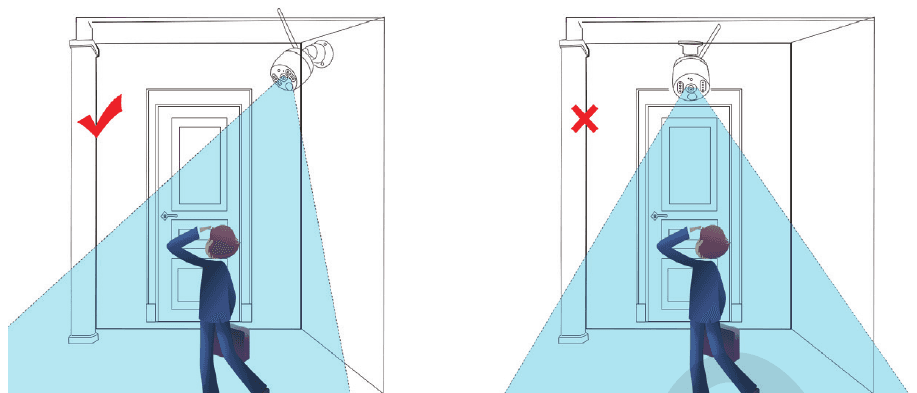
Quando uma pessoa atravessa transversalmente a área de detecção por IA, como na imagem acima, a câmera detecta o movimento mais rapidamente.
Quando uma pessoa vai em linha reta em direção à câmera, como na imagem acima, o sensor de IA não fica tão sensível.
Observação: A câmera com alarme por IA é uma câmera inteligente que mede os objetos em seu campo de visão. Ela funciona inteiramente detectando o formato dos objetos. Normalmente só dispara o alarme quando detecta pessoas, ou algo que se pareça com pessoas.
Descrição da Câmera com Alarme por IA com Holofote
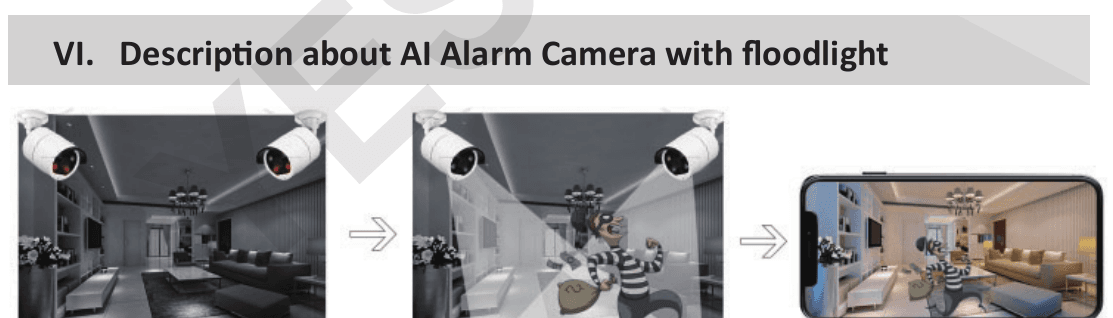
- A imagem do vídeo fica em preto e branco no escuro quando não há nenhum movimento suspeito.
- Ilumina a atividade suspeita com 2 holofotes ultrabrilhantes acionados por IA e grava vídeo colorido desse movimento inesperado.
- Alerta instantâneo no aplicativo do celular é enviado quando qualquer movimento suspeito é detectado.
A câmera tem um chip de IA de 3MP integrado e você recebe um alerta instantâneo pelo aplicativo do celular ou por e-mail quando qualquer atividade humana suspeita é detectada pela câmera. A câmera tem LEDs de IR e LEDs de holofote integrados. O LED de IR liga automaticamente quando a luz ambiente é insuficiente e produz vídeos nítidos em preto e branco. O holofote liga automaticamente (no escuro) APENAS quando alguma atividade humana é captada pela câmera, exibindo ou gravando então vídeo colorido sobre as atividades inesperadas. (O holofote NÃO liga durante o dia)
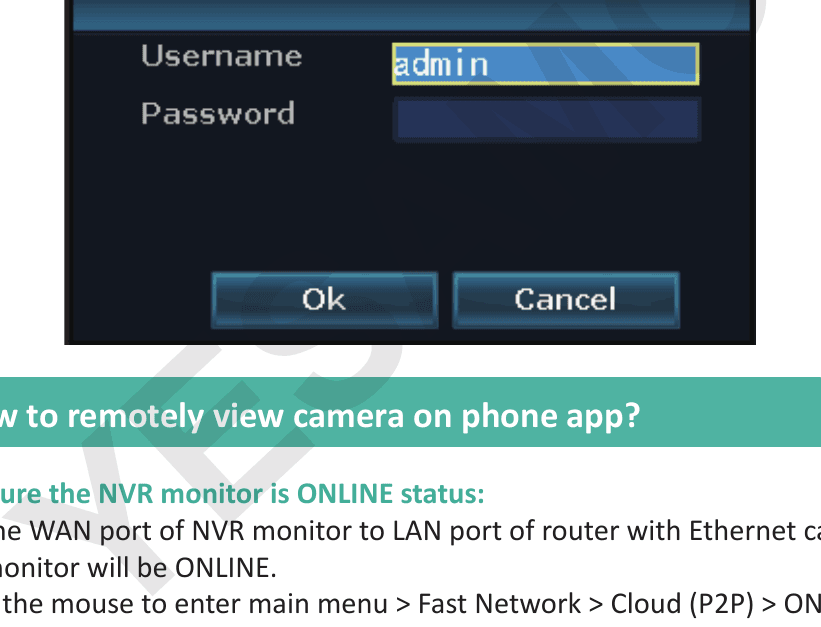
1. Como Fazer Login no Sistema de Monitoramento do NVR
O nome de usuário padrão é "admin"; a senha padrão é sem senha, deixe em branco. E clique em "Ok" para entrar no sistema de monitoramento do NVR.
2. Como Visualizar a Câmera Remotamente pelo Aplicativo do Celular
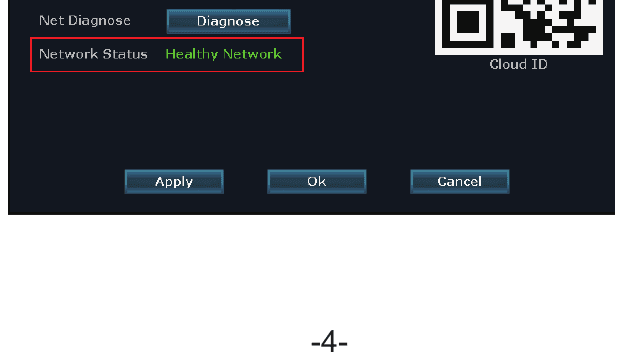
1) Verifique se o monitor NVR está com status ONLINE
Conecte a porta WAN do monitor NVR à porta LAN do roteador com um cabo Ethernet, e o monitor NVR ficará ONLINE.
Clique com o botão direito do mouse para acessar o menu principal > Rede Rápida > Nuvem (P2P) > ONLINE
2) Baixe o aplicativo gratuito
Pesquise o aplicativo gratuito "YESKAMO" ou "EseeCloud" na App Store ou no Google Play. O aplicativo do celular pode ser atualizado de tempos em tempos; se o menu do seu aplicativo for diferente do menu do manual do usuário, entre em contato conosco para obter o manual do usuário mais recente.
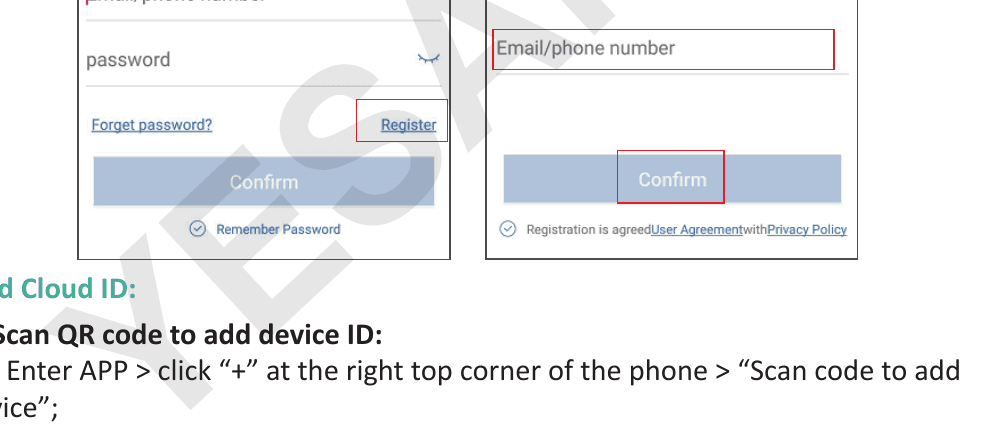
3) Crie uma conta e faça login no aplicativo do celular
Registre uma conta com seu endereço de e-mail / número de telefone e senha. Um código de verificação será enviado por mensagem de texto.
4) Adicione o Cloud ID
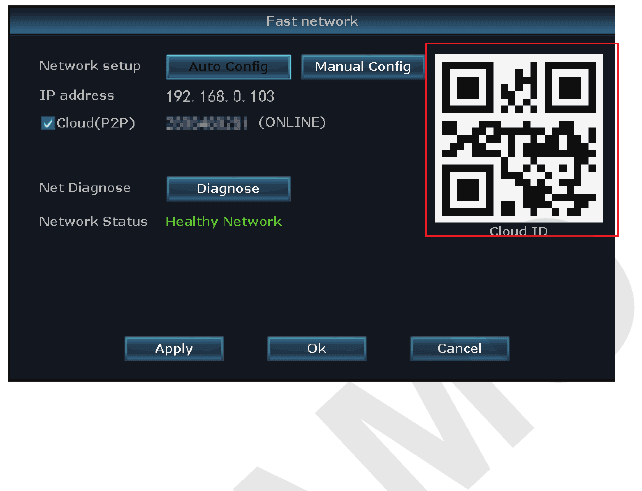
A: Escaneie o código QR para adicionar o ID do dispositivo:
A1: Acesse o APP > clique em "+" no canto superior direito do celular > "Escanear código para adicionar dispositivo";
A2:
a) Clique com o botão direito do mouse para acessar o menu principal > Configuração do sistema > Configuração de rede > Configuração de rede > escaneie o código QR para adicionar o Cloud ID.
b) Clique com o botão direito do mouse para acessar o menu principal > Rede Rápida > Cloud ID > escaneie o código QR para adicionar o Cloud ID.
B: Outra forma de adicionar:
Acesse o APP > clique em "+" no canto superior direito ou no centro do celular > "Outras formas de adicionar" > insira o "Cloud ID do dispositivo", a senha padrão é sem senha, clique em "Adicionar" e "Concluir" para finalizar
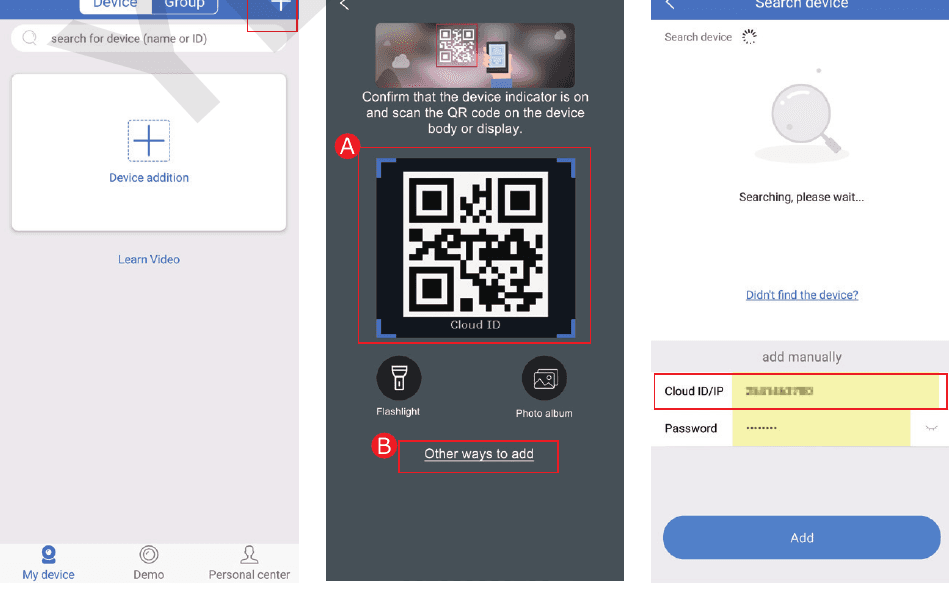
- ---Cloud ID:
- A: Clique com o botão direito do mouse para acessar o menu principal > Rede Rápida > Nuvem (P2P)
- B: Canto inferior direito do monitor
- C: A etiqueta no NVR/Monitor
- ---Nome do dispositivo: personalize o nome do sistema (como casa, escritório, quarto...)
- ---Nome de usuário: o padrão é admin (o mesmo do seu monitor NVR)
- ---Senha: o padrão é sem senha, deixe em branco/vazio (o mesmo do seu sistema de monitor NVR)
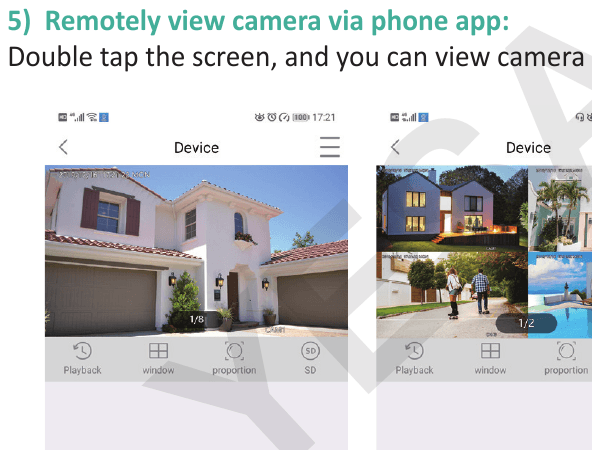
5) Visualize a câmera remotamente pelo aplicativo do celular
Toque duas vezes na tela e você poderá visualizar a câmera de qualquer lugar a qualquer momento.
6) Comunicação de áudio bidirecional
Ative o botão "Alto-falante" no aplicativo do celular e você poderá ouvir a voz do lado da câmera;
Clique no botão "Microfone" e você entrará na tela de conversa; em seguida, pressione e mantenha pressionado o botão "Microfone" para transmitir sua voz do celular para a câmera, de modo que qualquer pessoa próxima à câmera possa ouvi-lo;
Clique no botão "Desligar" para retornar à tela de pré-visualização.
Observação: O sistema de câmeras permite que várias contas visualizem ao mesmo tempo; ou seja, vários usuários podem ver as câmeras em seus celulares ao mesmo tempo, mas apenas um usuário pode usar o "microfone" por vez. Será exibida a mensagem "falha ao abrir o interfone" quando uma segunda pessoa clicar no botão "microfone"; ela poderá entrar na tela de conversa assim que a pessoa anterior desligar e sair da tela de conversa.
Função dos ícones no aplicativo do celular
| Ícone | Botão | Função |
|---|---|---|
| Reprodução / Vídeo ao Vivo | Botão de Alternância entre Reprodução e Vídeo ao Vivo | Alternar entre vídeo de reprodução e vídeo ao vivo em tempo real |
| Janela | Botão de Alternância de Janela | Personalize a tela para mostrar quantas janelas por vez |
| Proporção | Proporção | Ajuste a proporção do vídeo, personalize a proporção do vídeo de pré-visualização |
| Definição (SD) | Botão de Alternância de Definição | Personalize a definição do vídeo de pré-visualização entre HD (alta definição) e SD (definição padrão) |
| Microfone | Botão de Microfone | Adequado para dispositivos com microfone. Mantenha o botão pressionado para falar com a câmera |
| PTZ | PTZ | As câmeras YESKAMO não oferecem suporte a PTZ |
| Captura de tela | Botão de Captura de Tela | Captura de tela |
| Alto-falante | Botão Liga/Desliga do Alto-falante | Reproduzir ou não o som captado por um dispositivo de câmera |
| Gravação | Botão de Gravação | Gravar o vídeo em tempo real |
| Tempo Real | Tempo Real | Voltar à gravação de vídeo em tempo real |
| Canal de Reprodução | Canal de Reprodução | Selecionar o canal a ser reproduzido |
| Calendário | Botão de Calendário | Selecionar a data da reprodução |
| Barra de Tempo | Barra de Tempo | Arraste a linha do tempo para modificar o horário da reprodução |
| Backup | Botão de Backup | Fazer backup e baixar o vídeo gravado para o celular |
7) Função de compartilhar o dispositivo
Clique em "compartilhar" para compartilhar o dispositivo com seus amigos ou familiares
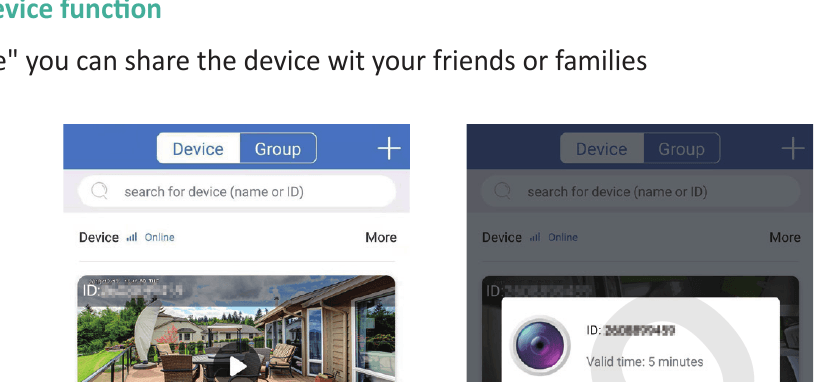
Observação: Altere sua senha no sistema NVR antes de compartilhar.
Para mais detalhes, consulte o Guia do Usuário do Aplicativo EseeCloud.
3. Como Personalizar o Modo de Gravação
O modo de gravação padrão é a gravação contínua 24/7, mas você pode alterá-lo para gravação programada por horário ou gravação por detecção de movimento, conforme sua necessidade.
O modo de gravação por detecção de movimento padrão é a gravação por detecção de movimento por IA; a câmera com alarme por IA oferece suporte tanto à gravação por horário personalizado quanto à gravação por movimento; siga os passos abaixo:
1) Gravação por detecção de movimento para a câmera com alarme por IA
Clique com o botão direito do mouse para acessar o menu principal > Configuração do sistema > Configuração de gravação > Plano de gravação > Selecione o canal (Todas as câmeras) > clique em "Redefinir" > clique em "Horário" > clique em "Movimento" > personalize o horário programado com o mouse > clique em "Aplicar" e "Ok" para salvar a configuração.
"Horário" significa que o gravador NVR gravará no horário programado.
"Movimento" significa que o gravador NVR gravará apenas quando movimento humano for detectado.
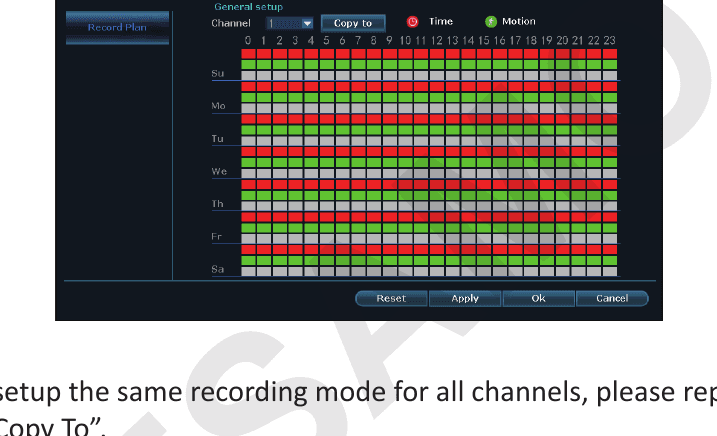
Observação: Se você quiser configurar o mesmo modo de gravação para todos os canais, repita os passos acima ou clique em "Copiar para".
4. Como Configurar Alerta por E-mail, Notificação no Aplicativo e Alarme da Sirene da Câmera IPC
Existem 6 tipos de alerta para a detecção de movimento: Aviso sonoro, Aviso por E-mail, notificação no aplicativo do celular, Alarme IPC, Tela Dividida e Região Desenhada
- Aviso sonoro: o monitor NVR emite um bipe quando movimento é detectado
- Aviso por E-mail: você recebe um alerta por e-mail
- Alarme no APP: você recebe uma notificação enviada ao aplicativo do celular
- Alarme IPC: você ouve o alarme da sirene do lado da câmera
- Tela Dividida: o monitor mostra a tela cheia ao detectar o movimento
- Região Desenhada: você vê um quadrado vermelho sobre a pessoa detectada
Para este sistema de câmeras de segurança com alarme por IA, o modo de alarme padrão é o alerta de detecção humana por alarme de IA. Se quiser configurar o alerta, siga os passos abaixo:
1) Verifique se o monitor NVR está com status ONLINE
Use um cabo Ethernet para conectar o monitor NVR à porta LAN do roteador doméstico para colocar o Cloud ID online.
Clique com o botão direito do mouse para acessar o menu principal > Rede Rápida > Nuvem (P2P) > ONLINE.
2) A: Configure o alerta de detecção de movimento para a câmera com IA
Clique com o botão direito do mouse para acessar o menu principal > Configuração do sistema > Configuração do canal > Detecção de vídeo > Escolha o número do canal que deseja configurar > Ative "HumanDetect" e "Desenhar Região" > Ative o alerta de movimento (Aviso sonoro, Aviso por E-mail, Alarme no APP, Tela Dividida e Alarme IPC) conforme sua necessidade > clique em "Aplicar" e "OK" para salvar a configuração
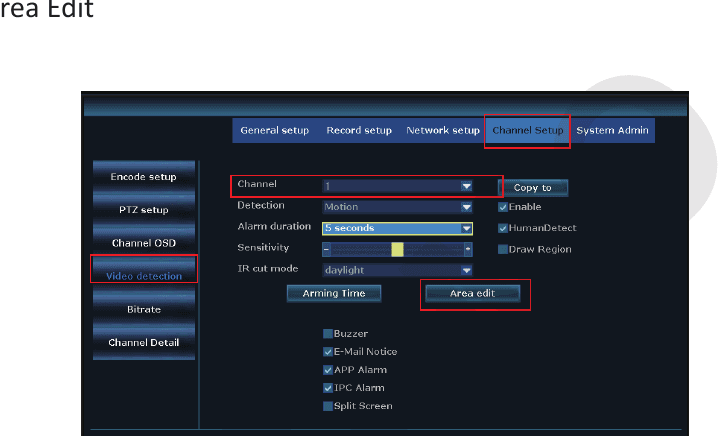
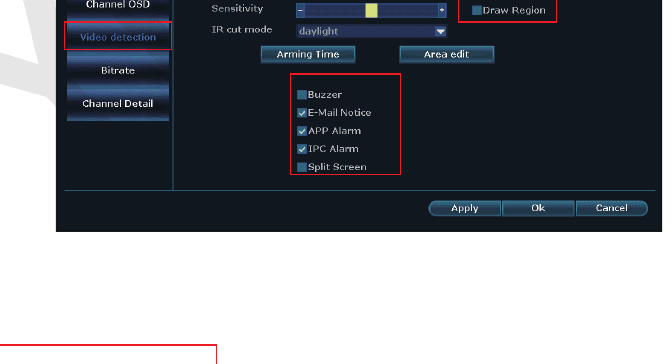
Observação:
- Ative "Human Detect", "Desenhar Região" e "Tela Dividida" quando precisar usar a "Tela Dividida".
- Você só pode configurar o canal escolhido por vez. Para mais canais, use "Copiar" para eles ou configure um por um.
3) Configure a função de alerta por e-mail
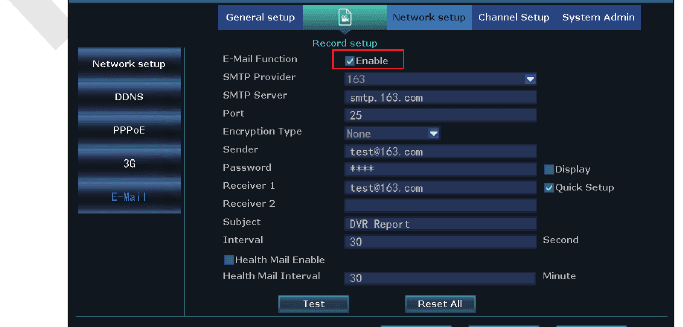
Clique com o botão direito do mouse no menu principal > Configuração do sistema > Configuração de rede > E-mail.
Se você quiser configurar o alerta por e-mail para a detecção de movimento, o POP deste e-mail deve estar ativado; para saber como ativar o POP, pesquise no Google, pois a configuração é diferente para cada endereço de e-mail.
Como configurar o e-mail no NVR, tomando [email protected] como exemplo:
- Ative a função de E-mail
- Provedor SMTP: hotmail
- Remetente: [email protected]
- Senha: a senha do seu e-mail [email protected]
- Servidor SMTP: smtp.live.com
- Porta: 25 ou 587
- Tipo de criptografia: TLS
- Destinatário1: O e-mail no qual você deseja receber o alerta por e-mail (você pode usar o [email protected] ou qualquer outro e-mail que desejar)
- Destinatário2:
- Assunto: NVR report
- Intervalo: 30 segundos (você pode configurar o intervalo conforme sua necessidade)
Clique em "Testar" antes de aplicar a configuração. Ele informa "E-Mail Test success" se a configuração for bem-sucedida.
4) Configure a notificação no aplicativo do celular
Tomando o aplicativo gratuito "Eseecloud" como exemplo,
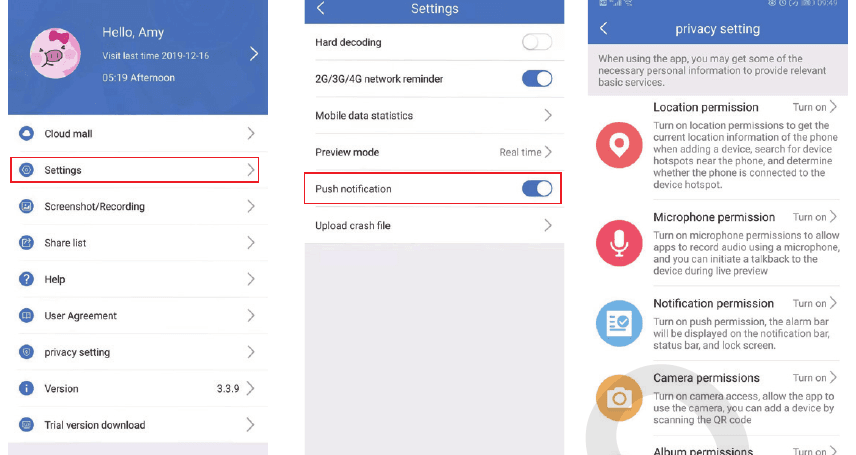
Acesse sua conta do aplicativo > "Central pessoal" > "Configurações" > Ative "Notificação push" e você receberá notificações enviadas quando movimento for detectado.
Acesse sua conta do aplicativo > "Central pessoal" > "configuração de privacidade" > Ative todas as permissões
5) Configure a notificação no celular
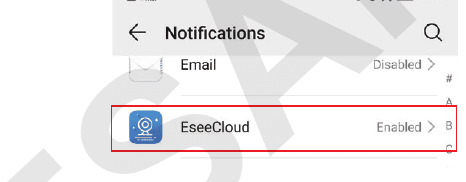
Acesse seu celular > Configurações > Notificações > Encontre "Eseecloud" ou "YESKAMO" > Ative
5. Como Adicionar uma Nova Câmera ao NVR YESKAMO via Cabo Ethernet
Caso a câmera perca a conexão com o NVR acidentalmente ou você queira adicionar uma nova câmera ao sistema NVR, faça o pareamento/correspondência de código da câmera com o NVR conforme os passos abaixo:
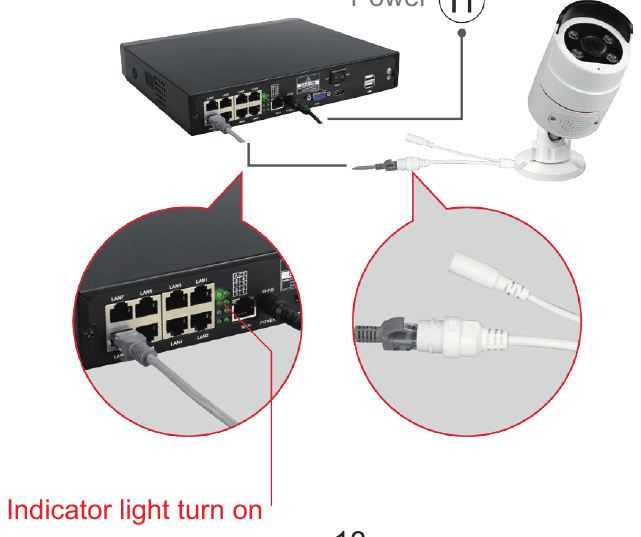
- Leve a câmera para perto do gravador NVR
- Conecte a câmera ao NVR com o cabo Ethernet fornecido; a luz indicadora de LAN no painel traseiro do NVR acenderá.
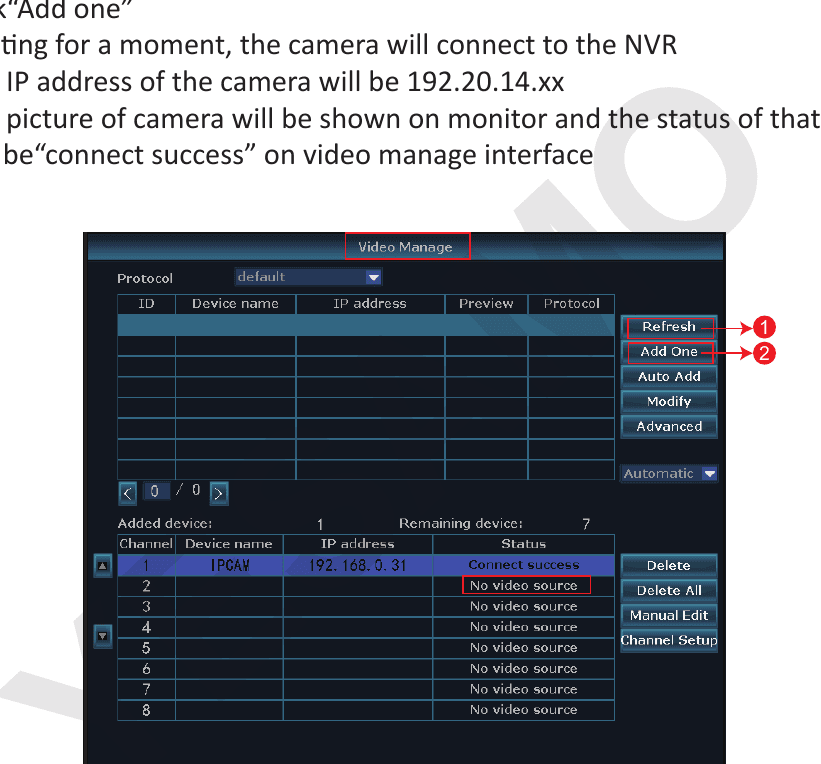
- Clique com o botão direito do mouse para acessar o menu principal > Gerenciar Vídeo. A caixa superior mostra as informações da câmera, e a caixa inferior mostra as informações de canal do NVR
- Se o status do canal na caixa inferior mostrar "IPC desconectado", "falha na conexão", "segmento diferente"..., selecione esse canal com o mouse e clique em "excluir"; o status desse canal passará a ser "Nenhuma fonte de vídeo"
- Clique em "Pesquisar" na caixa superior; um novo endereço IP aparecerá em um minuto e então clique em "Adicionar um"
- Aguarde um momento e a câmera se conectará ao NVR
- O endereço IP da câmera será 192.20.14.xx
- A imagem da câmera será exibida no monitor e o status desse canal será "conexão bem-sucedida" na interface de gerenciamento de vídeo
6. Como Visualizar as Câmeras Remotamente no Computador
O Software de Gerenciamento para Computador (abreviado como "CMS") permite que você visualize, reproduza e gerencie o sistema de câmeras no Cliente para PC.
Passo 1: Conecte o monitor NVR à porta LAN do roteador doméstico via cabo Ethernet (certifique-se de que o seu sistema esteja ONLINE);
Passo 2: Baixe o software CMS no seu computador:
Para sistema MAC:
Para sistema Windows:
Observação: O software CMS para sistema MAC e para sistema Windows é diferente, e o CMS é atualizado de tempos em tempos; sugere-se entrar em contato diretamente com a YESKAMO para obter o software CMS mais recente
Passo 3: Execute o software CMS:
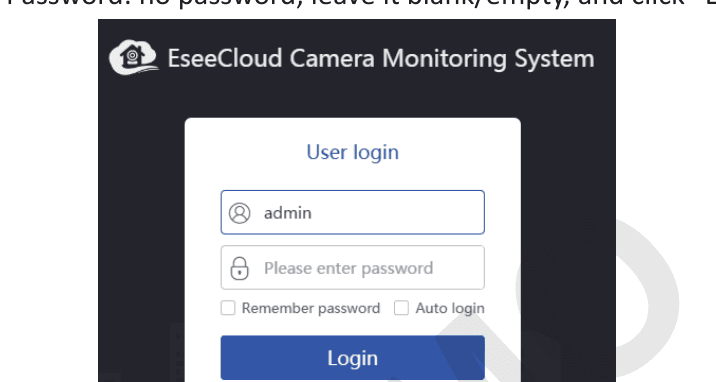
A: instale o software no seu computador e faça login
- Nome de Usuário Padrão: admin
- Senha Padrão: sem senha, deixe em branco/vazio, e clique em "Login"
B: Adicionar Dispositivo:
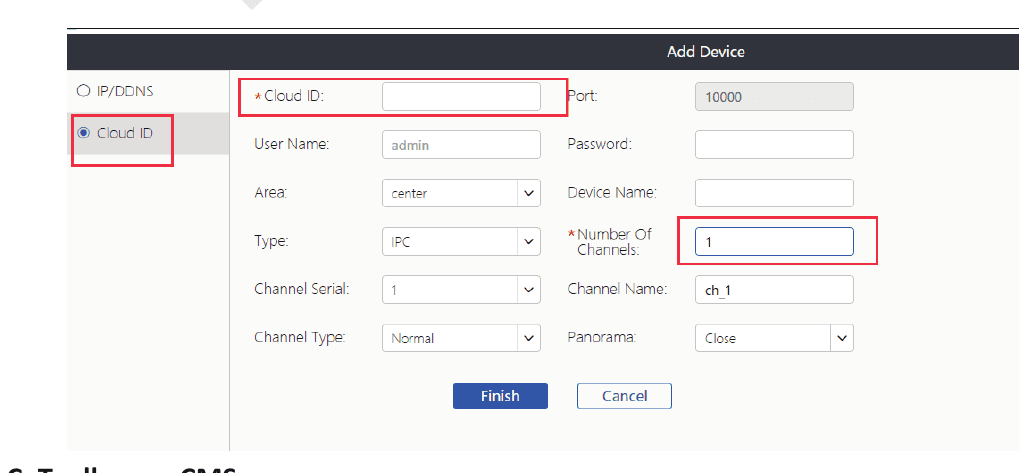
Clique em "adicionar" no canto superior direito do software de gerenciamento para computador > "Cloud ID" > insira as informações do dispositivo e clique em "Concluir" para adicionar o sistema de câmeras ao cliente CMS.
Aqui você só precisa alterar as informações abaixo:
- ----Cloud ID:
- A: Clique com o botão direito do mouse para acessar o menu principal > Rede Rápida > Nuvem (P2P)
- B: Canto inferior direito do monitor
- --Nome de usuário e Senha (o mesmo do monitor NVR),
- ---Nome do dispositivo:
- ---Número de canais (o número padrão de canais é 1; altere-o conforme o número de canais do seu NVR, 4CH ou 8CH)
C: Barra de ferramentas do CMS
- ++Adicionar: clique em "Adicionar" para o dispositivo
- -- Modificar: clique no dispositivo na lista de dispositivos e altere as informações do dispositivo
- -- Lista de dispositivos: mostra os dispositivos que você adicionou
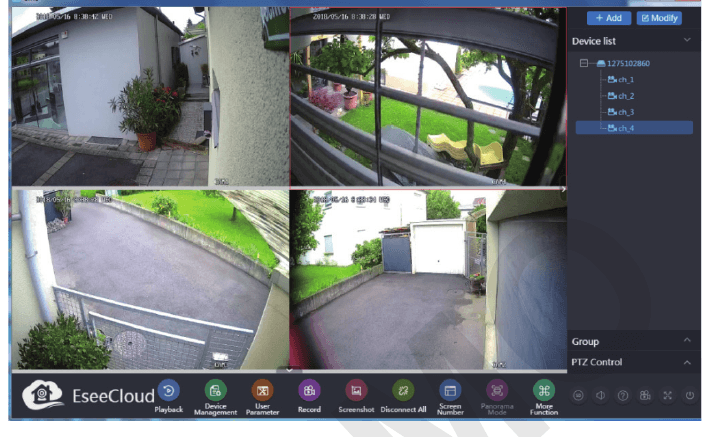
Passo 4: Visualize a Câmera no computador:
Depois de adicionar o dispositivo com sucesso, clique duas vezes no cloud ID do dispositivo para abrir todos os canais ou clique duas vezes em cada canal um a um para obter os vídeos
7. Como Reproduzir as Gravações no Computador
A: Instale e adicione o cloud ID do dispositivo no software de gerenciamento para computador. (Consulte o item 7, "Como visualizar as câmeras remotamente no computador")
Faça login no CMS > Adicionar Dispositivo > Reprodução > clique em "Confirmar" na janela de diálogo conforme abaixo:
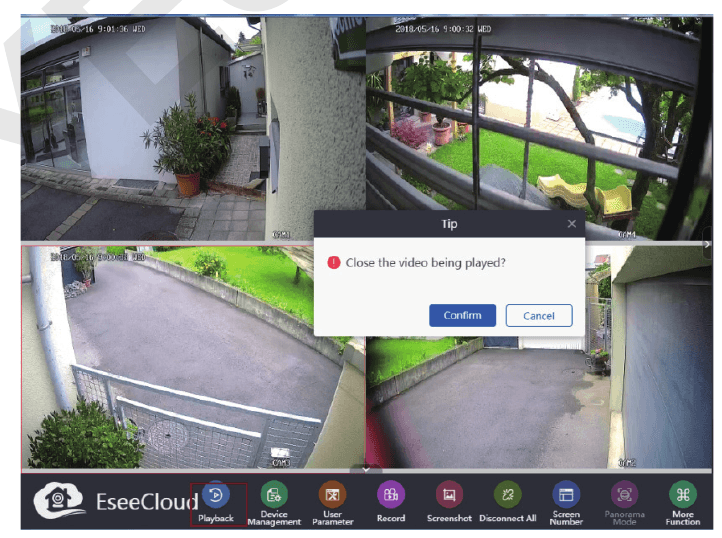
B: Em seguida, escolha o canal > clique no número do canal abaixo da lista de dispositivos > clique em "Reprodução" na barra de ferramentas > Escolha a Data e clique em "Recuperar" para reproduzir.
8. Como Fazer Backup das Gravações de Vídeo no Computador
A: Instale e adicione o cloud ID do dispositivo no cliente CMS. (Consulte o item 7, "Como visualizar as câmeras remotamente no computador")
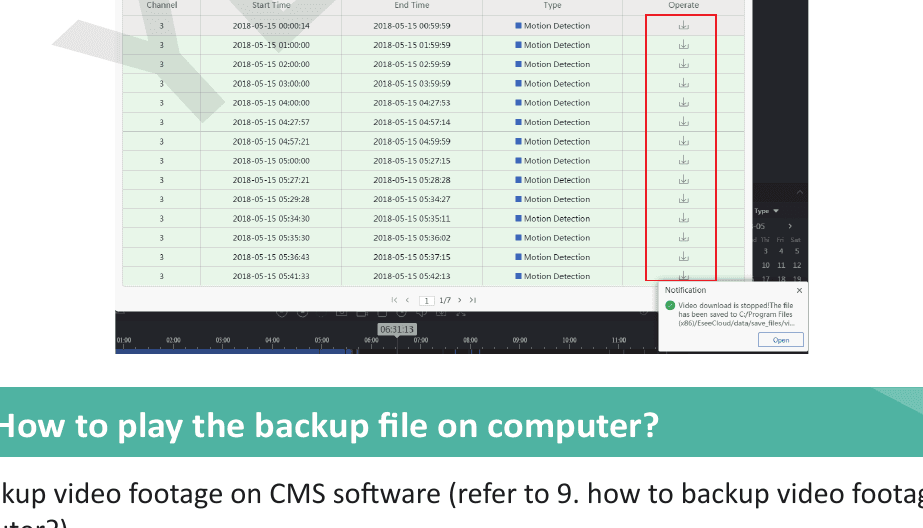
B: Clique no ícone "Reprodução" na barra de ferramentas > em seguida, escolha um canal e clique no ícone "Baixar"; toda a gravação desse canal será exibida.
Aqui, escolha a gravação que você precisa, clique no ícone de download abaixo de "Operar" e uma notificação será exibida com o caminho de armazenamento do arquivo;
9. Como Reproduzir o Arquivo de Backup no Computador
A: Faça backup das gravações de vídeo no software CMS (consulte o item 9, como fazer backup das gravações de vídeo no computador?)
B: Instale o "Pot Player" para reproduzir o arquivo de backup.
Execute o "Pot Player" > clique com o botão esquerdo no "menu principal" no canto superior esquerdo > clique em "Abrir Arquivo" > escolha o arquivo de backup e clique em "Abrir". Então você poderá visualizar livremente as gravações de vídeo de backup.
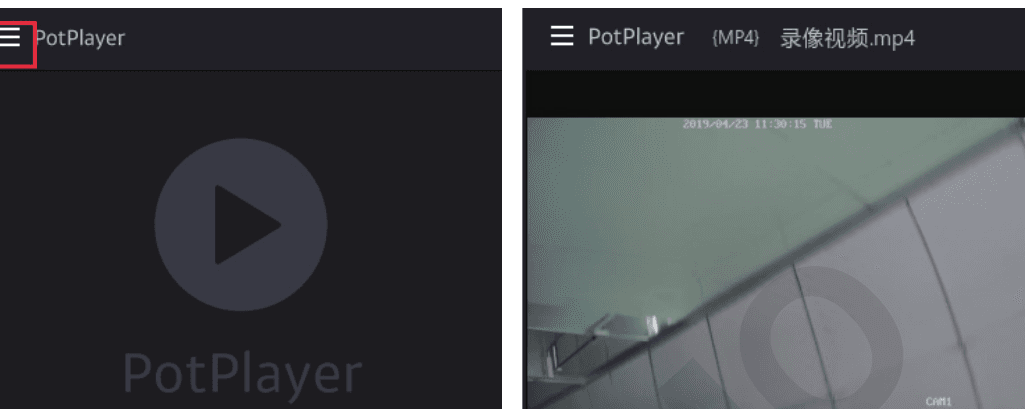
Se você quiser reproduzir o arquivo de backup no seu computador, entre em contato conosco diretamente para obter o "Pot player".
10. Como Reproduzir as Gravações no Monitor
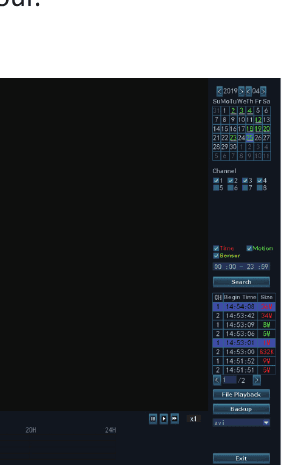
Clique com o botão direito do mouse para acessar o menu principal > Reprodução de Vídeo > aqui você pode escolher a data, o canal, o modo de gravação e o intervalo de tempo; em seguida, clique em "pesquisar" para encontrar o vídeo exato com base nos seus critérios de pesquisa.
A: A reprodução pode ser controlada pela barra de progresso da reprodução.
B: Você só pode reproduzir o vídeo de 1 canal por vez.
C: Você pode escolher o modo de visualização: por Dia ou por Hora.
11. Como Fazer Backup das Gravações de Vídeo no Monitor
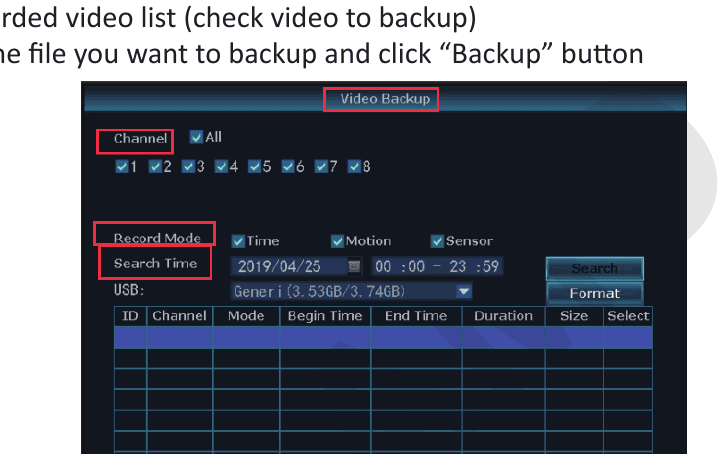
A: Conecte o disco USB a uma das portas USB do monitor NVR. (O formato do disco USB deve ser FAT32)
B: Clique com o botão direito do mouse para acessar o menu principal > Backup de Vídeo
C: Escolha "Canal, Modo de Gravação, Horário de Pesquisa" e então clique em "Pesquisar" para obter a lista de vídeos gravados (marque o vídeo para fazer backup)
D: Selecione o arquivo do qual você deseja fazer backup e clique no botão "Backup"
12. Como Reproduzir as Gravações no Aplicativo do Celular
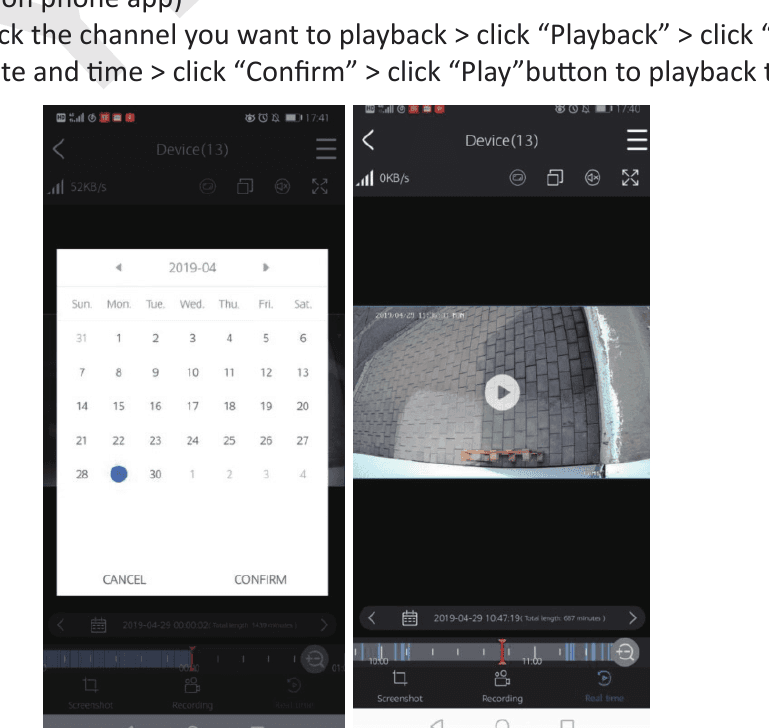
A: Execute e adicione o cloud ID do dispositivo no aplicativo do celular (Consulte o item 2, como visualizar as câmeras remotamente no aplicativo do celular)
B: Clique duas vezes no canal que você deseja reproduzir > clique em "Reprodução" > clique em "Calendário" para escolher a data e a hora > clique em "Confirmar" > clique no botão "Reproduzir" para reproduzir o vídeo
13. Como Evitar Alertas Repetidos de Detecção de Movimento
Os alertas acionados por movimento são gerados quando a câmera detecta qualquer movimento e você recebe um alerta instantâneo desse movimento. Mas, às vezes, pode haver alertas em excesso. Tente configurar a área de detecção de movimento para evitar alertas repetidos desnecessários.
Clique com o botão direito do mouse para acessar o menu principal > Configuração do sistema > Configuração do canal > Detecção de Vídeo > Editar Área
Em seguida, você verá a interface conforme abaixo:
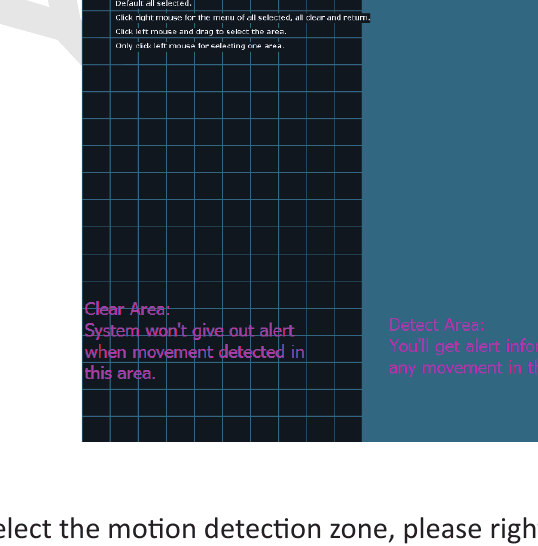
Ao selecionar a zona de detecção de movimento, clique com o botão direito do mouse > Limpar tudo > edite a área de detecção de movimento > "Retornar" > "Aplicar" e "OK" para salvar a configuração.
Quando o movimento ocorre na área livre, ele não aciona nenhum alarme do sistema.
Quando o movimento ocorre na área de detecção em azul, você recebe alertas de detecção de movimento.
- Área Livre: O sistema não emite alerta quando movimento é detectado nesta área.
- Área de Detecção: Você recebe informações de alerta quando qualquer movimento nesta área é detectado.
14. Como Alterar a Senha do Sistema YESKAMO
O nome de usuário padrão é admin
A senha padrão é sem senha, deixe em branco
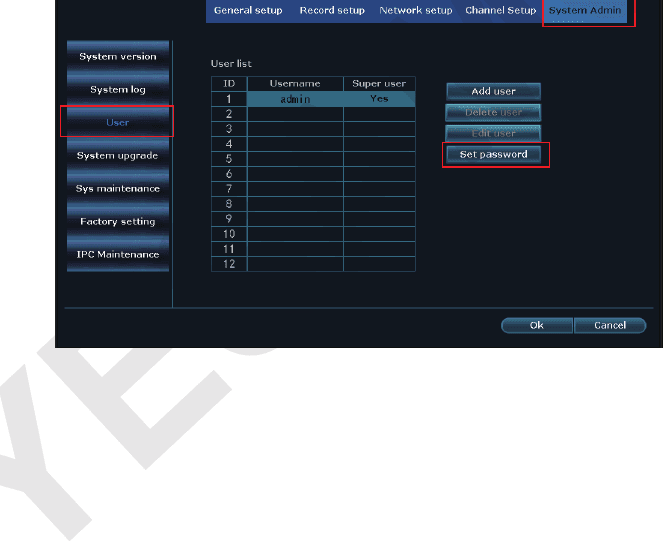
Se você quiser alterar a senha, clique com o botão direito do mouse para acessar o menu principal > Configuração do sistema > Administração do sistema > Usuário > Definir Senha > Nova Senha: aqui você pode editar a nova senha.
Atenção: a nova senha NÃO deve ter mais de 10 caracteres e NÃO é permitido nenhum caractere especial.
15. O Que Fazer Se Eu Esquecer a Nova Senha
O nome de usuário padrão é admin; a senha padrão é sem senha, deixe em branco.
Se você alterou a senha e a esqueceu:
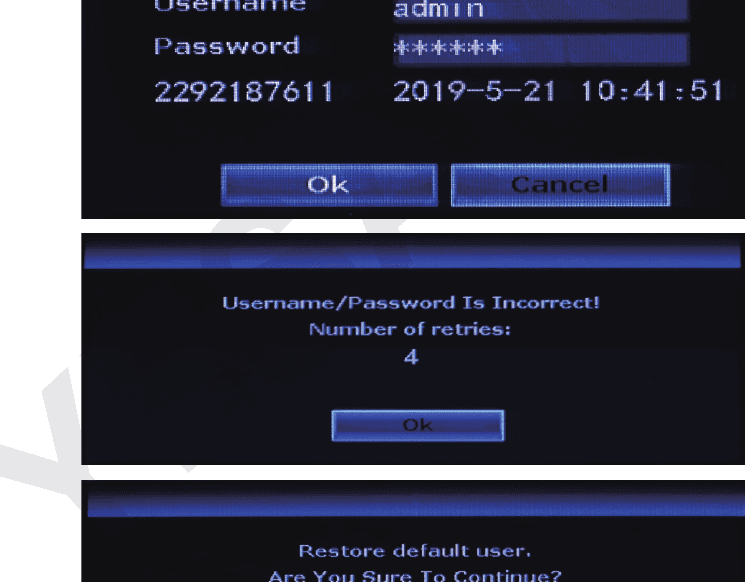
- Clique em "OK" e será exibido "Nome de Usuário/Senha incorretos";
- Mova a seta do mouse para qualquer lugar da interface que aparecer (não clique em "OK" aqui)
- Em seguida, clique com o botão esquerdo do mouse e clique com o botão direito do mouse, clique esquerdo e clique direito, esquerdo e direito... repita várias vezes, até obter a nova interface "Restaurar usuário padrão...";
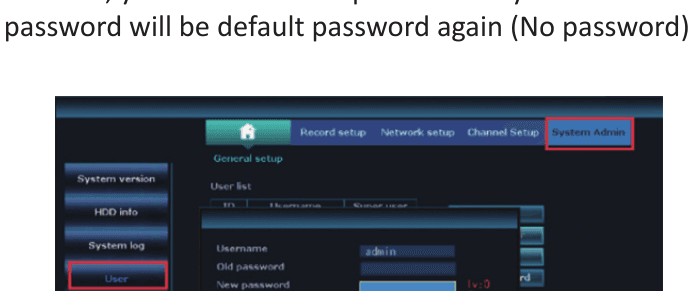
- Na última interface, você pode redefinir a nova senha ou clicar diretamente em "Ok" e a senha do sistema voltará a ser a senha padrão (Sem senha)
16. Como Restaurar o Sistema NVR às Configurações de Fábrica
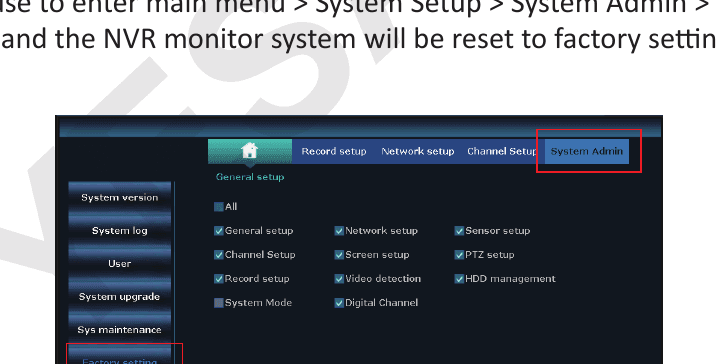
Clique com o botão direito do mouse para acessar o menu principal > Configuração do sistema > Administração do sistema > Configuração de Fábrica > clique em "Aplicar" e o sistema do monitor NVR será restaurado às configurações de fábrica
17. Como Configurar a Hora e a Data do Monitor NVR
A hora de configuração do monitor NVR é o Horário de Pequim (+08:00); altere-a para o seu horário local.
Clique com o botão direito do mouse para acessar o menu principal > Configuração do sistema > Configuração Geral > Configuração de Hora > edite o Fuso Horário > clique em "Aplicar" para salvar a configuração.
Ex. para o Fuso Horário:
Londres: +00:00; Pequim: +08:00; Nova York: -05:00
A: Caso você esteja usando o Horário de Verão (DST), depois de selecionar o fuso horário e o formato da data, verifique se a data e a hora do sistema exibidas no monitor NVR são iguais ao seu horário local. Se estiver diferente do seu horário local, redefina o fuso horário novamente.
B: Na tela do monitor NVR, a hora do sistema NVR é exibida no canto superior direito de cada tela.
18. Como Atualizar o Sistema do Monitor NVR YESKAMO
Caso você tenha algum problema com o sistema NVR e precise atualizar o firmware, entre em contato conosco diretamente para obter o software atualizado.
- Copie o arquivo firmware.com do NVR para o diretório raiz do disco flash USB, não dentro de nenhuma Pasta.
- Conecte o disco USB à porta USB do monitor NVR (o formato USB deve ser FAT32; se não for, formate-o primeiro para FAT32).
- Clique com o botão direito do mouse para acessar o menu principal > Configuração do sistema > Administração do sistema > Atualização do Sistema, conforme abaixo:
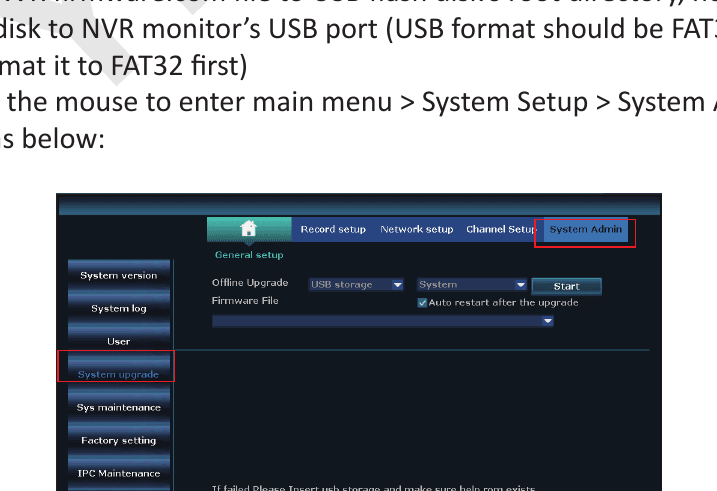
- Escolha Atualização local, armazenamento USB e sistema; em seguida, clique no botão "Iniciar";
- Você pode ver a condição do sistema na barra de progresso; aguarde o sistema concluir a atualização, e ele reiniciará automaticamente ao terminar. Todo o processo leva cerca de 1 minuto; aguarde com paciência.
19. Como Atualizar a Câmera
Caso você tenha algum problema com a câmera e precise atualizar o firmware, entre em contato conosco diretamente para obter o software atualizado.
-
Copie o arquivo firmware.com de atualização da câmera para o diretório raiz do disco flash USB, não dentro de nenhuma pasta. Conecte o disco USB à porta USB do monitor NVR (o formato USB deve ser FAT32; se não for, formate-o primeiro para FAT32).
-
Clique com o botão direito do mouse para acessar o menu principal > Configuração do sistema > Administração do sistema > Manutenção da IPC, conforme abaixo:
Escolha Manutenção da IPC, armazenamento USB; em seguida, clique no botão "Iniciar";
-
Você pode ver a condição do sistema na barra de progresso; aguarde o sistema concluir a atualização, e ele reiniciará automaticamente ao terminar. Todo o processo leva cerca de 1 minuto; aguarde com paciência.
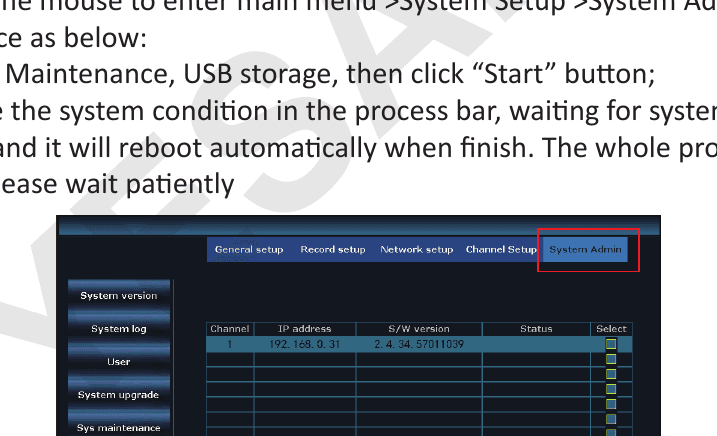
- Escolha armazenamento USB e sistema; em seguida, clique no botão "Iniciar";
- Você pode ver a condição do sistema na barra de progresso; aguarde o sistema concluir a atualização, e ele reiniciará automaticamente ao terminar. Todo o processo leva cerca de 1 minuto; aguarde com paciência.
A: Ao baixar o software de atualização para o seu disco USB, coloque-o no diretório raiz e não clique/abra o arquivo; o sistema reconhecerá automaticamente o arquivo e fará a atualização.
B: mantenha o monitor ligado durante o processo de atualização, ou a atualização falhará.
C: Todas as configurações voltarão às configurações padrão de fábrica; redefina o sistema NVR novamente, se necessário.
20. Como Instalar o Disco Rígido no NVR
O monitor NVR pode incluir disco rígido. Se você comprou um monitor NVR sem disco rígido ou deseja substituir o disco rígido pré-instalado por um de maior capacidade, instale o disco rígido você mesmo.
Antes de instalar o disco rígido, desconecte o gravador NVR da fonte de energia.
-
Remova os quatro parafusos do gravador NVR.
-
Deslize o painel superior para fora do gravador NVR.
-
Conecte os cabos de alimentação e de dados SATA do gravador NVR às portas correspondentes no seu HDD.
-
Uma vez conectado, coloque o HDD dentro do NVR com os cabos posicionados conforme mostrado.
-
Segurando o disco rígido e o painel do NVR, vire-o com cuidado e alinhe os furos do disco rígido com os furos do painel do NVR.
Aperte os parafusos fornecidos nos furos com uma chave de fenda Phillips (incluída no kit).
Deslize o painel do NVR de volta e fixe o painel com parafusos Phillips.
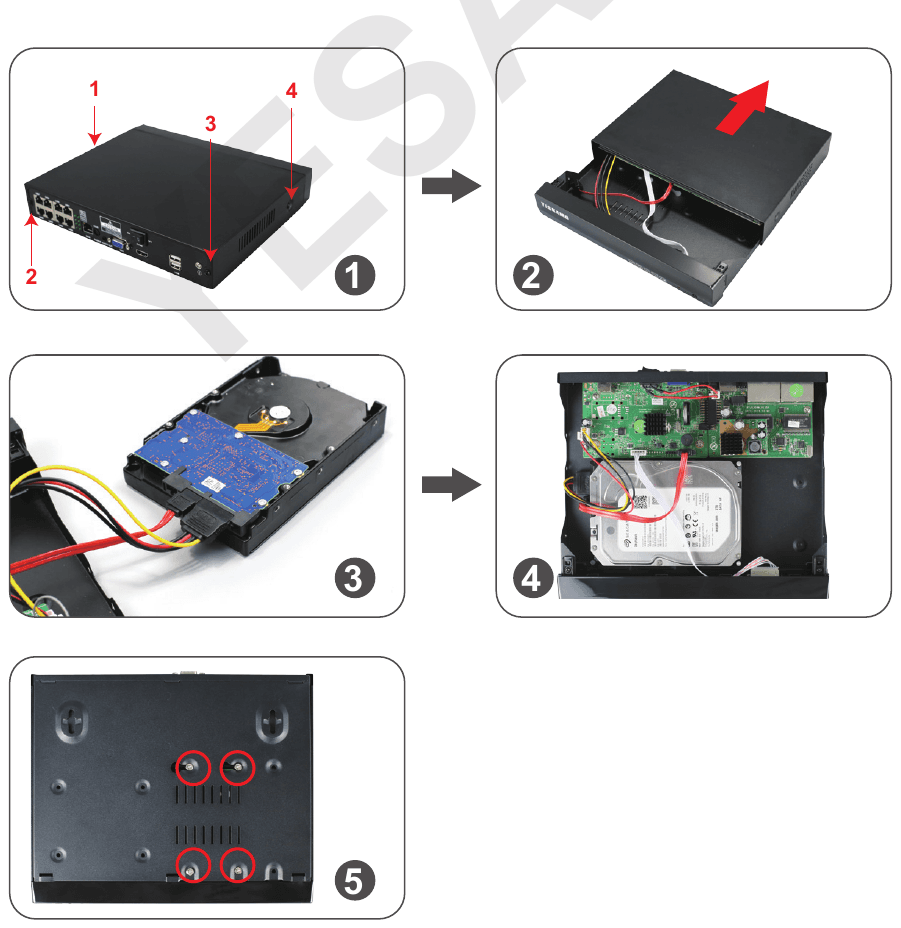
A: O sistema NVR suporta no máximo um disco rígido de 6TB e só funciona com o disco rígido SATA interno de 3,5" (como Seagate, WD, TOSHIBA...).
B: Após instalar o disco rígido, formate o disco rígido primeiro antes de gravar.
Como Formatar o Disco Rígido
Clique com o botão direito do mouse para acessar o menu principal > Configuração do sistema > Configuração Geral > Configuração do HDD > Ative "Formatar" > clique no botão "Formatar".
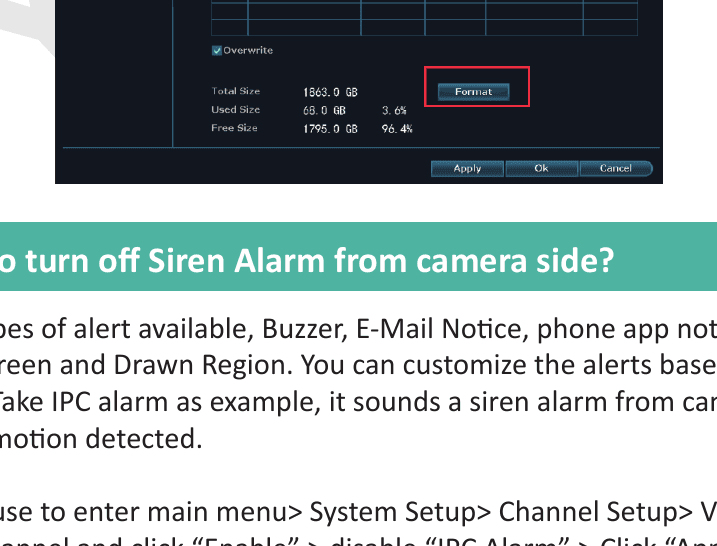
21. Como Desligar o Alarme da Sirene do Lado da Câmera
Existem 6 tipos de alerta disponíveis: Aviso sonoro, Aviso por E-mail, notificação no aplicativo do celular, Alarme IPC, Tela Dividida e Região Desenhada. Você pode personalizar os alertas conforme sua necessidade. Tomando o alarme IPC como exemplo, ele emite um alarme de sirene do lado da câmera quando movimento humano é detectado.
Clique com o botão direito do mouse para acessar o menu principal > Configuração do sistema > Configuração do canal > Detecção de Vídeo > selecione o Canal e clique em "Ativar" > desative "Alarme IPC" > Clique em "Aplicar" para salvar a configuração.
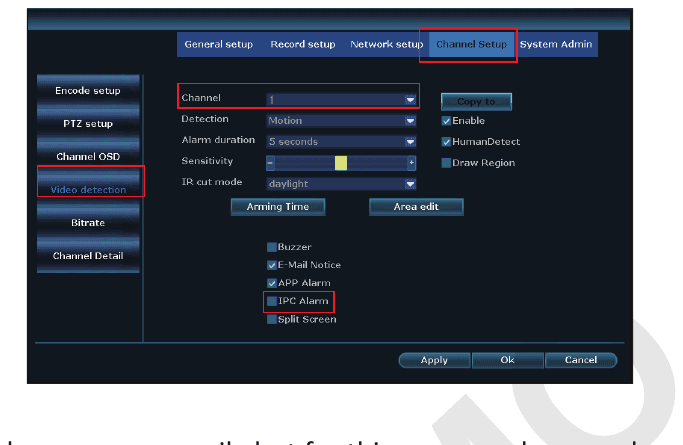
Observação:
A: Se você escolher o alerta pelo aplicativo do celular ou por e-mail para esta câmera, certifique-se de que o seu sistema de câmeras esteja online para poder receber os alertas. Para mais informações, consulte o manual do usuário detalhado.
B: Se você quiser configurar os mesmos alertas para todos os canais, repita os passos acima ou clique em "Copiar para todos".
Observe que o canal padrão é o canal "1"; altere o canal se precisar configurar outros canais, como o canal "2-8".
22. Como Desligar o Holofote à Noite
Esta câmera com holofote tem um sensor de IA e holofotes integrados. O holofote liga automaticamente à noite quando detecta qualquer atividade suspeita e oferece vídeos em cores reais. Mas você pode personalizar o modo IR-Cut para desligar o holofote.
Antes de personalizar o modo IR-Cut para um canal selecionado, clique duas vezes no canal selecionado para entrar no modo de tela cheia.
Clique com o botão direito do mouse para acessar o menu principal > Ajuste de Cor > modo IR-Cut: modo Infravermelho, modo Inteligente, modo cores totais, luz do dia, noite > clique em "Ok" para salvar a configuração.
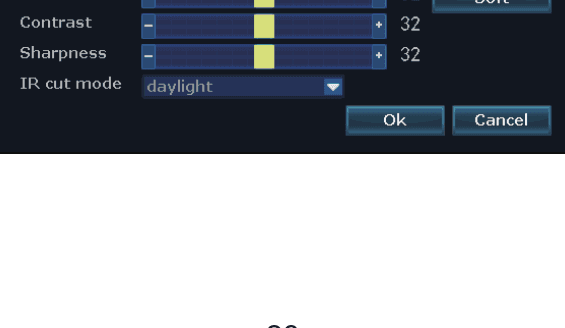
| Modo IR-Cut | Câmera com Holofote (Dia) | Câmera com Holofote (Noite) | Câmera Padrão (Dia) | Câmera Padrão (Noite) |
|---|---|---|---|---|
| Infravermelho | Imagem Colorida | Preto e Branco, o holofote nunca liga | Imagem Colorida | Preto e Branco |
| Luz do Dia | Imagem Colorida | Totalmente escuro quando a luz ambiente é insuficiente, o holofote nunca liga | Imagem Colorida | Totalmente escuro quando a luz ambiente é insuficiente |
| Noite | Preto e Branco | Preto e Branco, o holofote nunca liga | Preto e Branco | Preto e Branco |
| Cores Totais | Imagem Colorida | Imagem colorida, o holofote sempre liga à noite | Imagem Colorida | Totalmente escuro quando a luz ambiente é insuficiente |
| Inteligente | Imagem Colorida | Preto e branco quando ninguém passa, e o holofote liga para oferecer vídeo colorido assim que alguém passa e o PIR é ativado | Imagem Colorida | Preto e Branco |
A: A luz da câmera com holofote dura cerca de 20 segundos.
B: O intervalo de tempo do holofote é de cerca de 2 minutos.
C: Apenas no modo "Cores totais" e no modo "Inteligente", o holofote liga à noite quando a IA detecta pessoas na área monitorada.
Perguntas Frequentes
Posfácio
Constituída em Shenzhen em 2006, a YESKAMO tem sido uma marca líder mundial de fornecedora de sistemas de câmeras de segurança residencial. Com a mais recente tecnologia de segurança, dedicamo-nos a fornecer kits de câmeras de segurança com preço acessível e fáceis de usar para uso doméstico e comercial.
Os modelos de câmeras de segurança YESKAMO vão do comum sistema de câmeras de segurança residencial sem fio ao sistema de câmeras POE. Com uma equipe de engenheiros profissionais, temos visão aprofundada para produzir os modelos exatos que atendem às necessidades dos clientes. Para muitos outros modelos funcionais no futuro, confira nossa loja na Amazon.
A YESKAMO oferece suporte técnico personalizado e solução profissional de ponta a ponta em até 24 horas; trabalharemos com mais afinco por uma melhor experiência do cliente.
Nossos produtos inovadores com a marca registrada YESKAMO tornaram-se amplamente conhecidos na Ásia, Europa e Américas para residências, fábricas, bancos, segurança pública, transporte inteligente.... Também temos planos de expandir nosso mercado por todo o mundo.
Suporte Técnico
Para qualquer dúvida, entre em contato conosco:
| Canal | Detalhe |
|---|---|
| Site | www.yeskamo.com |
| E-mail (para os EUA) | [email protected] |
| E-mail (para o Reino Unido) | [email protected] |
| Celular EUA | +1 830 745 5888 |
| Celular Reino Unido | +44 20 3807 4763 |
Você também pode navegar pela nossa Central de Ajuda para mais soluções de problemas e perguntas frequentes.
YESKAMO
Manuais do usuário e guias rápidos para câmeras de segurança, kits YESKAMO e o aplicativo EseeCloud.
Câmera de Segurança WiFi com Holofote
Guia rápido da Câmera de Segurança WiFi com Holofote YESKAMO e seu Gravador NVR 2 em 1 com Monitor — aparência, conexão, visualização remota pelo celular, áudio bidirecional, alarme de sirene, controle do holofote, adição de câmeras e instalação do disco rígido.