 Central de Ajuda EseeCloud
Câmera de Segurança WiFi com Holofote
Guia rápido da Câmera de Segurança WiFi com Holofote YESKAMO e seu Gravador NVR 2 em 1 com Monitor — aparência, conexão, visualização remota pelo celular, áudio bidirecional, alarme de sirene, controle do holofote, adição de câmeras e instalação do disco rígido.
Guia rápido da Câmera de Segurança WiFi com Holofote YESKAMO e de seu Gravador NVR 2 em 1 com Monitor (abreviado como "Monitor").
- Obrigado por adquirir este produto. A YESKAMO tem o compromisso de oferecer aos seus clientes uma solução de segurança confiável e proteger o seu patrimônio o tempo todo.
- Este é o guia de configuração rápida, que serve apenas para você se familiarizar mais rápido com o produto; para mais informações, consulte o manual do usuário completo.
- Embora façamos todos os esforços para tornar o manual completo e preciso, ainda podem existir algumas divergências devido às atualizações periódicas dos produtos. As informações detalhadas seguem a versão final dos produtos.
Cuidados de Segurança
- "Sem fios" significa apenas que não há cabos entre a câmera e a base do monitor, mas todo o sistema de câmeras precisa ser ligado a uma tomada elétrica para alimentação.
- Use a fonte de alimentação fornecida com o produto para evitar danos ao aparelho.
- Evite quaisquer obstáculos e produtos eletromagnéticos evitáveis entre a câmera e o monitor para obter um sinal melhor.
- Todos os danos causados pelo uso indevido estão fora do escopo da garantia gratuita.
Apresentação do Produto
Câmera de Segurança WiFi com Holofote
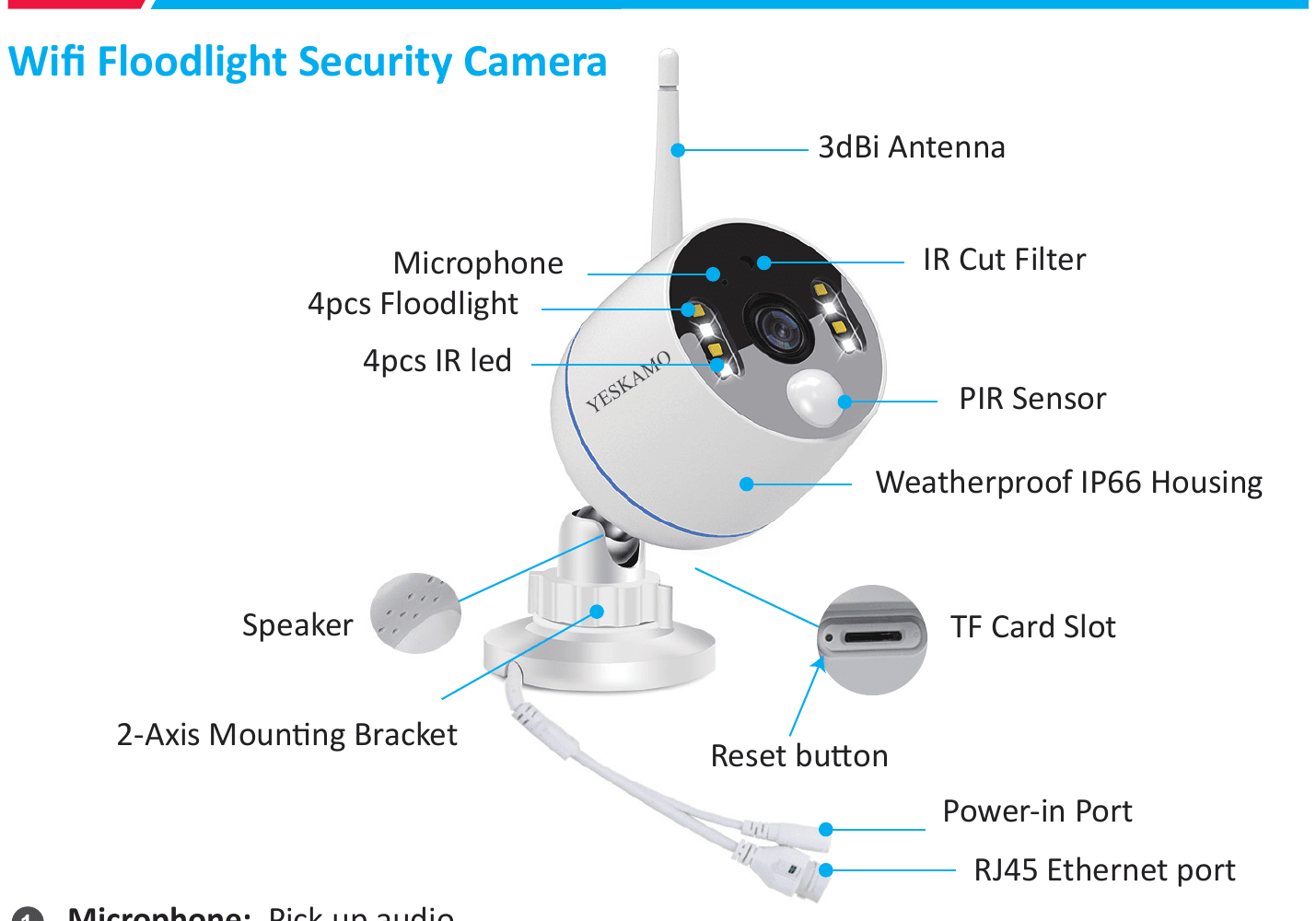
- Microfone — Capta o áudio.
- 4 Holofotes — Acendem automaticamente no escuro quando o sensor PIR é acionado.
- 4 LEDs IR — Os LEDs IR acendem automaticamente no escuro para a visão noturna.
- Alto-falante — Transmite o som.
- Antena 3 dBi — Recebe o sinal wifi do monitor.
- Carcaça à prova de intempéries IP66 — Temperatura de funcionamento: -20°C/-4°F a 60°C/140°F.
- Filtro IR Cut — Alterna automaticamente entre dia e noite.
- Sensor PIR — Detecta objetos na área monitorada.
- Slot para cartão TF — Insira o cartão TF para armazenamento de vídeo. (Suporta cartão TF de até 128G, o cartão TF deve estar no formato FAT32. A câmera do kit não suporta a função de cartão TF.)
- Botão de reset — Pressione e segure o botão de reset por cerca de 5 a 10 segundos para restaurar a câmera às configurações de fábrica.
- Suporte de fixação de 2 eixos — Ajusta o ângulo de instalação e protege o cabo interno contra vandalismo, com giro de 360° em todas as direções e ajuste de 90° para cima e para baixo.
- Entrada de alimentação — Conecte o plugue 12V 1A fornecido para alimentação.
- Porta Ethernet RJ45
- A: Emparelhe / sincronize o código da câmera com o monitor quando a câmera perder a conexão.
- B: Conecte a câmera por cabo ao monitor ou roteador para obter um sinal estável (NÃO O CORTE).
Gravador NVR 2 em 1 com Monitor
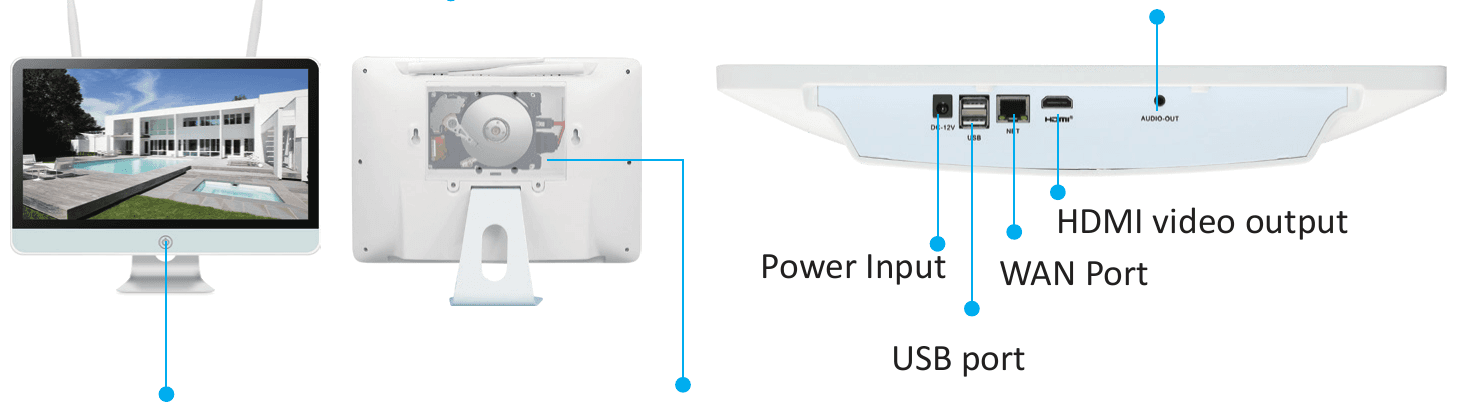
- Botão da tela — Pressione para ligar/desligar a tela. (Mantenha a tela desligada quando estiver fora, para torná-la mais durável.)
- Antena — Emite um sinal sem fio forte a partir do Monitor.
- Disco rígido interno de 3,5'' — Salva o vídeo do sistema NVR.
- Entrada de alimentação — Conecte o adaptador 12V 3A fornecido para alimentação.
- Porta USB — Para o controle pelo mouse USB e como porta para pen drive USB, usada no backup das gravações e na atualização do sistema.
- Porta WAN
- A: Conecte ao roteador com cabo Ethernet para visualização remota.
- B: Quando você adicionar uma nova câmera ao Monitor YESKAMO ou quando a câmera perder a conexão online. Conecte-a ao monitor; você precisa desta porta Ethernet para emparelhar a câmera com o Monitor.
- Saída de vídeo HDMI — Conecte o monitor à porta de entrada HDMI da sua TV/monitor (cabo HDMI não incluído).
- Saída de áudio — Conecte o alto-falante aqui.
Instruções de Conexão
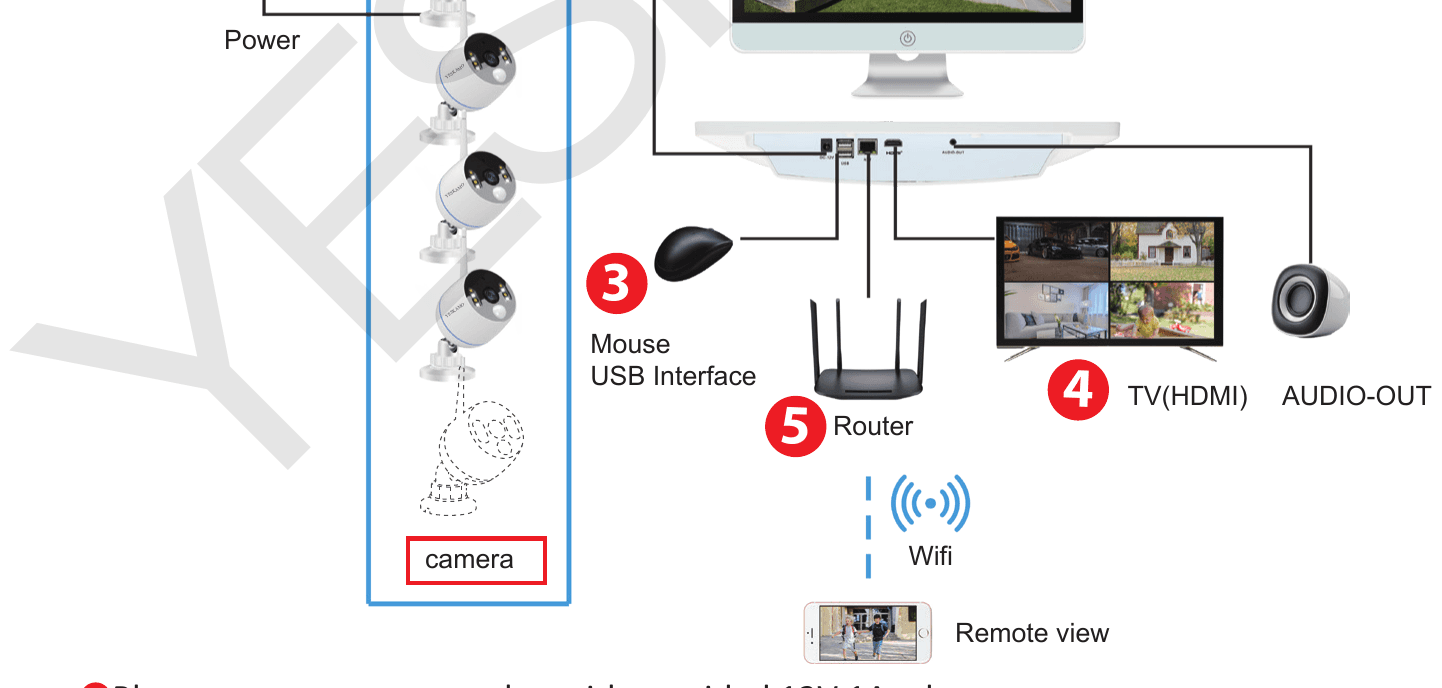
- Ligue a câmera à tomada com o adaptador 12V 1A fornecido.
- Ligue o monitor à tomada com o adaptador 12V 3A fornecido.
- Conecte o mouse ao Monitor.
- Opcional: se quiser uma TV/monitor adicional, conecte o monitor a ela com um cabo HDMI (não incluído).
- Use um cabo Ethernet para conectar a porta WAN do Monitor à porta LAN do roteador, deixando o sistema online se você quiser visualizar as câmeras remotamente pelo aplicativo do celular. (Pule esta etapa se quiser apenas visualizar os vídeos localmente no monitor.)
- Nome de usuário: admin
- Senha: Sem senha (a senha padrão é em branco; deixe o campo vazio e clique em "Ok" para entrar no sistema de câmeras).
- O notebook não pode ser usado diretamente como monitor; use a sua TV ou o monitor de um computador de mesa para a visualização local.
- O monitor tem um roteador embutido e as câmeras recebem o sinal sem fio do monitor. Por isso, recomenda-se posicionar o monitor no centro da área monitorada e evitar quaisquer obstáculos evitáveis entre as câmeras e o monitor, além de manter a antena da câmera paralela à antena do monitor.
Visualizar as Câmeras Remotamente pelo Celular
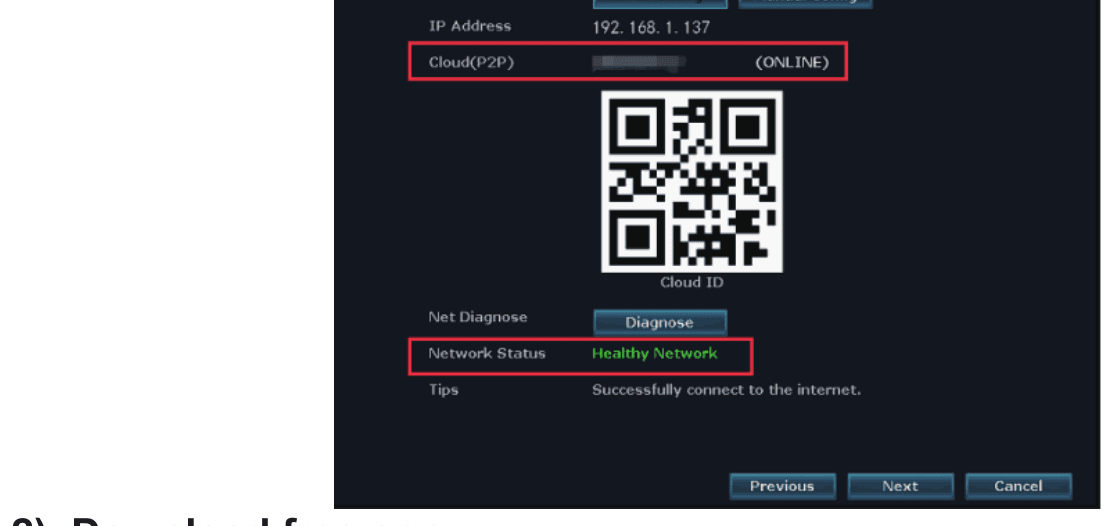
1) Verifique se o monitor NVR está com status ONLINE
Conecte a porta WAN do monitor NVR à porta LAN do roteador com um cabo Ethernet; então o monitor NVR ficará ONLINE. Clique com o botão direito do mouse para entrar no menu principal > Rede Rápida (Fast Network) > Nuvem (P2P) (Cloud P2P) > ONLINE.
2) Baixe o aplicativo gratuito
Procure o aplicativo gratuito "YESKAMO" ou "EseeCloud" na App Store ou no Google Play. O aplicativo é atualizado de tempos em tempos; se o menu do seu aplicativo for diferente do menu do manual do usuário, entre em contato conosco para obter a versão mais recente do manual.
Para um passo a passo detalhado de cadastro e login, consulte o Guia do Usuário do Aplicativo EseeCloud.
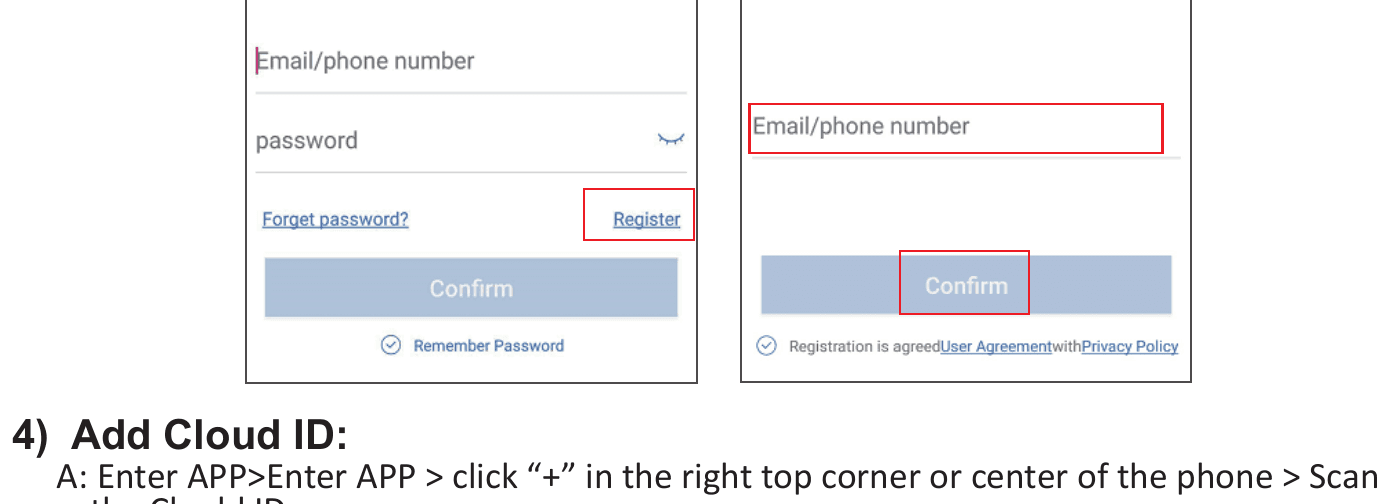
3) Crie uma conta e faça login no aplicativo
Cadastre uma conta com seu e-mail / número de telefone e senha. Um código de verificação será enviado por mensagem de texto.
4) Adicione o Cloud ID
- A: Abra o APP > clique em "+" no canto superior direito ou no centro da tela do celular > Escaneie o Cloud ID.
- B: Abra o APP > clique em "+" no canto superior direito ou no centro da tela do celular > "Outras formas de adicionar" > Digite o "Device Cloud ID" > a senha padrão é em branco; clique em "Adicionar" e em "Concluir" para finalizar.
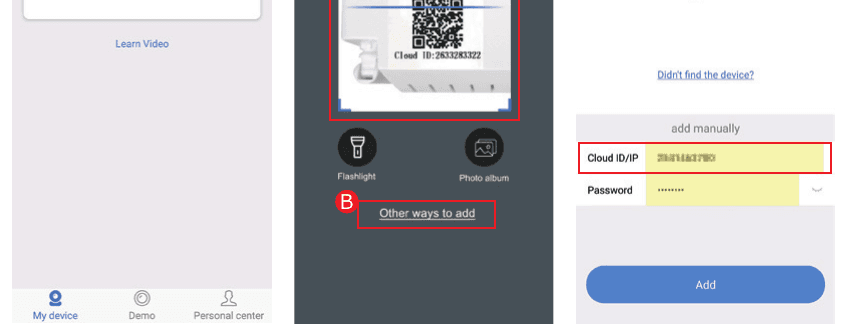
Onde encontrar o Cloud ID:
- A: Clique com o botão direito do mouse para entrar no menu principal > Rede Rápida > Nuvem (P2P).
- B: No canto inferior direito do monitor.
- C: Na etiqueta do NVR/Monitor.

- Nome do dispositivo: Personalize o nome do sistema (como casa, escritório, quarto...).
- Nome de usuário: O padrão é admin (o mesmo do seu monitor NVR).
- Senha: O padrão é sem senha; deixe o campo em branco/vazio (o mesmo do sistema do seu monitor NVR).
5) Visualize a câmera remotamente pelo celular
Toque duas vezes na tela e você poderá visualizar a câmera em qualquer lugar e a qualquer momento.

Comunicação por Áudio Bidirecional
Ative o botão de alto-falante no canto superior direito do aplicativo e você poderá ouvir o áudio do lado da câmera.
Toque no botão de microfone para entrar na tela de conversa, depois pressione e segure o botão de microfone e você poderá falar de volta para o lado da câmera. Toque no botão de desligar para voltar à tela de visualização.
Apenas um usuário pode usar o "microfone" por vez; os demais poderão usá-lo quando a primeira pessoa desligar.
Como Ativar o Alarme de Sirene no Lado da Câmera
Há 4 tipos de alerta acionados pelo PIR disponíveis — Aviso sonoro, E-mail, notificação do aplicativo e Alarme IPC. Você pode personalizar os alertas acionados pelo PIR conforme a sua necessidade.
- Aviso sonoro — O monitor emite um bipe quando movimento é detectado.
- Alerta por e-mail — Você receberá um alerta por e-mail (consulte o "manual do usuário completo").
- Notificação do aplicativo — Você receberá uma notificação push no aplicativo do celular.
- Alarme IPC — Você ouvirá o alarme de sirene no lado da câmera.
Tomando o alarme IPC como exemplo, ele emite um alarme de sirene no lado da câmera quando o PIR é acionado. Clique com o botão direito do mouse para entrar no menu principal > Configuração do Sistema (System Setup) > Configuração do Canal (Channel Setup) > Detecção de Vídeo (Video Detection) > selecione o canal e clique em "Ativar" > marque/ative "IPC Alarm" > clique em "Aplicar" para salvar a configuração.
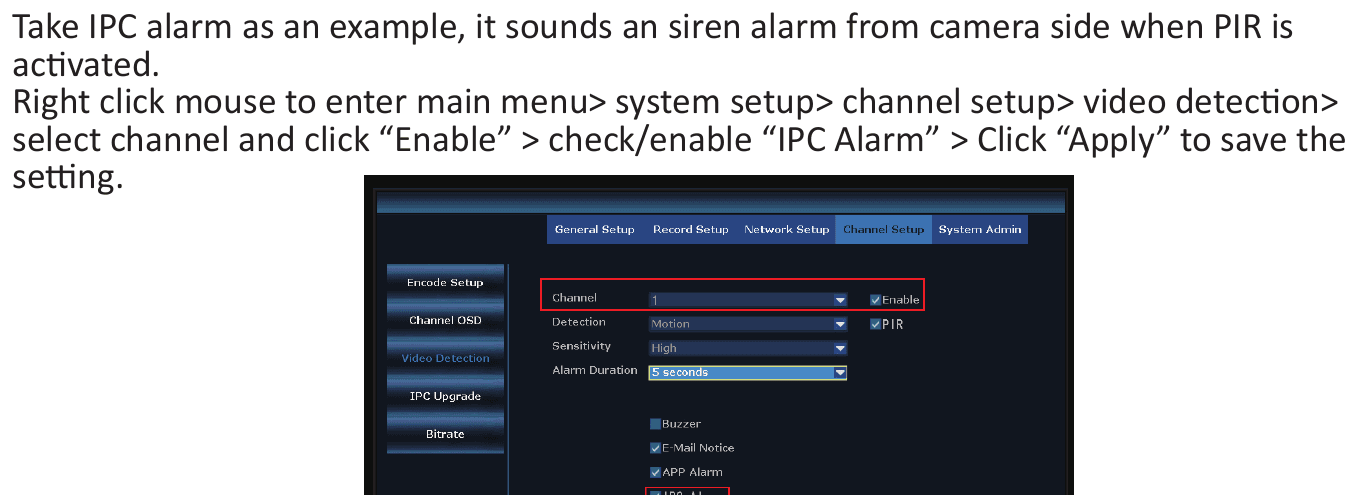
- Se você escolher o alerta pelo aplicativo ou por e-mail para esta câmera, certifique-se de que o seu sistema de câmeras esteja online.
- Se quiser configurar os mesmos alertas para todos os canais, repita os passos acima ou clique em "Copiar para todos".
Como Desligar Manualmente o Holofote à Noite
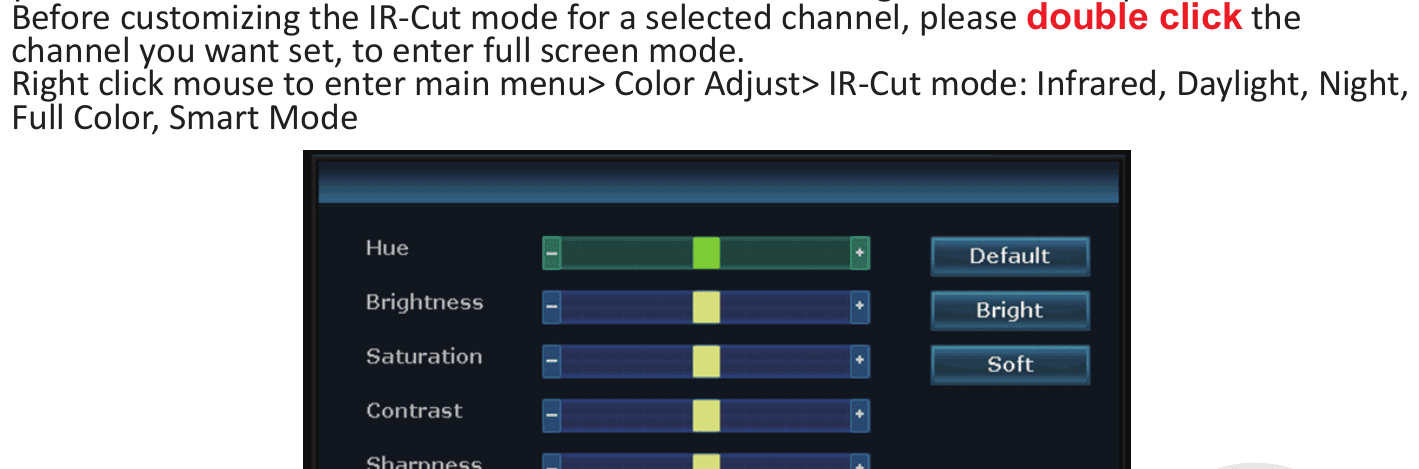
Esta câmera com holofote possui um sensor PIR e holofotes embutidos. O holofote acende automaticamente à noite quando detecta alguma atividade suspeita e oferece vídeos em cores reais. Mas você pode personalizar o modo IR-Cut para desligar o holofote conforme os passos abaixo:
Antes de personalizar o modo IR-Cut para um canal selecionado, clique duas vezes no canal que deseja configurar para entrar no modo de tela cheia. Clique com o botão direito do mouse para entrar no menu principal > Ajuste de Cor (Color Adjust) > modo IR-Cut: Infravermelho, Luz do dia, Noite, Cor total, Modo inteligente.
| Modo IR-Cut | Dia | Noite |
|---|---|---|
| Infravermelho | Imagem colorida | Preto e branco, o holofote nunca acende |
| Luz do dia | Imagem colorida | Totalmente escuro quando a luz ambiente é insuficiente, o holofote nunca acende |
| Noite | Preto e branco | Preto e branco, o holofote nunca acende |
| Cor total | Imagem colorida | Imagem colorida, o holofote acende sempre à noite |
| Inteligente | Imagem colorida | Preto e branco quando ninguém passa, e o holofote acende para oferecer vídeo colorido quando alguém passa e o PIR é acionado |
A. A luz da câmera com holofote dura cerca de 20 segundos. B. O intervalo de tempo do holofote é de cerca de 2 minutos. C. Somente nos modos "Cor total" e "Inteligente" o holofote acenderá à noite.
Como Adicionar uma Nova Câmera ao NVR YESKAMO com Monitor
As câmeras são emparelhadas com o monitor antes de serem embaladas e elas se emparelham automaticamente com o monitor depois que você liga todo o sistema de câmeras à tomada. Mas, se a câmera perder a conexão com o monitor acidentalmente ou se você quiser adicionar uma nova câmera a este kit, emparelhe / sincronize o código da câmera com o monitor conforme os passos abaixo:
- Leve a câmera para perto do monitor.
- Ligue a câmera à tomada com o adaptador de alimentação 12V 1A fornecido.
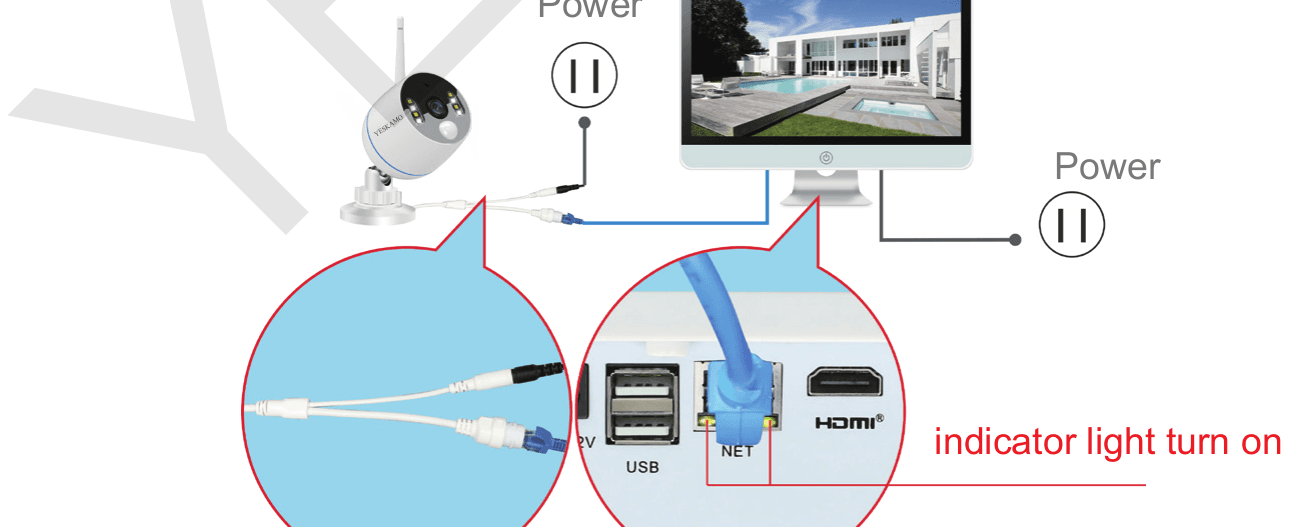
- Use um cabo Ethernet (RJ45) para conectar a câmera ao monitor; a luz indicadora WAN no painel traseiro do Monitor acenderá.
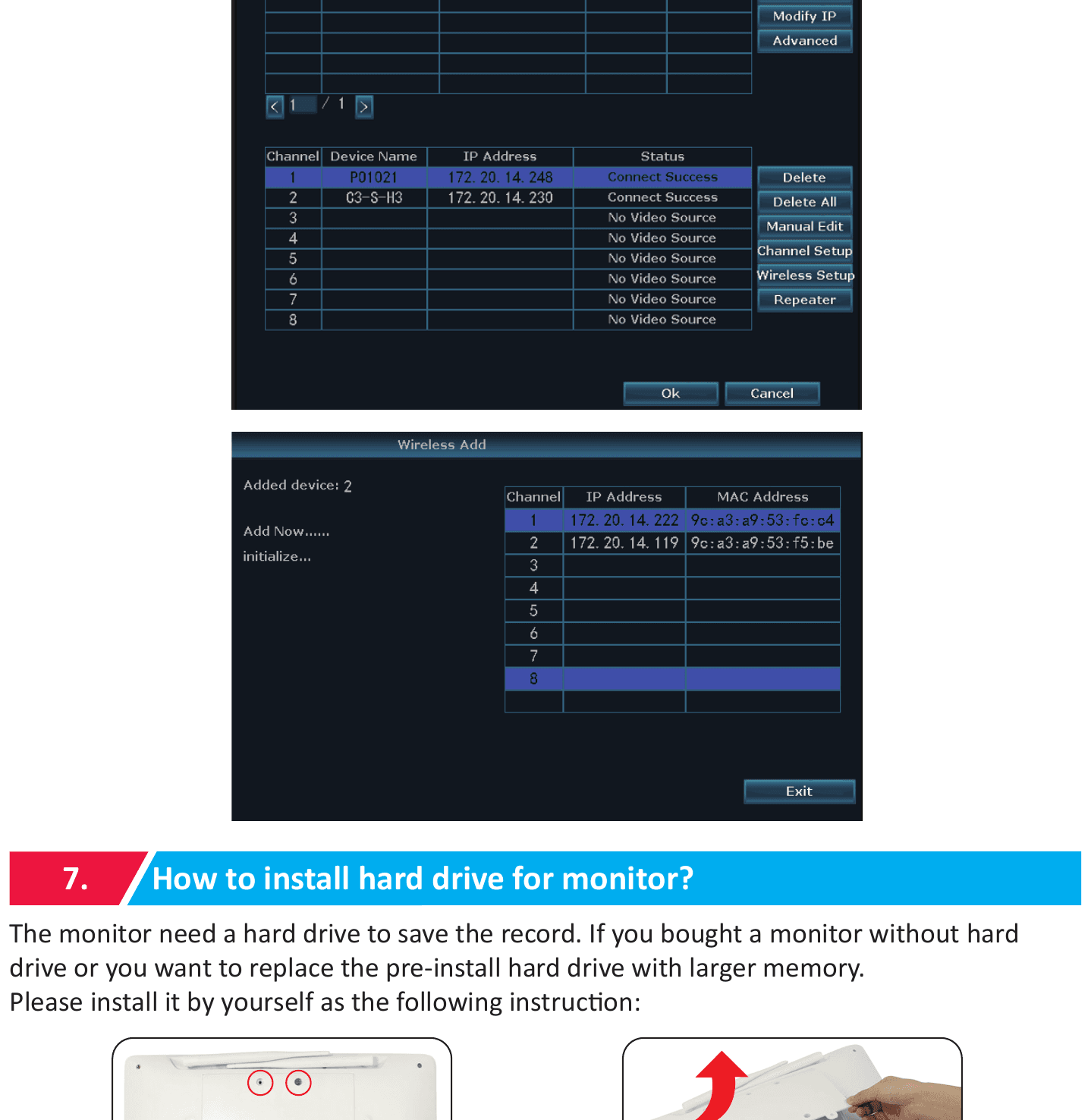
- Clique com o botão direito do mouse para entrar no menu principal > Gerenciar Vídeo (Video Manage). A caixa superior mostra as informações da câmera, e a caixa inferior mostra as informações do canal do monitor.
- Se o status do canal na caixa inferior mostrar "IPC disconnect", "connect fail", "different segment"..., selecione esse canal com o mouse e clique em "excluir"; o status desse canal passará a ser "No video source".
- Clique em "Pesquisar" na caixa superior; um novo endereço IP aparecerá em um minuto e, então, clique em "sincronizar código".
- A câmera começará a se conectar ao monitor e a interface "Wifi add" aparecerá.
- Clique em "Sair" até que o endereço IP da câmera apareça para aquele canal. (O endereço IP será 172.20.14.xx.)
- A imagem da câmera será exibida no monitor e o status desse canal será "connect success" na interface de gerenciamento de vídeo.
- Em seguida, você pode desconectar o cabo Ethernet e instalar a câmera em qualquer lugar que desejar. (A câmera deve ser instalada dentro do alcance wifi do monitor, e o cabo Ethernet deve ser reconectado do roteador ao monitor se a visualização remota for necessária.)
Como Instalar o Disco Rígido no Monitor
O monitor precisa de um disco rígido para salvar a gravação. Se você comprou um monitor sem disco rígido ou quer substituir o disco rígido pré-instalado por um de maior capacidade, instale-o por conta própria seguindo as instruções abaixo:
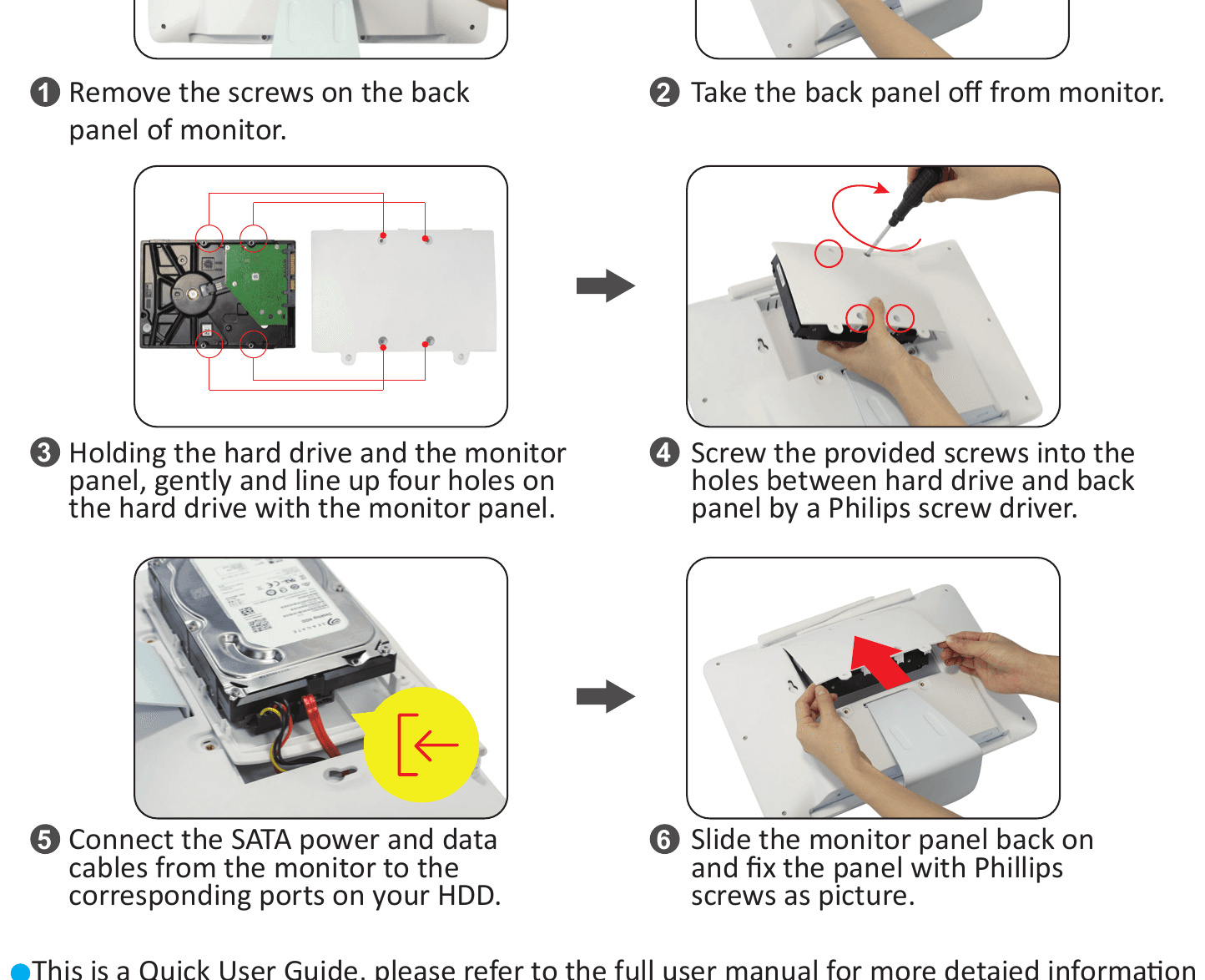
- Remova os parafusos do painel traseiro do monitor.
- Retire o painel traseiro do monitor.
- Segurando o disco rígido e o painel do monitor, alinhe com cuidado os quatro furos do disco rígido com os do painel do monitor.
- Parafuse os parafusos fornecidos nos furos entre o disco rígido e o painel traseiro usando uma chave de fenda Phillips.
- Conecte os cabos SATA de alimentação e de dados do monitor às portas correspondentes do seu HDD.
- Deslize o painel do monitor de volta ao lugar e fixe-o com os parafusos Phillips conforme a imagem.
Este é um Guia Rápido do Usuário; consulte o manual do usuário completo para informações mais detalhadas.
Suporte Técnico
- Site: www.yeskamo.com
- E-mail: [email protected] (para os EUA), [email protected] (para o Reino Unido)
- Celular EUA: +1 830 745 5888
- Celular Reino Unido: +44 20 3807 4763
Você também pode navegar pela nossa Central de Ajuda para mais soluções de problemas e perguntas frequentes.
Kit de Câmeras de Segurança POE
Manual completo do usuário para os Kits de Câmeras de Segurança POE da YESKAMO — login no NVR, visualização remota pelo celular e computador, gravação, alertas, adição de câmeras, reprodução, backup, manutenção e perguntas frequentes.
Câmera Wi-Fi Interna sem Fio com Bateria
Guia rápido do usuário para a câmera YESKAMO Wi-Fi interna sem fio com bateria e movimento pan-tilt — detalhes do produto, instalação do aplicativo Yeskamo, conexão ao Wi-Fi e adição da câmera por Bluetooth ou código QR.