 Central de Ajuda EseeCloud
Câmera de Segurança Interna
Manual eletrônico detalhado da Câmera de Janela YESKAMO Y661 — detalhes do produto, guia das luzes LED, instalação do aplicativo Yeskamo, configuração por Bluetooth e código QR e fixação da câmera no vidro da janela.
Manual eletrônico detalhado da Câmera de Janela Y661 da YESKAMO — Câmeras Internas para Segurança Doméstica.

Garantia e Suporte
Sua compra inclui 2 anos de garantia de fábrica com garantia de 100% de satisfação.
Para trocas ou devoluções em garantia, entre em contato com nossa equipe de atendimento ao cliente. Nossos especialistas estão prontos para ajudar pelos seguintes canais:
- E-mail: [email protected]
- Obrigado por escolher nossos produtos de segurança.
- Este guia rápido simplifica a configuração.
- Embora façamos o possível para tornar o manual completo e preciso, ainda podem existir algumas divergências devido à atualização constante dos produtos. As informações detalhadas seguem os produtos finais.
Detalhes do Produto
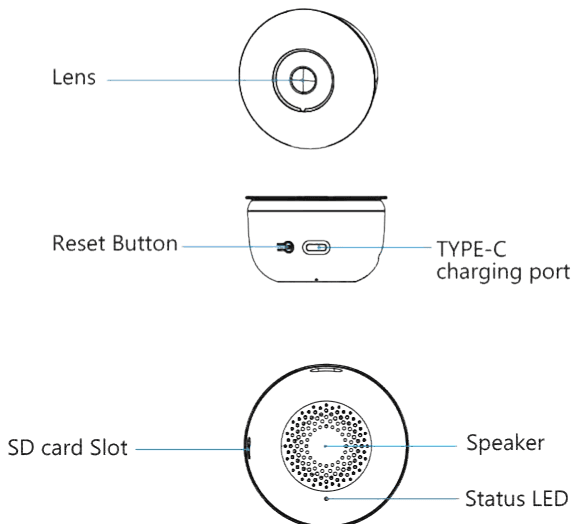
- Lente
- Botão de Reset
- Porta de carregamento TYPE-C
- Slot para cartão SD
- Alto-falante
- LED de status
Guia das Luzes LED
| LED | Status |
|---|---|
| Azul piscando | A câmera está pronta para configuração |
| Azul contínuo | A câmera está online |
Instalando o aplicativo Yeskamo
Permita que o "YESKAMO" acesse os dados móveis e o Wi-Fi (WLAN) para que você possa adicionar dispositivos. Permita que o "YESKAMO" receba notificações, para que você receba alertas quando movimento for detectado.
(Os códigos QR a seguir são comuns ao IOS e ao Android.)
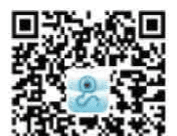
Observação: Se não conseguir baixar o aplicativo acima ou não conseguir se conectar a ele, você pode procurar e baixar o aplicativo "Eseecloud".
Para um passo a passo detalhado de cadastro e login, consulte o Guia do Usuário do Aplicativo EseeCloud.
1. Cadastrar conta
- Toque em "Registrar"
- Siga as etapas para concluir o cadastro da sua conta
- Faça login
Recomendações
- Certifique-se de usar o endereço de e-mail correto.
- Selecione a região correta.
- Ao registrar uma nova conta, selecione a região onde você realmente está localizado. (O compartilhamento de dados entre regiões na sua conta YESKAMO não é suportado.)
2. Ligar e reiniciar a câmera
Com a câmera conectada à energia, mantenha o botão de reset pressionado por 5 a 10 segundos até ouvir um sinal sonoro, depois solte, aguarde um instante pelo som "bip" e então inicie a configuração do Wi-Fi pelo aplicativo.
3. Conectar ao Wi-Fi
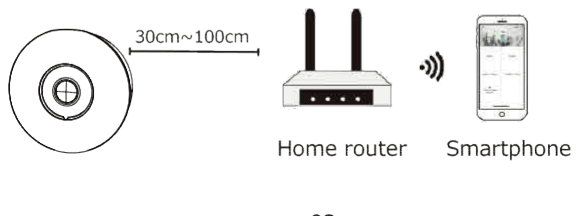
Mantenha a câmera e o smartphone a uma distância de 30 a 100 cm (1 a 3 pés) do roteador para garantir um sinal de Wi-Fi forte.
Observação: A câmera é compatível tanto com Wi-Fi de 2.4G quanto com Wi-Fi de 5G.
Adicionando a Câmera
Método 1: Pareamento por Bluetooth
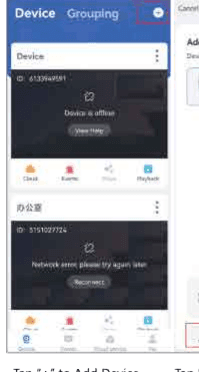
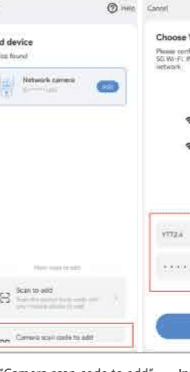
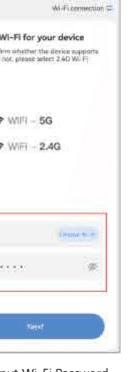
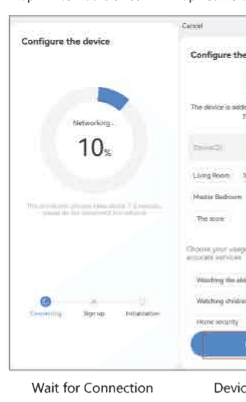
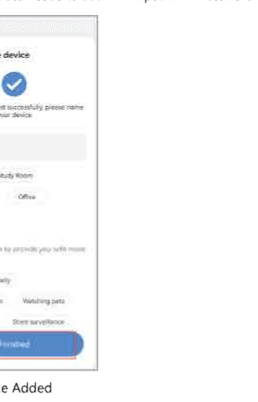
- Ative o Bluetooth e o Wi-Fi no telefone
- No aplicativo YESKAMO: toque em Dispositivos → + → Câmera de Rede (detecção automática em 30s)
- Solução de problemas:
- Pressione o botão RESET da câmera se falhar → Tente novamente
- Ative o Alarme de Detecção Inteligente manualmente após a configuração
Método 2: Configuração por Código QR
- Ligue a câmera → a luz LED pisca lentamente
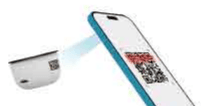
- Toque no "+" → Escanear código QR → Toque em Avançar → Selecione o Wi-Fi (2.4/5GHz) → Digite a senha
- Aguarde a mensagem Conexão Bem-Sucedida
Precisa de ajuda?
- Alterne entre os métodos se um deles falhar
Observações importantes:
- Mantenha o telefone perto da câmera durante a configuração
- O Wi-Fi de 5GHz pode exigir um sinal mais forte
- O alarme vem DESLIGADO por padrão — ative-o manualmente
Fixando a Câmera
Posicione a câmera no vidro da sua janela de acordo com o ângulo de visão de sua preferência. Certifique-se de que ela esteja perto de uma tomada e próxima ao roteador para uma conexão estável.
Etapas
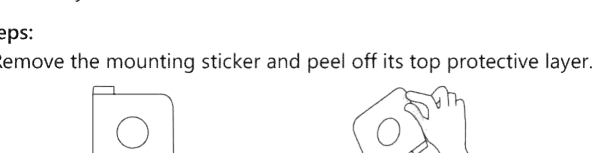
- Retire o adesivo de fixação e remova a camada protetora superior.
- Cole o adesivo na janela e, em seguida, pressione a câmera sobre ele.
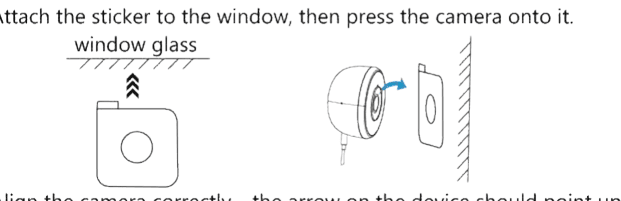
- Alinhe a câmera corretamente — a seta no dispositivo deve apontar para cima. Mantenha a montagem simples e confira novamente a direção da câmera antes de fixá-la.
Você também pode consultar nossa Central de Ajuda para mais soluções de problemas e perguntas frequentes.