 Central de Ajuda EseeCloud
Áudio
Perguntas frequentes sobre como conectar um microfone e um alto-falante a um IPC, e como ativar o áudio ao conectar a um NVR, página web ou CMS.
Perguntas frequentes sobre entrada/saída de áudio IPC e como obter som no NVR, na página web ou no CMS.
Como conectar um microfone de captação e um alto-falante
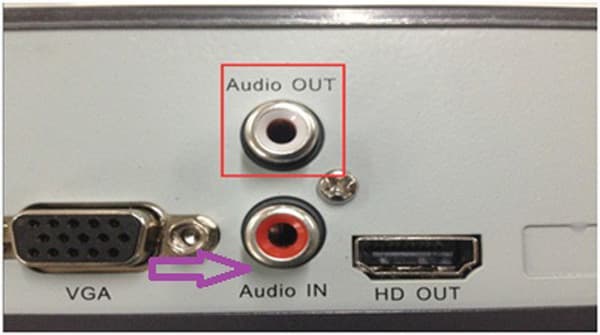
- Entrada: conecte o cabo de áudio do microfone de captação ao conector "Entrada de Áudio" do IPC.
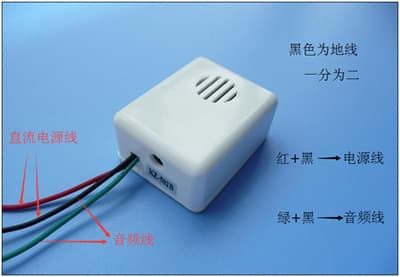
- Saída: conecte a Saída de Áudio a um alto-falante ativo (com alimentação própria).
Quais configurações são necessárias para obter som após conectar um IPC com microfone de captação a um NVR?
-
O modo de áudio/vídeo do NVR e do IPC deve estar ativado. No NVR, vá para Configurações do Sistema → Configurações de Stream → Modo de Codificação, selecione o canal correspondente que transporta áudio e escolha Áudio + Vídeo (misto). No IPC, acesse manualmente as configurações web → Tipo de Codificação → selecione Áudio + Vídeo.
-
O microfone de captação está com fiação incorreta ou com conexão fraca; refaça a fiação de acordo com o método de conexão correto.
-
O microfone de captação está danificado e precisa ser substituído.
Após conectar um IPC com microfone de captação, não há som na página web ou no CMS. Por quê?
-
O modo de áudio/vídeo do NVR e da câmera não está ativado. No NVR, vá para Configurações do Sistema → Configurações de Stream → Modo de Codificação e selecione o modo Áudio + Vídeo. Verifique quantas portas de entrada de áudio o modelo correspondente possui por padrão.
Se o modelo tiver 1 canal de áudio por padrão, é necessário selecionar o primeiro canal para obter saída de som. Se estiver usando áudio estendido, verifique se está devidamente aterrado. Um dos fios do cabo de extensão é o fio terra, e ele deve estar conectado corretamente para que haja saída de som.
Se o IPC não estiver ligado, acesse manualmente as configurações web → Tipo de Codificação → selecione Áudio + Vídeo.
-
O microfone de captação está com fiação incorreta ou com conexão fraca; refaça a fiação de acordo com o método de conexão correto.
-
O microfone de captação está danificado e precisa ser substituído.