 Documentation
Vidéo
Résolution des problèmes d'image intermittente ou absente après l'ajout de caméras au NVR.
Questions fréquentes sur l'affichage vidéo et les problèmes d'image du NVR.
L'image apparaît et disparaît après l'ajout de la caméra au NVR
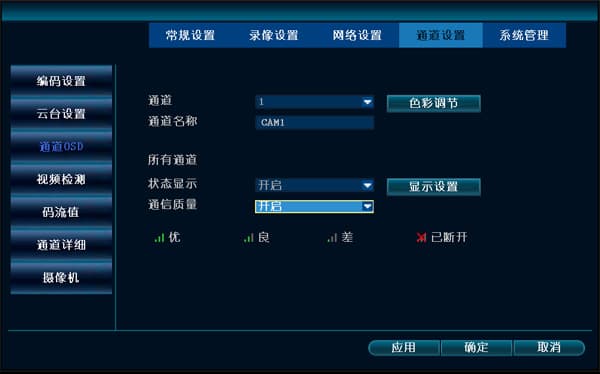
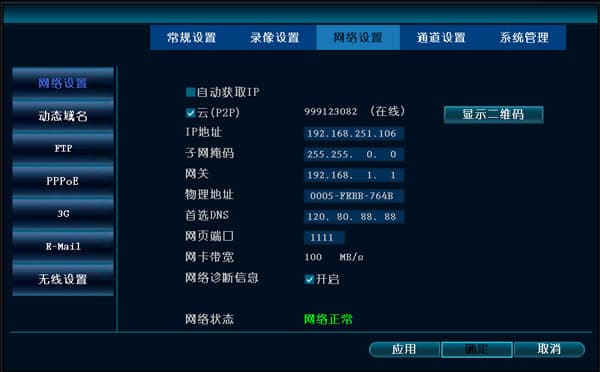
- Vérifiez si la connexion réseau de l'IPC est normale. Allez dans "Paramètres système → Paramètres des canaux → OSD du canal" et activez "Qualité de communication". Allez également dans "Paramètres système → Paramètres réseau" et activez les informations de diagnostic réseau, afin de voir l'état du signal sur l'écran d'aperçu.
-
Vérifiez si le câble réseau ou le routeur présente un problème, et essayez de les remplacer.
-
Vérifiez combien d'IPC sont connectées à un seul routeur ou commutateur, et déterminez si le problème est causé par une bande passante insuffisante.
-
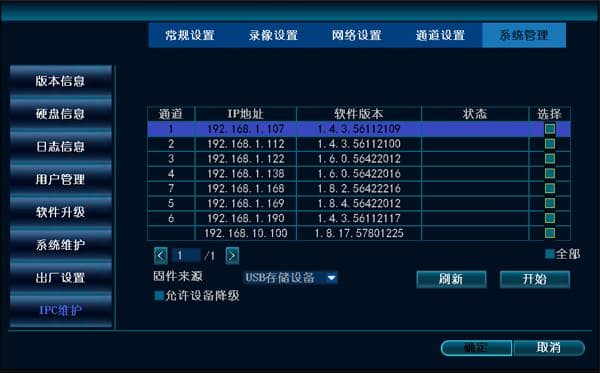
Vérifiez la version du firmware de l'IPC et du NVR. Vous pouvez consulter la version actuelle du logiciel IPC sous "Paramètres système → Gestion du système → Maintenance IPC". Si le problème est causé par le firmware, vous pouvez le mettre à jour vers la dernière version.
- Essayez d'ajouter la caméra en utilisant le protocole propriétaire N1 et observez si le problème persiste.
L'identifiant est en ligne, mais aucune image n'apparaît après son ajout
-
Accédez au point de démonstration et vérifiez si l'image s'affiche normalement. Si ce n'est pas le cas, vérifiez si la détection de trafic sur l'écran actuel est à 0. EseeCloud n'a peut-être pas la permission d'accéder au WiFi ou à la 3G. Activer l'autorisation correspondante permet l'accès.
-
Si les autorisations sont correctes mais qu'il n'y a toujours pas d'image, il peut s'agir d'un problème de compatibilité avec le téléphone. Contactez le support technique pour obtenir de l'aide.
-
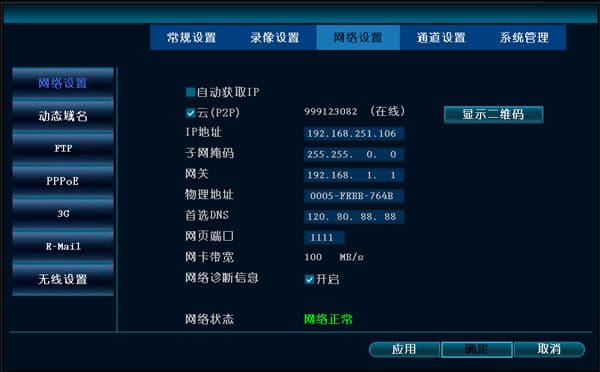
Si le point de démonstration affiche l'image normalement, allez dans "Paramètres système → Paramètres réseau" sur l'appareil et changez le port web à 1111, puis redémarrez le NVR et reconnectez-vous après 2 minutes. Cette situation peut être causée par le port 80 occupé.
-
Vérifiez la version actuelle du logiciel sur l'appareil. S'il s'agit d'une ancienne version, mettez à jour le firmware.
-
Vous pouvez contacter le support technique pour un dépannage approfondi.
Audio
Comment activer l'audio sur le NVR et l'IPC en réglant le mode d'encodage sur mixte audio-vidéo.
Gestion des utilisateurs
Nom d'utilisateur et mot de passe par défaut du NVR, limites de longueur du mot de passe et du nom d'utilisateur, comment réinitialiser un mot de passe de connexion oublié, et nombre maximum de comptes utilisateur.