 Documentation
Réseau
Comment configurer l'adresse IP du NVR, se connecter en LAN ou WAN, et résoudre les problèmes d'écran noir et de paramètres réseau à zéro.
Questions fréquentes sur la configuration réseau et la connectivité du NVR.
Comment configurer l'adresse IP du NVR ?
-
Branchez un câble réseau sur le port réseau du NVR (le voyant clignote) → faites un clic droit et choisissez "Paramètres système → Paramètres réseau → saisissez l'IP manuellement (par exemple : adresse IP 192.168.251.106, masque de sous-réseau 255.255.0.0, DNS préféré 120.80.88.88 (China Unicom),
ou DNS préféré 114.114.114.114 (China Telecom) ; le port web par défaut est 80.
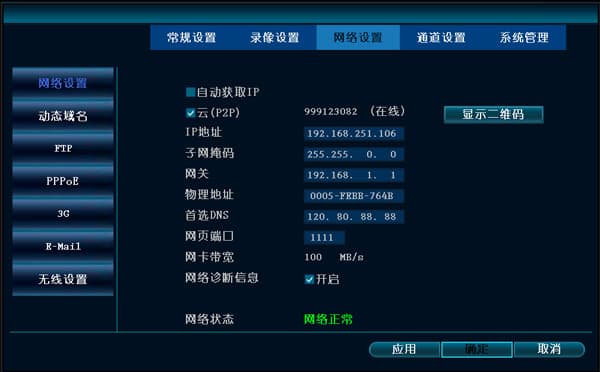
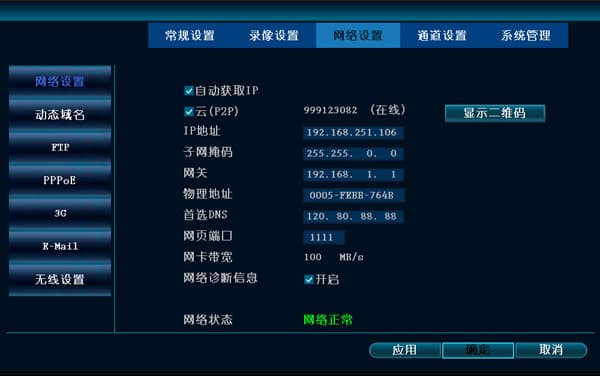
- Branchez un câble réseau sur le port réseau du NVR (le voyant clignote) → faites un clic droit et choisissez "Paramètres système → Paramètres réseau → cochez « Obtenir l'IP automatiquement »".
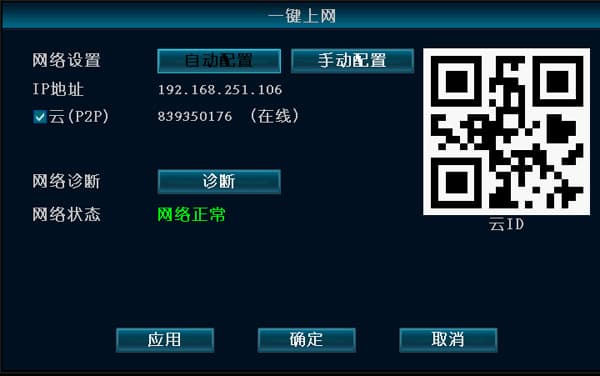
- Branchez un câble réseau sur le port réseau du NVR (le voyant clignote) → faites un clic droit et choisissez « Réseau en un clic ».
Connexion LAN (connexion en saisissant l'adresse IP dans un navigateur)
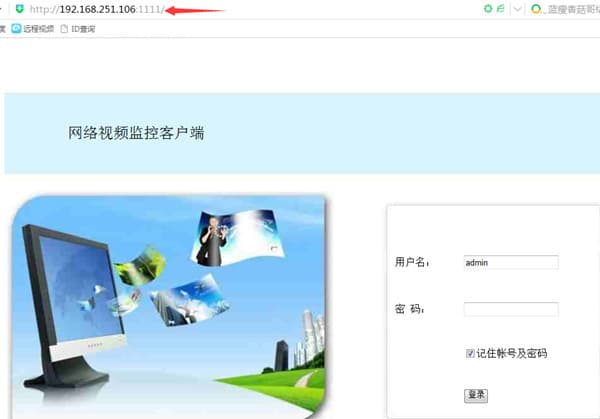
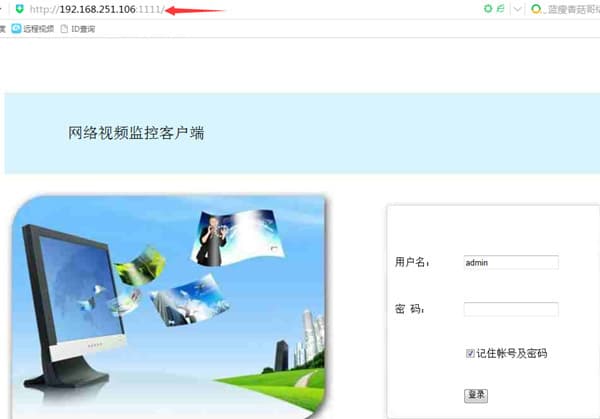
- Utilisez le port défini dans les paramètres réseau du NVR. Par exemple, si l'adresse IP du NVR est 192.168.251.106 et que le port est 1111, saisissez http://192.168.251.106:1111 dans le navigateur.
-
Si l'ordinateur et le NVR ne sont pas sur le même sous-réseau, l'accès réseau est impossible ; vous devez les configurer sur le même sous-réseau.
Comment vérifier l'adresse IP de l'ordinateur : Démarrer → Panneau de configuration → Centre Réseau et partage → Connexion au réseau local → Détails.
(Utilisez le masque de sous-réseau pour déterminer si les adresses sont sur le même sous-réseau. Par exemple, avec le masque 255.255.255.0, les adresses IP 192.168.1.20 et 192.168.1.30 sont sur le même sous-réseau.)
-
Les navigateurs de type IE doivent installer un plug-in automatiquement. Les outils de sécurité de type 360 bloqueront l'installation de ce plug-in légitime ; veuillez donc fermer 360 Total Security et 360 Antivirus et réessayer. Nous recommandons également de passer à un autre logiciel de sécurité, comme Kingsoft PC Doctor et Kingsoft Antivirus.
L'appareil est accessible depuis le LAN : le client PC CMS fonctionne, mais le navigateur IE ne peut pas y accéder.
- Si le port de l'appareil a été modifié, vous devez y accéder avec l'IP + le numéro de port. Par exemple, si l'IP de l'appareil est 192.168.251.106 et que le port web est 1111, saisissez 192.168.251.106:1111 dans le navigateur IE.
- Personnalisez le niveau de sécurité dans les options Internet d'IE : Outils → Options Internet → Sécurité → Personnaliser le niveau, et activez toutes les invites de plug-in « ActiveX » qui étaient désactivées.
Connexion WAN (connexion avec l'identifiant sur www.dvr163.com dans un navigateur)
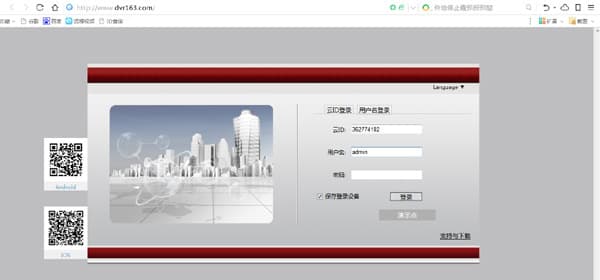
Pourquoi ne puis-je pas me connecter avec l'identifiant EseeNet ?
-
Le firmware du NVR est peut-être trop ancien. Pour un NVR, vérifiez qu'il s'agit de la version V1.8.2.B16 ou ultérieure ; pour un DNVR, vérifiez qu'il s'agit de la version V1.8.1.B14 ou ultérieure.
-
L'opérateur bloque la traversée P2P ; dans ce cas, la connexion repose sur le serveur central pour relayer le trafic. Cela est généralement moins efficace et présente un taux de succès de connexion plus faible.
-
Si vous utilisez le navigateur 360, passez au navigateur IE standard fourni avec Windows et réessayez.
-
Les navigateurs de type IE doivent installer un plug-in automatiquement. Les outils de sécurité de type 360 bloqueront l'installation de ce plug-in légitime ; veuillez donc fermer 360 Total Security et 360 Antivirus et réessayer. Nous recommandons également de passer à un autre logiciel de sécurité, comme Kingsoft PC Doctor et Kingsoft Antivirus.
Après avoir branché le câble réseau au NVR, l'adresse MAC, l'adresse IP, la passerelle, etc. sont toutes à 0
Le firmware est trop ancien et doit être mis à jour.
Pourquoi le CMS se connecte-t-il correctement, mais l'aperçu n'affiche aucune image (écran noir) ?
-
Un logiciel antivirus, un pare-feu ou un élément similaire bloque peut-être les données vidéo. Veuillez vérifier et fermer l'antivirus, le pare-feu, etc.
-
Vérifiez si le flux principal et le sous-flux n'affichent tous les deux aucune image. Si le flux principal affiche une image mais pas le sous-flux, vous pouvez restaurer les paramètres d'usine sur le NVR.
-
Cela peut être causé par un problème avec le pilote de la carte graphique. Allez dans Démarrer → Exécuter, tapez dxdiag, et vérifiez les entrées Affichage et DirectX pour voir si elles sont toutes indiquées comme « Activé ». Si certaines sont indiquées comme « Non activé », vous devez télécharger et installer le pilote de la carte graphique.
-
Le port web 80 est peut-être occupé ; changez le port web pour 1111.
-
Si l'image affiche un écran noir sur l'application mobile, le client PC CMS et la page web à la fois, le routeur bloque peut-être la transmission de données.
NVR
NVR FAQ — réseau, visualisation à distance, audio, vidéo, gestion des utilisateurs, opérations de base, enregistrement et lecture, logo, affichage de sortie, intégration de protocoles, alarmes et questions générales.
Configuration à distance
Questions fréquentes sur la configuration à distance du NVR, l'état en ligne de l'identifiant EseeNet, les paramètres de port et DNS, et la visualisation à distance via le WAN.