 Documentation
Opérations de base
Opérations courantes du NVR — ajout de caméras, résolution des redémarrages automatiques, des échecs de démarrage et d'un buzzer qui sonne en continu, ainsi que les mises à jour du firmware et la configuration de la patrouille pour les caméras dôme PTZ.
Questions fréquentes sur les opérations de base et le dépannage du NVR.
Comment ajouter une caméra ?
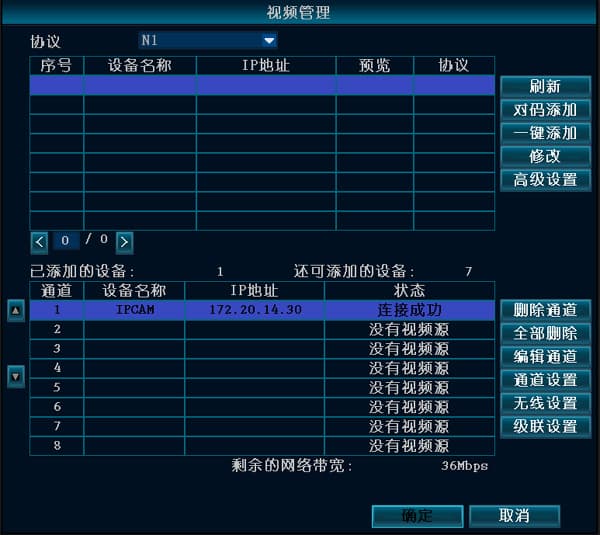
Méthode par appairage de code :
- Après avoir mis sous tension le NVR et l'IPC, utilisez un câble réseau pour connecter l'IPC à n'importe quel port LAN du NVR. Faites un clic droit → Gestion vidéo → Actualiser → Appairage de code.
Lorsque l'invite « Démarrer l'appairage de code ? » apparaît, cliquez sur Oui. L'état passe à « Appairage en cours », et dès qu'une image s'affiche sur le moniteur du NVR, l'appairage a réussi. (Conseil : vous pouvez appairer plusieurs caméras en même temps.)
Si l'appairage échoue, cliquez sur Actualiser. Si aucun appareil n'est affiché, le câble réseau n'est pas correctement branché — rebranchez-le et recommencez l'opération d'appairage.
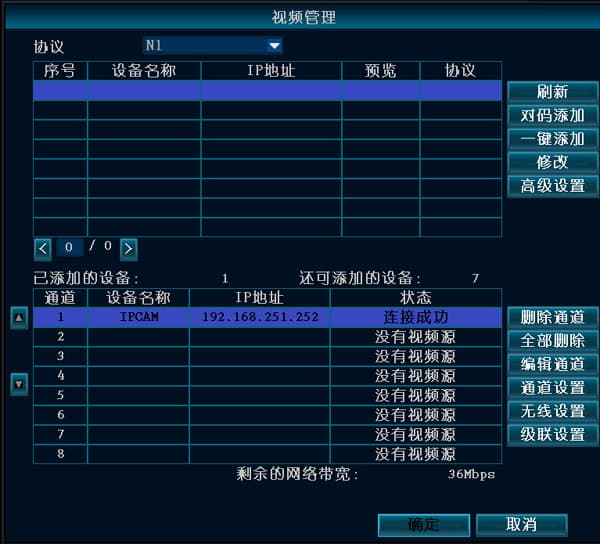
Méthode d'ajout filaire :
- Lorsque le NVR et l'IPC sont connectés par un câble réseau, faites un clic droit → Gestion vidéo → Actualiser → Ajouter (ajout en un clic) pour terminer l'ajout de l'IPC.
Le NVR redémarre automatiquement
Il fonctionne normalement mais redémarre à intervalles aléatoires.
- Mettez à jour vers une version différente du firmware pour vérifier s'il s'agit d'un problème avec la version actuelle ; restaurez la configuration par défaut.
- Débranchez le câble réseau pour vérifier si un conflit d'adresse IP ou de MAC en est la cause.
- Remplacez l'adaptateur secteur pour tester si l'alimentation est endommagée, provoquant une puissance réduite et une alimentation insuffisante.
- Retirez le disque dur pour vérifier si le redémarrage est causé par le disque dur.
- Remplacez par un autre NVR pour tester si le redémarrage est causé par un problème matériel du NVR.
- Si le problème ne peut pas être résolu, contactez le support technique.
Si aucune de ces solutions ne fonctionne, l'appareil doit être renvoyé en réparation.
Le NVR ne démarre pas
- Aucune réaction lorsque l'alimentation est connectée — essayez de remplacer l'alimentation. Si l'alimentation est confirmée normale, la carte mère du NVR est peut-être défectueuse.
- Lorsque l'alimentation est connectée, le buzzer sonne en continu — cela signifie que le firmware est corrompu. L'appareil doit être renvoyé à l'usine pour reflasher le firmware.
- Lorsque l'alimentation est connectée, le buzzer émet des bips répétés « bip » « bip » « bip ». Si cela est causé par un échec de mise à jour, vous pouvez essayer de placer le fichier d'aide sur une clé USB pour réparer. (Le fichier d'aide se trouve dans le pack de mise à jour.)
- Après le démarrage, l'appareil reste bloqué sur l'écran du logo sans aucune réaction. Essayez de retirer le disque dur et d'effectuer une restauration des paramètres d'usine. Si cela ne fonctionne pas, il s'agit d'un problème matériel ou d'une corruption partielle du firmware flash, et l'appareil doit être renvoyé à l'usine pour réparation.
Le buzzer sonne sans cesse après la mise sous tension du NVR
- S'il ne peut pas démarrer normalement, coupez l'alimentation, débranchez le disque dur et le câble réseau, et redémarrez. Si cela ne fonctionne pas, restaurez les paramètres d'usine et testez à nouveau.
- S'il peut démarrer normalement, vous pouvez essayer les solutions suivantes :
A. Mettez à jour la version du firmware de l'appareil.
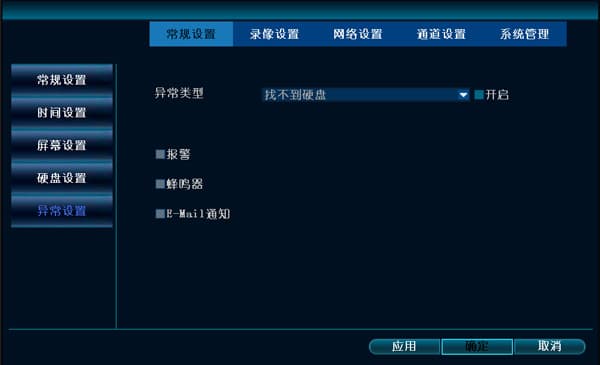
B. Allez dans Paramètres système → Paramètres généraux → Paramètres des exceptions et vérifiez si « Activer l'alarme d'exception » est sélectionné.
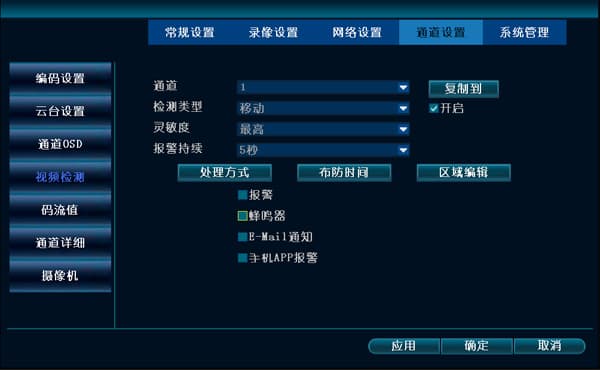
C. Vérifiez si une icône de petite personne apparaît sur l'écran d'aperçu, ce qui peut indiquer que la détection de mouvement a été déclenchée. Si vous n'avez pas besoin que le buzzer sonne, allez dans Paramètres système → Paramètres des canaux → Détection vidéo et décochez la case du buzzer.
D. Vous pouvez contacter le support technique pour investiguer.
Étapes de mise à jour
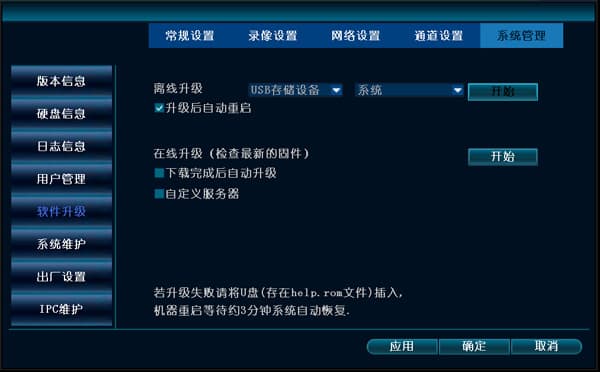
Voici les étapes de mise à jour (clé USB au format FAT32) :
- Copiez le fichier de mise à jour nommé FWHI*****.rom dans le répertoire racine de la clé USB (l'emplacement qui s'ouvre en premier lorsque vous ouvrez la clé USB) ; ne modifiez pas le nom du fichier de mise à jour. Vous pouvez contacter le support technique pour l'obtenir, ou le télécharger vous-même depuis ce site.
- Insérez la clé USB dans le port USB du panneau arrière du NVR, à côté du connecteur étiqueté « USB ».
- Sur le NVR, faites un clic droit et choisissez Paramètres système → Gestion du système → Mise à jour du logiciel.
- Cliquez sur Démarrer. Attendez que la barre de progression atteigne 100 %, après quoi le NVR redémarre automatiquement.
Configuration de la patrouille pour caméra dôme
Pour configurer la patrouille d'une caméra dôme, vous devez d'abord vous assurer de pouvoir contrôler manuellement les mouvements haut, bas, gauche et droite du dôme. Une fois cette condition remplie, vous pouvez commencer la configuration. Nous montrons ici uniquement comment configurer trois points ; si vous en avez besoin de plus, les étapes sont identiques.
- Sur l'écran principal, faites un clic droit → Paramètres système → Paramètres des canaux → Paramètres PTZ, et définissez le numéro de canal correct.
- Définissez le premier point de patrouille : cliquez sur Nouveau, puis cliquez sur le « ? » en haut pour accéder à l'interface de contrôle PTZ. Utilisez la souris pour cliquer sur l'un des boutons haut, bas, gauche ou droite afin de vous déplacer vers la première position souhaitée.
Changez la valeur dans la case de préréglage à 1 (par défaut, elle est déjà à 1, donc aucun changement n'est nécessaire) → cliquez sur Définir → faites un clic droit n'importe où → revenez à l'interface Paramètres PTZ.
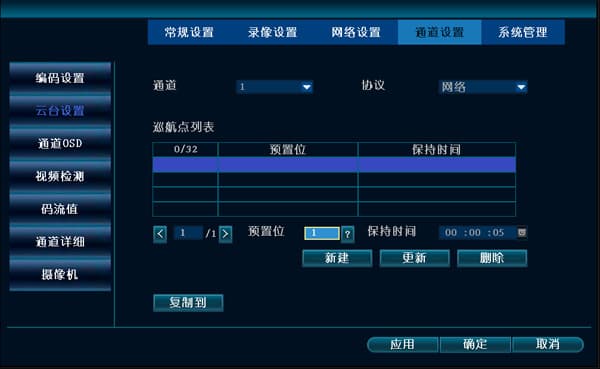
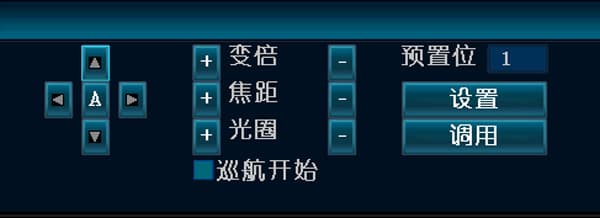
- Définissez le deuxième point de patrouille : cliquez sur Nouveau, sélectionnez le deuxième point de patrouille, et cliquez sur le « ? » en haut pour accéder à l'interface de contrôle PTZ. Utilisez la souris pour cliquer sur l'un des boutons haut, bas, gauche ou droite afin de vous déplacer vers la deuxième position souhaitée. Changez la valeur dans la case de préréglage à 2 → cliquez sur Définir → faites un clic droit n'importe où → revenez à l'interface Paramètres PTZ.
- Définissez le troisième point de patrouille : cliquez sur Nouveau, cliquez sur le « ? » en haut pour accéder à l'interface de contrôle PTZ. Utilisez la souris pour cliquer sur l'un des boutons haut, bas, gauche ou droite afin de vous déplacer vers la troisième position souhaitée. Changez la valeur dans la case de préréglage à 3 → cliquez sur Définir → faites un clic droit n'importe où → revenez à l'interface Paramètres PTZ.
- Après avoir défini les trois points, cliquez sur OK. Sur l'écran d'aperçu, faites un clic droit → Contrôle PTZ, cochez la case « Démarrer la patrouille », et la caméra dôme commencera à pivoter.
Gestion des utilisateurs
Nom d'utilisateur et mot de passe par défaut du NVR, limites de longueur du mot de passe et du nom d'utilisateur, comment réinitialiser un mot de passe de connexion oublié, et nombre maximum de comptes utilisateur.
Enregistrement et lecture
Comment configurer les modes d'enregistrement, calculer l'espace de stockage, sauvegarder les images et résoudre les problèmes de lecture vide ou manquante sur le NVR.