 Documentation
Alarmes et notifications par e-mail
Comment configurer les notifications d'alarme par e-mail sur le NVR pour la détection de mouvement, l'entrée d'alarme et la perte vidéo, ainsi que des conseils de dépannage pour les problèmes d'alarme et de câblage.
Questions fréquentes sur les paramètres d'alarme et les notifications d'alarme par e-mail du NVR.
Comment configurer les notifications d'alarme par e-mail sur le NVR ?
-
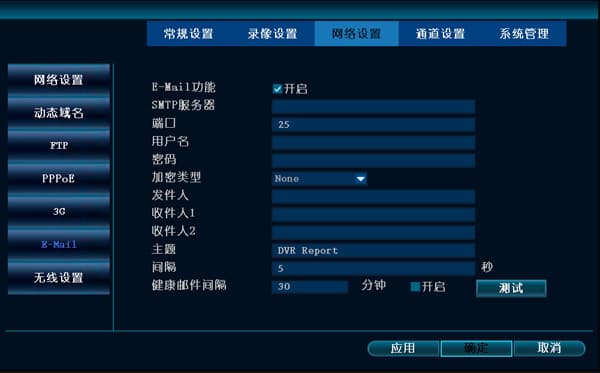
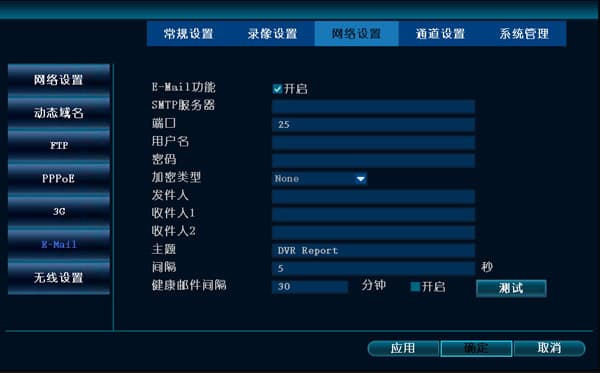
Faites un clic droit → Paramètres système → Paramètres réseau → E-Mail.
-
Réglez la fonction E-Mail sur Activé.
-
Serveur SMTP : le format de saisie est smtp.votre-fournisseur-email.com (par exemple, pour 163 saisissez smtp.163.com, et pour QQ saisissez smtp.qq.com).
-
Port : le port de service de votre fournisseur d'e-mail.
-
Nom d'utilisateur : votre nom d'utilisateur e-mail (par exemple, si votre adresse e-mail est [email protected], votre nom d'utilisateur est [email protected]).
-
Mot de passe : saisissez votre mot de passe e-mail.
-
Type de chiffrement : par défaut, vous pouvez laisser non sélectionné ; si le test échoue lorsque vous cliquez sur « Tester », passez à SSL.
-
Expéditeur : saisissez votre adresse e-mail complète (par exemple, [email protected]).
-
Destinataire : saisissez l'adresse e-mail que vous souhaitez utiliser pour recevoir les e-mails d'alarme (par exemple, [email protected]).
-
Objet : la valeur par défaut convient.
-
Intervalle : l'intervalle de temps entre les e-mails reçus (si les alarmes se déclenchent très fréquemment, un intervalle trop court risque d'inonder votre boîte aux lettres).
-
E-Mail de santé activé : utilisé pour vérifier que le DVR fonctionne normalement.
-
Intervalle d'e-mail de santé : la fréquence, en minutes, à laquelle un e-mail est envoyé au destinataire configuré pour confirmer que l'enregistreur fonctionne normalement.
-
Modifiez l'objet « Port Dvr » par défaut en autre chose.
-
Après avoir tout saisi, cliquez sur « OK » pour enregistrer.
-
Ensuite, partout où vous avez besoin d'une alarme par e-mail, sélectionnez la notification d'alarme par e-mail (par exemple, dans la détection de mouvement).
-
Remarque : le pare-feu de la nouvelle version de la messagerie 163 restreint désormais les e-mails et les clients doivent se connecter avec un code d'autorisation. Il est préférable d'utiliser une boîte QQ.
Raisons possibles pour lesquelles vous ne recevez pas d'e-mails :
A. La détection de mouvement n'a pas été déclenchée, ce qui signifie que la caméra n'a détecté aucun mouvement.
B. En raison du nombre important d'e-mails, la boîte d'envoi ou la boîte de réception les a traités comme des spams et les a supprimés directement.
La boîte d'envoi doit être configurée avant de pouvoir être utilisée normalement ; sinon, vous verrez l'invite « Le nom d'utilisateur, le mot de passe ou le type de chiffrement est incorrect. » Une fois activée, elle prend effet dans les 24 heures.
Après avoir configuré les alarmes par e-mail comme décrit, pourquoi le test indique-t-il que le nom d'utilisateur et le mot de passe sont incorrects, ou que le type de chiffrement est incorrect ?
-
Vérifiez que le nom d'utilisateur et le mot de passe e-mail sont saisis correctement.
-
Testez les deux types de chiffrement, aucun et SSL.
-
Si vous utilisez une boîte QQ et que les étapes 1 et 2 génèrent toujours une erreur, vérifiez si le serveur SMTP dans la boîte QQ est correctement activé.
-
Si vous utilisez une boîte NetEase, le problème est que les comptes nouvellement créés et les anciens comptes ont des niveaux de sécurité différents, et le serveur peut refuser l'accès.
-
Si vous utilisez Gmail de Google, faites attention au port SMTP.
-
Si votre boîte est Hotmail, l'adresse du serveur SMTP est smtp.live.com, et non smtp.hotmial.com.
-
Si votre boîte est Outlook, l'adresse du serveur SMTP est smtp-mail.outlook.com et le port est 587, et non 25.
Comment configurer la détection de mouvement pour envoyer une alarme par e-mail ?
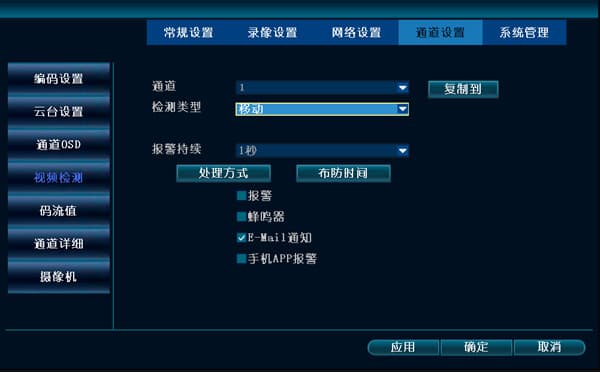
- Depuis le menu principal, faites un clic droit "Paramètres système → Paramètres des canaux → Détection vidéo". Définissez le type de détection sur Mouvement, cochez Activer, définissez la sensibilité et la durée d'alarme, cochez la notification par e-mail, et confirmez.
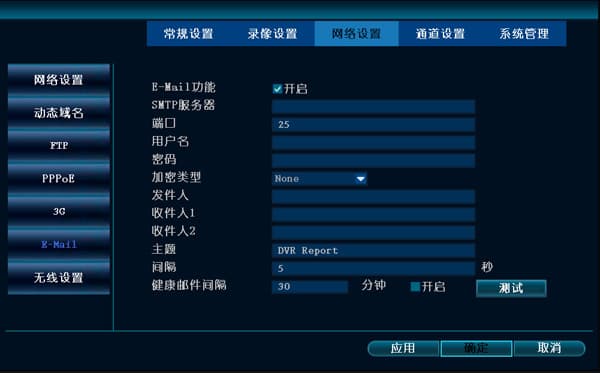
- Depuis le menu principal, faites un clic droit "Paramètres système → Paramètres réseau → E-Mail", et configurez les informations pertinentes.
Comment configurer l'entrée d'alarme pour envoyer une alarme par e-mail ?
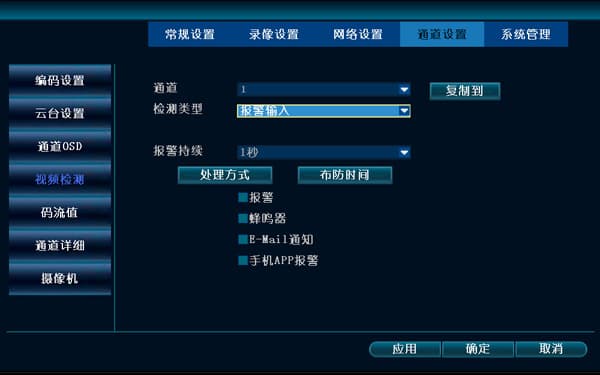
- Depuis le menu principal, faites un clic droit "Paramètres système → Paramètres des canaux → Détection vidéo". Définissez le type de détection sur Entrée d'alarme, cochez Activer, définissez la sensibilité et la durée d'alarme, cochez la notification par e-mail, et confirmez.
- Depuis le menu principal, faites un clic droit "Paramètres système → Paramètres réseau → E-Mail", et configurez les informations pertinentes.
Comment configurer la perte vidéo pour envoyer une alarme par e-mail ?
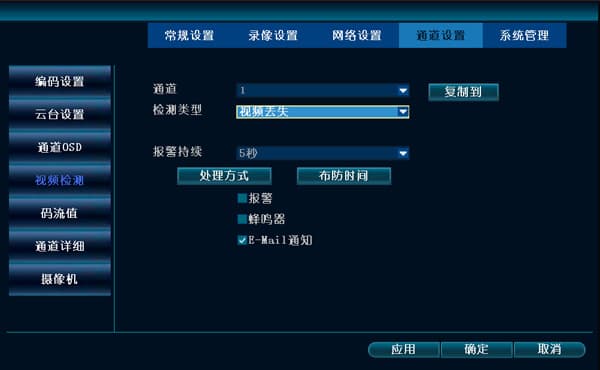
- Depuis le menu principal, faites un clic droit "Paramètres système → Paramètres des canaux → Détection vidéo". Définissez le type de détection sur Perte vidéo, cochez Activer, définissez la sensibilité et la durée d'alarme, cochez la notification par e-mail, et confirmez.
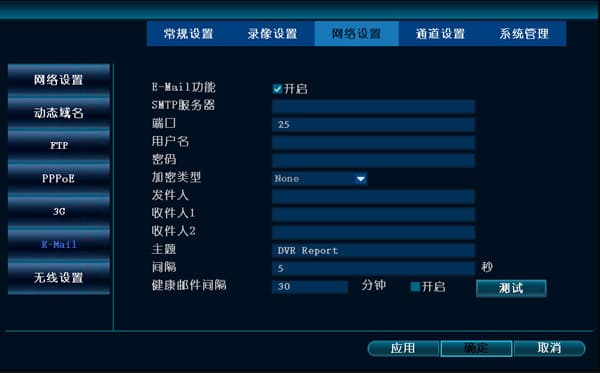
- Depuis le menu principal, faites un clic droit "Paramètres système → Paramètres réseau → E-Mail", et configurez les informations pertinentes.
Problèmes de paramètres d'alarme
-
Vérifiez que les paramètres d'alarme sont corrects.
-
Confirmez que le câblage de l'alarme est correct.
-
Lors de la connexion d'appareils d'alarme, veillez à ne pas connecter deux boucles en même temps. (Un appareil frontal connecté à deux NVR, ou connecté simultanément à un NVR et à un hôte d'alarme. Un relais doit être ajouté pour l'isolation.)