 Documentation
Paramètres du logo de démarrage
Comment modifier le logo de démarrage du NVR via une mise à jour USB ou une séquence de touches de la télécommande, et ce qu'il faut vérifier lorsque le logo de démarrage ne peut pas être mis à jour.
Questions fréquentes sur la modification et le dépannage du logo de démarrage du NVR.
Comment modifier le logo de démarrage
-
Mise à jour via clé USB.
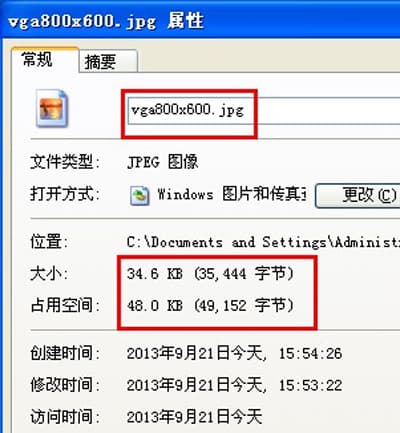
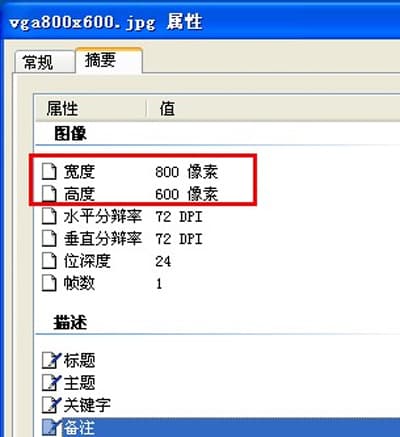
Préparez deux images de logo de démarrage, avec des résolutions de 800x600 et 720x576 respectivement. Chaque fichier doit être inférieur à 64 Ko. Nommez les fichiers image
vga800x600.jpgetcvbs720x576.jpg. Copiez-les dans le répertoire racine d'une clé USB (format FAT32). Branchez la clé USB sur le port USB du NVR. Allez dans "Paramètres système → Gestion du système → Mise à jour du logiciel → Mise à jour hors ligne", sélectionnez l'écran de démarrage et cliquez sur Mettre à jour.
-
Touches du panneau ou télécommande.
Branchez la clé USB sur le port USB du NVR. Appuyez sur les touches de direction du panneau ou de la télécommande pour afficher le menu de modification : Haut Haut — Bas Bas — Gauche Droite — Gauche Droite. Lorsque « logo reload » affiche « vga800x600.jpg loaded » et « cvbs7200x576.jpg loaded », cliquez sur « OK » pour terminer la modification du logo. Cliquez sur « retour » pour quitter.
Le logo de démarrage ne peut pas être modifié
-
Vérifiez si les fichiers image sont nommés exactement comme requis :
vga800x600.jpgetcvbs720x576.jpg. En cas d'erreur, le système ne peut pas les reconnaître. Vérifiez si chaque fichier est inférieur à 64 Ko ; s'il dépasse 64 Ko, le système ne le reconnaîtra pas non plus. -
Réenregistrez les images à l'aide d'un outil de dessin, puis relancez la mise à jour.
Enregistrement et lecture
Comment configurer les modes d'enregistrement, calculer l'espace de stockage, sauvegarder les images et résoudre les problèmes de lecture vide ou manquante sur le NVR.
Affichage de sortie
Comment corriger le scintillement de l'écran sur la sortie moniteur du NVR en ajustant la résolution VGA.