 Documentation
Intégration de protocoles
Comment connecter des IPC tiers compatibles ONVIF à un DVR et résoudre les problèmes courants de compatibilité, de vidéo et de connexion.
Questions fréquentes sur la connexion de caméras IP tierces à un DVR via ONVIF et la résolution des problèmes d'intégration.
Quels IPC tiers peuvent se connecter à un DVR ?
Toute caméra prenant en charge le protocole ONVIF standard peut être connectée.
Le DVR ne parvient pas à se connecter à une caméra d'un autre fabricant
-
Confirmez si l'IPC que vous ajoutez prend en charge le protocole ONVIF, et confirmez le port ONVIF de l'IPC.
-
Confirmez si l'adresse IP de l'IPC est sur le même LAN que le NVR, sur le même sous-réseau et avec la même adresse de passerelle.
(Utilisez le masque de sous-réseau pour déterminer si les appareils sont sur le même sous-réseau. Par exemple : avec un masque de sous-réseau de 255.255.255.0, les adresses IP 192.168.1.20 et 192.168.1.30 sont sur le même sous-réseau.)
-
Contactez le fabricant de la caméra IPC pour confirmer le mot de passe de la caméra.
-
Allez dans Gestion vidéo → Modifier le canal → ressaisissez le nom d'utilisateur et le mot de passe, puis redémarrez l'IPC.
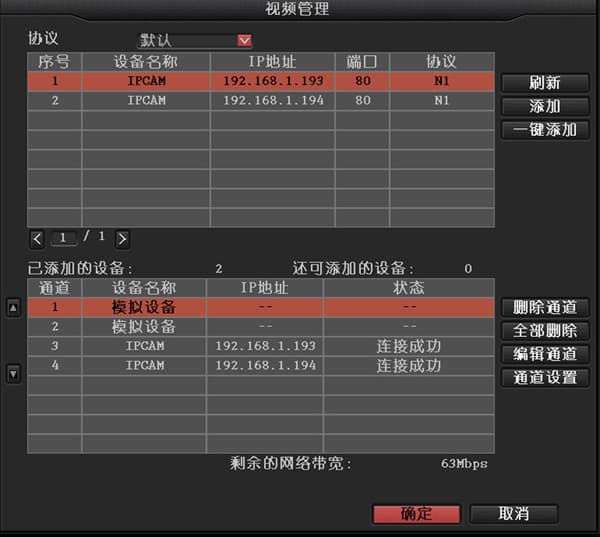
- Vérifiez les défauts de câblage, si la distance est trop longue et s'il y a des pertes de paquets lors d'un ping.
- Si rien de ce qui précède ne fonctionne, contactez le support technique pour obtenir de l'aide.
L'affichage multi-écrans est flou sur le DVR, tandis que l'image en plein écran est assez nette
-
En affichage multi-écrans, un DVR professionnel se connecte au flux secondaire de l'IPC, avec une résolution inférieure à D1. En plein écran, il se connecte au flux principal, avec une résolution généralement supérieure à 720P, selon la résolution maximale prise en charge par le DVR.
-
Le flux principal et le flux secondaire diffèrent en résolution et en débit binaire, d'où une différence de qualité d'image.
Écran noir ou coupures lors de la connexion d'un DVR à un IPC tiers
-
Confirmez s'il y a un conflit d'adresses IP ou de MAC.
-
Utilisez la commande ping pour vérifier la latence ou les coupures réseau. Si elles existent, il peut y avoir un problème de câblage.
-
Mettez à jour la version du firmware de l'IPC et celle de l'enregistreur.
-
Si rien de ce qui précède ne fonctionne, contactez le support technique.
Le DVR ne peut pas trouver l'adresse IP de l'IPC via le protocole ONVIF
-
Connectez le DVR par câble à un commutateur ou un routeur, et connectez l'IPC par câble réseau au même routeur ou commutateur.
-
L'utilisation de plusieurs routeurs ou ponts en cascade n'est pas prise en charge ; les commutateurs ne sont pas limités.
-
Confirmez si l'IPC prend en charge le protocole ONVIF.
-
Modifiez l'adresse IP de l'IPC et du DVR pour les placer sur le même sous-réseau, avec la même adresse de passerelle.
-
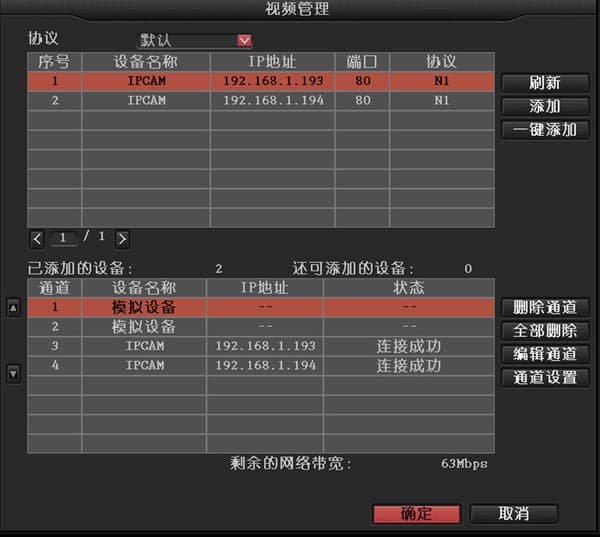
Demandez au fabricant de la caméra le port ONVIF, le nom d'utilisateur et le mot de passe de l'IPC. Clic droit → Gestion vidéo → Modifier le canal, saisissez l'adresse IP, le port, le nom d'utilisateur et le mot de passe obtenus, puis cliquez sur Activer.
-
Contactez le support technique pour obtenir de l'aide.
Après avoir ajouté et supprimé à plusieurs reprises un IPC Hikvision sur le DVR, il signale un échec d'authentification
-
Après avril 2015, tout le matériel Hikvision a été mis à niveau. Lors de la première utilisation, l'appareil doit être activé et un nouveau mot de passe défini.
-
Faites un clic droit et sélectionnez Gestion vidéo, sélectionnez l'IPC Hikvision, modifiez le canal et ressaisissez le nom d'utilisateur et le mot de passe. Redémarrez l'IPC Hikvision.
Le DVR peut trouver l'adresse IP d'une caméra Dahua mais signale qu'elle n'est pas connectée
Connectez-vous à la caméra Dahua depuis un navigateur web sur PC, puis allez dans Paramètres réseau → Connexion → ONVIF et essayez de désactiver l'authentification de connexion.
Sortie et affichage
Solutions aux problèmes de sortie vidéo du DVR, de résolutions non prises en charge et d'affichage en écran noir.
Alarme
Configuration des notifications d'alarme du DVR, notamment les alertes par e-mail pour la détection de mouvement et la perte vidéo, et dépannage des paramètres d'alarme.