 Documentation
Audio
Nombre de canaux audio pris en charge par le DVR, câblage d'un microphone et d'un haut-parleur, et configuration de l'écoute audio sur le DVR, la page web distante et le client.
Questions fréquentes sur l'entrée audio du DVR, le câblage et l'écoute sur l'appareil, la page web et le client.
Nombre de canaux audio pris en charge par l'appareil
| Nom | Canaux standard | Canaux extensibles | Remarques |
|---|---|---|---|
| R5104-AHD | 1 | 4 | |
| R5108-AHD | 1 | 8 | |
| R5116-AHD | 1 | 16 | |
| R5204-AHD | 1 | 4 | |
| R5208-AHD | 1 | 8 | |
| R5216-AHD | 1 | 8 | |
| R5104-AHD-H | 1 | 4 | 1080P-H (960*1080) |
| R5108-AHD-H | 1 | 8 | 1080P-H (960*1080) |
| R5116-AHD-H | 1 | 16 | 1080P-H (960*1080) |
| R5104-H | 4 | ||
| R5108-H | 4 | 8 | |
| R5116-H | 2 | 16 | |
| R5124-H | 8 | 8 canaux maximum | |
| R5132-H | 8 | 8 | 8 canaux maximum |
| R5204-H | 4 | ||
| R5208-H | 4 | 8 | |
| R5216-H | 2 | 16 |
Câblage du microphone et du haut-parleur
-
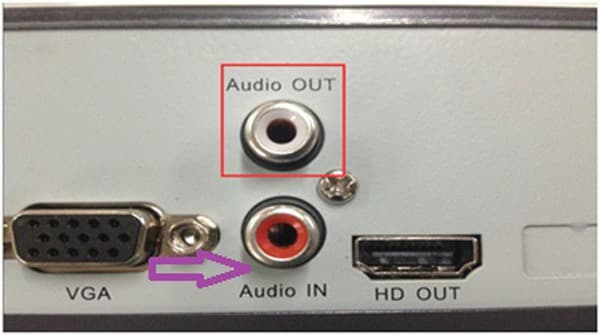
Entrée : branchez le microphone sur Audio in.
-
Sortie : branchez Audio out sur un haut-parleur actif.
Paramètres audio en vue en direct sur le DVR
Tant que le microphone, le haut-parleur et les autres appareils externes fonctionnent correctement et sont branchés convenablement, aucun réglage sur le DVR n'est nécessaire — vous entendrez le son en vue en direct (par défaut, l'audio du premier canal). Les autres canaux n'auront du son que si une entrée audio y est connectée séparément.
Agrandissez le deuxième canal en vue plein écran pour entendre l'audio du deuxième canal. En l'absence de son lors de la prévisualisation vidéo, branchez le microphone directement sur le haut-parleur pour tester s'il y a du son (en contournant le DVR). Si vous n'entendez toujours rien lors de ce test, vérifiez le câblage du microphone ou remplacez-le par un nouveau.
Écoute audio sur la page web distante (y compris en LAN)
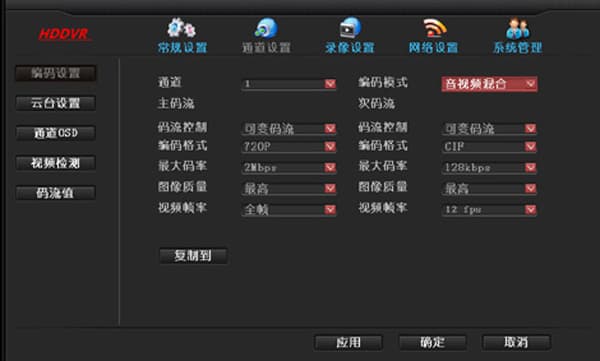
- Pour entendre le son lors de la navigation web à distance, allez dans Paramètres système → Paramètres des canaux → Type d'encodage et sélectionnez composite audio-vidéo. Lors de la surveillance à distance sur la page web, agrandissez simplement le canal correspondant auquel l'audio est connecté.
- Lors de la navigation distante sur la page web, un commutateur audio est disponible, activé par défaut (s'il affiche une croix, retirez simplement la croix) — aucune modification n'est nécessaire.

- Si votre connexion est lente, le son peut être haché et difficile à comprendre.
Écoute audio sur le client (identique en LAN et WAN)
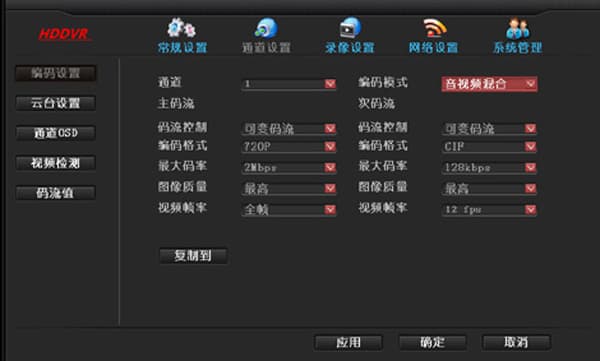
Allez dans Paramètres système → Paramètres des canaux → Type d'encodage et sélectionnez composite audio-vidéo. Placez la souris sur l'écran de surveillance auquel l'audio est connecté, faites un clic droit et choisissez « Ouvrir le son » — aucun autre réglage n'est nécessaire.
Comment configurer l'audio sur le DVR
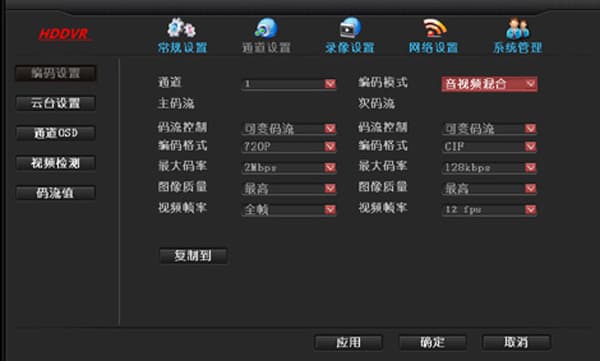
Allez dans Paramètres système → Paramètres des canaux → Type d'encodage et sélectionnez composite audio-vidéo.
Accès à distance
Comment configurer et dépanner l'accès à distance à un DVR, notamment la connexion par identifiant EseeNet, les problèmes d'identifiant hors ligne et les cas où aucune image n'apparaît après l'ajout de l'appareil.
Vidéo
Dépannage des problèmes vidéo courants du DVR, tels que les images en noir et blanc et les canaux sans image.