 Documentation
Réseau
Comment configurer l'adresse IP du DVR et se connecter en LAN, WAN et via le client PC CMS, ainsi que les solutions aux problèmes d'absence d'image, d'écran noir et d'appareils hors ligne.
Questions fréquentes sur la configuration réseau et la connectivité du DVR.
Comment configurer l'adresse IP du DVR ?
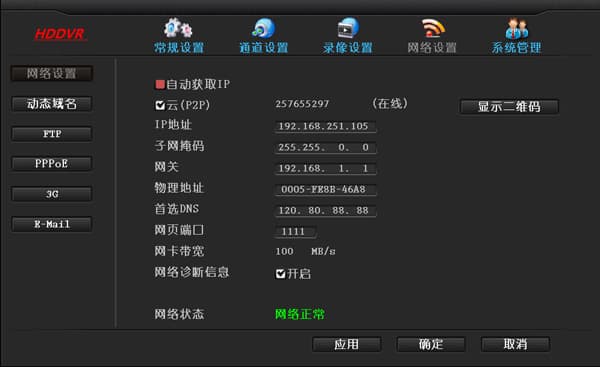
- Branchez un câble réseau sur le port réseau du DVR (le voyant clignote) → faites un clic droit et choisissez Paramètres système → Paramètres réseau → saisissez l'adresse IP manuellement (par exemple : adresse IP 192.168.251.105, masque de sous-réseau 255.255.0.0, DNS préféré 8.8.8.8 ou DNS préféré 114.114.114.114 (China Telecom) ; port web : 80).
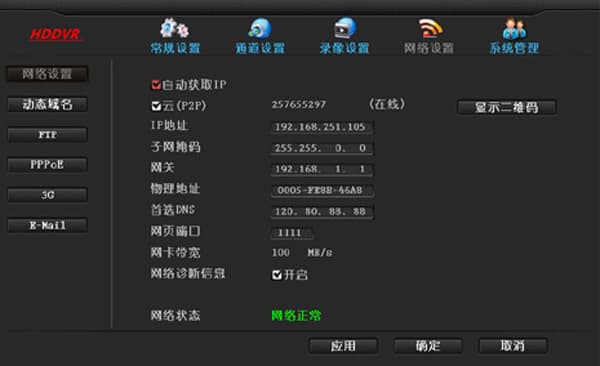
- Branchez un câble réseau sur le port réseau du DVR (le voyant clignote) → faites un clic droit et choisissez Paramètres système → Paramètres réseau → cochez « Obtenir l'adresse IP automatiquement ».
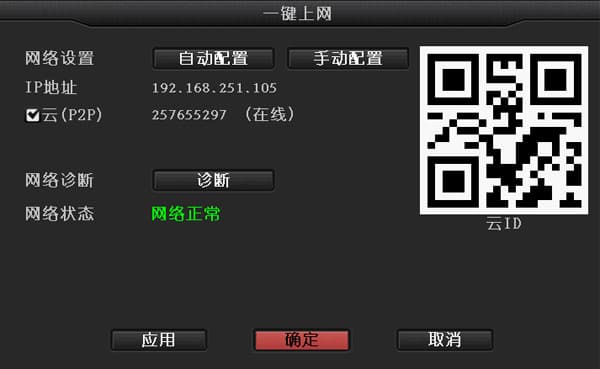
- Branchez un câble réseau sur le port réseau du DVR (le voyant clignote) → faites un clic droit et choisissez « Connexion en un clic ».
Connexion LAN (connexion via l'adresse IP dans un navigateur)
Pourquoi n'y a-t-il pas d'image lorsque je me connecte en saisissant l'adresse IP dans un navigateur ?
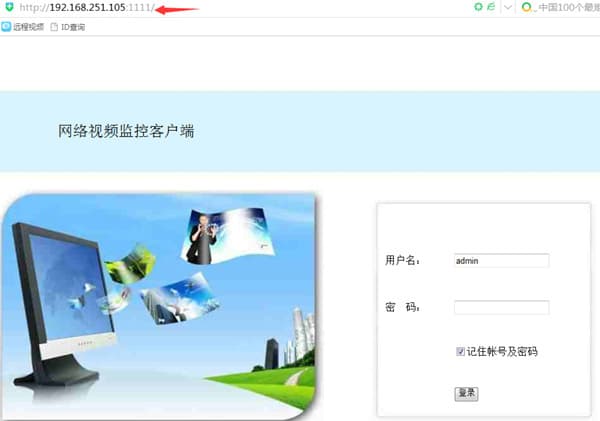
- Vérifiez le port dans les paramètres réseau du DVR. Par exemple, si l'adresse IP du DVR est 192.168.251.105 et le port est 1111, vous devez saisir http://192.168.251.105:1111 dans le navigateur.
- L'ordinateur et le DVR ne sont pas sur le même sous-réseau, ce qui rend l'accès réseau impossible — ils doivent être configurés sur le même sous-réseau.
Pour vérifier l'adresse IP de l'ordinateur : Démarrer → Panneau de configuration → Centre Réseau et partage → Connexion au réseau local → Détails.
(Utilisez le masque de sous-réseau pour déterminer si les deux appareils sont sur le même sous-réseau. Par exemple, avec le masque 255.255.255.0, les adresses IP 192.168.1.20 et 192.168.1.30 sont sur le même sous-réseau.)
- Les navigateurs de type IE doivent installer un plug-in automatiquement. Les outils de sécurité de type 360 bloquent l'installation de ce plug-in légitime ; fermez donc 360 Security Guard et 360 Antivirus, puis réessayez. Nous recommandons également de passer à un autre logiciel de sécurité, comme Kingsoft Guard ou Kingsoft Antivirus.
Lors d'un accès à l'appareil en LAN, le client PC CMS fonctionne mais le navigateur IE ne peut pas y accéder :
- Si le port de l'appareil a été modifié, vous devez y accéder en utilisant l'adresse IP suivie du numéro de port. Par exemple, si l'adresse IP est 192.168.251.105 et le port web est 1111, saisissez 192.168.251.105:1111 dans le navigateur IE.
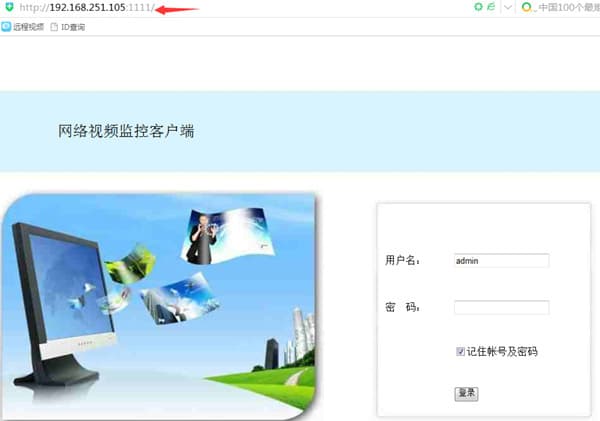
- Définissez le niveau de sécurité des Options Internet d'IE sur personnalisé : Outils → Options Internet → Sécurité → Niveau personnalisé, puis activez toutes les invites et autorisations pour les plug-ins ActiveX.
Connexion WAN (connexion via www.dvr163.com avec le numéro d'identifiant)
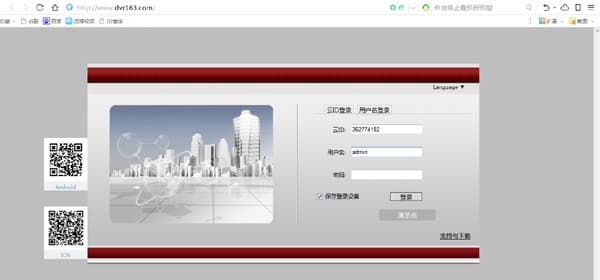
Pourquoi la connexion avec le numéro d'identifiant EseeNet échoue-t-elle ?
-
L'opérateur télécoms bloque la traversée P2P, ce qui oblige le système à s'appuyer sur le serveur central pour relayer les données — ce mode est généralement moins efficace et présente un faible taux de réussite.
-
Si vous utilisez le navigateur 360, passez au navigateur IE standard fourni avec Windows et réessayez.
-
Les navigateurs de type IE doivent installer un plug-in automatiquement. Les outils de sécurité de type 360 bloquent l'installation de ce plug-in légitime ; fermez donc 360 Security Guard et 360 Antivirus, puis réessayez. Nous recommandons également de passer à un autre logiciel de sécurité, comme Kingsoft Guard ou Kingsoft Antivirus.
Utilisation du client PC CMS
Pourquoi un double-clic sur un appareil ajouté dans CMS pour le prévisualiser affiche-t-il un message indiquant qu'il est fermé ou que la connexion a échoué ?
-
Il y a un problème de connexion réseau — vérifiez que le câble réseau est bien branché et qu'il n'est pas endommagé.
-
La passerelle IP de l'appareil et celle de l'ordinateur sont différentes — configurez-les sur la même passerelle et le même sous-réseau.
-
L'appareil n'est pas en ligne — connectez l'appareil pour qu'il soit dans un état en ligne.
Comment modifier l'adresse IP dans CMS ?
- Dans le client CMS → Paramètres → Paramètres des appareils → Paramètres réseau, vous pouvez modifier l'adresse IP du DVR ou de la caméra.
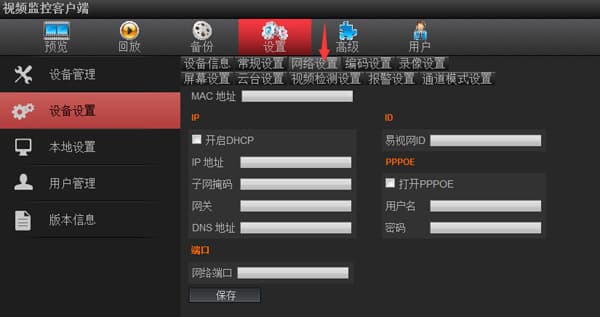
Configuration du DVR pour la surveillance dans le client PC CMS
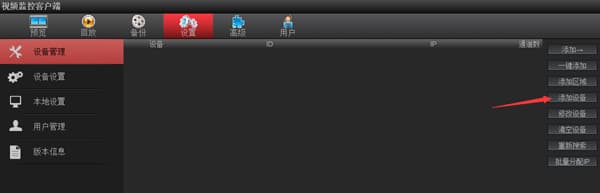
Si vous utilisez le client PC CMS pour accéder au DVR via le WAN, vous devez d'abord confirmer que l'ordinateur WAN peut le visualiser via la page web. Les étapes de configuration sont les suivantes :
- Paramètres → Gestion des appareils → Ajouter un appareil → choisissez de vous connecter par numéro d'identifiant EseeNet.
- Numéro d'identifiant EseeNet : le numéro d'identifiant EseeNet figurant dans les paramètres réseau du DVR
- Nom d'utilisateur : admin par défaut (utilisez le nom d'utilisateur réel du DVR)
- Mot de passe : vide par défaut (utilisez le mot de passe réel du DVR)
- Nom de l'appareil : renseignez ce que vous voulez
- Nombre de canaux : indiquez le nombre de canaux du DVR
- Type d'appareil : pour un DVR ou NVR, choisissez simplement DVR ; si le type est IPC, vous devez choisir IPC
Pourquoi CMS se connecte-t-il avec succès mais la prévisualisation n'affiche aucune image (écran noir) ?
-
Il se peut que le logiciel antivirus, le pare-feu, etc. bloquent les données vidéo — vérifiez et désactivez le logiciel antivirus, le pare-feu, etc.
-
Vérifiez si le flux principal et le flux secondaire n'affichent tous deux aucune image. Si le flux principal affiche une image mais pas le flux secondaire, vous pouvez restaurer les paramètres d'usine sur le DVR.
-
Cela peut être dû à un problème avec le pilote de la carte graphique. Allez dans Démarrer → Exécuter, saisissez dxdiag, puis Affichage, et vérifiez DirectX pour voir si tout s'affiche comme Activé. Si quelque chose s'affiche comme Désactivé, vous devez télécharger et installer le pilote de la carte graphique.
-
Le port web 80 est peut-être occupé — changez le port web pour 1111.
-
Si l'image est un écran noir lors de la consultation via l'application mobile, le client PC CMS et la page web, le routeur bloque peut-être la transmission des données.
Pourquoi l'appareil est-il hors ligne après une configuration réussie ?
- Après avoir ajouté un appareil via la configuration par point d'accès, il y a une période de reconnexion au réseau. Attendez environ 30 secondes ; une fois la connexion réseau établie, cliquez directement sur Actualiser ou accédez à l'interface de prévisualisation pour voir si la vidéo apparaît, ce qui vous permet de vérifier l'état de l'appareil.
DVR
DVR FAQ — réseau, visualisation à distance, audio, vidéo, gestion des utilisateurs, opérations de base, enregistrement et lecture, logo, affichage de sortie, intégration de protocoles, alarmes et questions générales.
Accès à distance
Comment configurer et dépanner l'accès à distance à un DVR, notamment la connexion par identifiant EseeNet, les problèmes d'identifiant hors ligne et les cas où aucune image n'apparaît après l'ajout de l'appareil.