 Centro de Ayuda EseeCloud
Manual de la cámara PTZ solar inalámbrica OOSSXX
Manual de la cámara de seguridad solar para la cámara domo PTZ solar de OOSSXX — primera carga, lista de contenido, interfaz de la cámara, diagrama de red, configuración de la app EseeCloud / IP PRO, vista remota y emparejamiento por conexión directa, vista previa y reproducción, instalación en techo/pared y en poste, carga, resolución de problemas y preguntas frecuentes.
Este es el Manual de la cámara de seguridad solar de la cámara domo PTZ solar de OOSSXX: una cámara motorizada con giro e inclinación, alimentada por batería, con un panel solar independiente y ajustable que se conecta a tu router Wi-Fi y almacena el vídeo en una tarjeta TF. Cubre la primera carga, la lista de contenido, la interfaz de la cámara, el diagrama de la red de funcionamiento, la instalación e inicio de sesión de la app, cómo añadir la cámara a la app, las notificaciones, la vista previa y la reproducción, la instalación y colocación, la carga, la resolución de problemas y unas breves preguntas frecuentes.
1. Lo primero
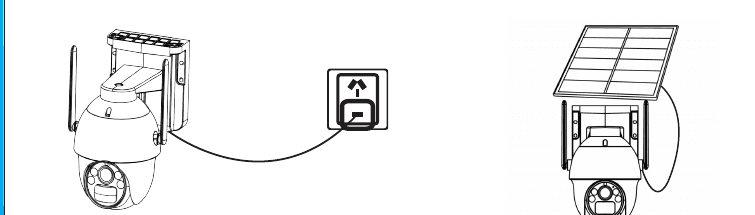
Carga las cámaras antes de empezar.
- Carga el dispositivo antes de usarlo por primera vez.
- Enchufa el cable de alimentación del panel solar al cable trasero de la cámara con batería solar.
2. Vídeo de demostración de la configuración
Escanea el código QR de abajo para ver la demostración de configuración en YouTube.
3. Lista de contenido
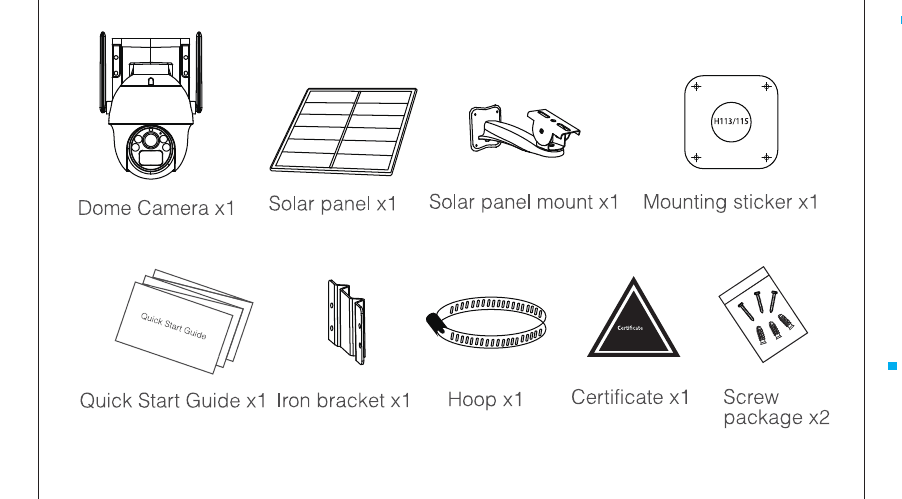
La configuración de venta del producto puede variar. Consulta el producto real.
3.1 Cámara domo con batería
| Artículo | Cantidad |
|---|---|
| Cámara domo | x1 |
| Panel solar | x1 |
| Soporte del panel solar | x1 |
| Plantilla de montaje | x1 |
| Guía de inicio rápido | x1 |
| Soporte de hierro | x1 |
| Abrazadera | x1 |
| Certificado | x1 |
| Paquete de tornillos | x2 |
4. Descripción de la interfaz
4.1 Cámara domo solar
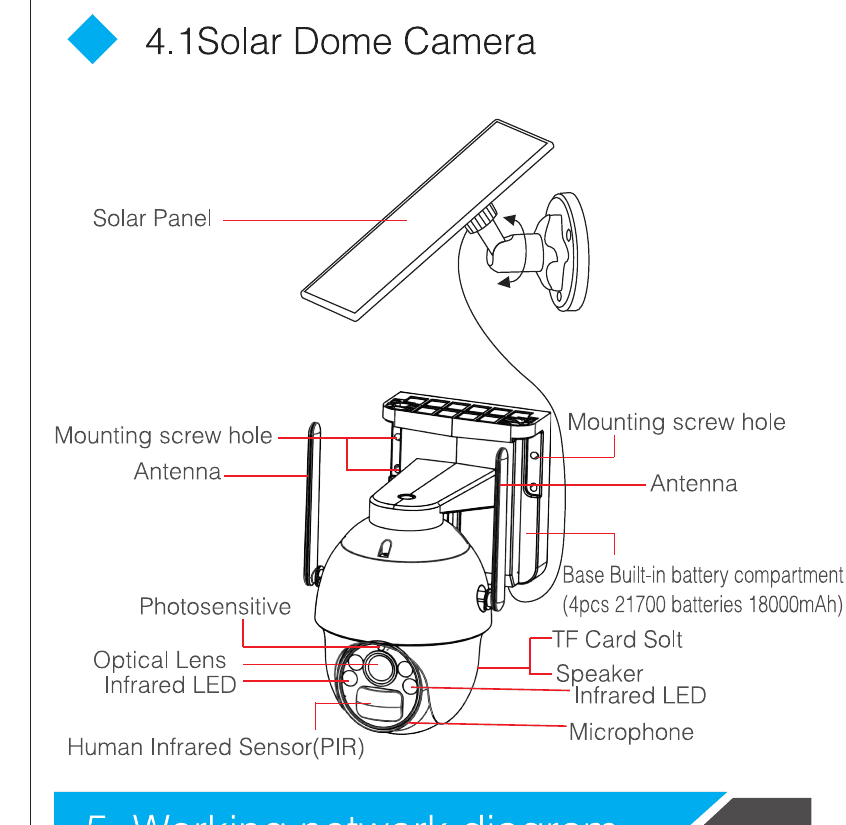
La cámara domo solar incluye las siguientes partes:
- Panel solar
- Orificio de tornillo de montaje (×2)
- Antena (×2)
- Base — Compartimento de batería integrado (4 baterías 21700, 18000mAh)
- Sensor fotosensible
- Lente óptica
- LED infrarrojo (×2)
- Sensor infrarrojo de presencia (PIR)
- Ranura para tarjeta TF
- Altavoz
- Micrófono
5. Diagrama de la red de funcionamiento
- Vista remota conectando el router (como muestra la imagen).
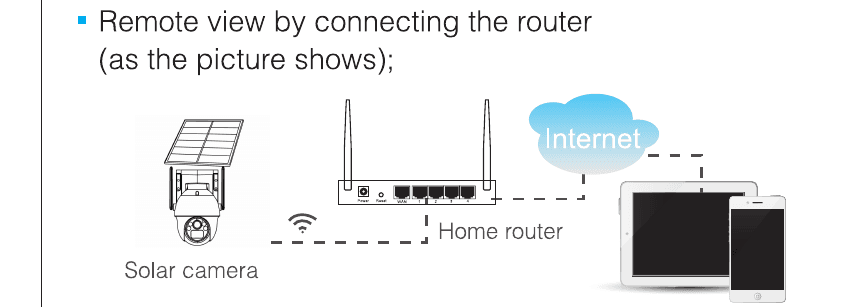
Para la vista remota conectando el router, el WIFI de la cámara debe estar conectado al router y el vídeo se almacena en la tarjeta TF de la cámara.
5.1 Instalación de la app
5.1.1 Descarga e instalación de la APP
Los usuarios pueden buscar EseeCloud en la App Store o IP PRO en Google Play, o escanear el código QR de abajo para instalar la APP.
Para el sistema iOS, se requiere la versión iOS 9.0 o superior. Para Android, Android 5.1 o superior.
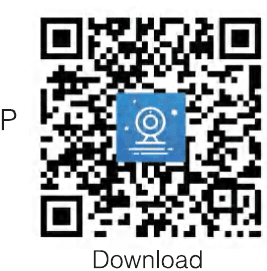
Para más información sobre la app móvil, consulta la Guía del usuario de la app ESeeCloud.
5.1.2 Inicio de sesión de la cuenta
- Registro / Inicio de sesión de la cuenta: Haz clic en Registrarse en la interfaz, introduce un número de teléfono/correo electrónico y una contraseña para registrarte y, a continuación, inicia sesión.
- Inicio de sesión con terceros: La APP admite el inicio de sesión con terceros. Haz clic en el icono de la red social de terceros, ve a la APP para completar la autorización e inicia sesión.
5.2 Añadir la cámara a la APP
Método para añadirla: Abre la APP y escanea el código QR de la cámara.
- Coloca tanto el teléfono móvil como la cámara cerca del router, a unos 1-3 PIES.
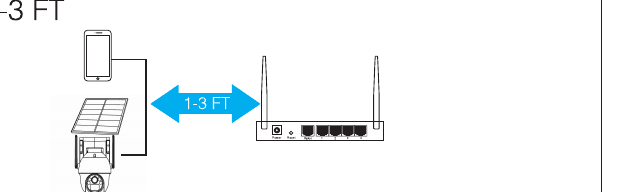
- Después de encender la cámara con batería, se escucha un aviso de voz start match code (iniciar emparejamiento) y el LED rojo parpadea. (De lo contrario, pulsa el botón RESET de la cámara durante 8 segundos; estará disponible tras el aviso de voz reset successfully, restablecimiento correcto).
- Abre la APP y haz clic en el + de la esquina superior derecha para acceder a la interfaz de escaneo de código.
- Escanea el código QR del dispositivo.
- En la interfaz de búsqueda de dispositivos, haz clic en Añadir.
- Restablece el dispositivo, espera a que el indicador del dispositivo parpadee y continúa con el siguiente paso.
- Para ver y usar la cámara a través de WiFi u otras redes, selecciona Vista remota. Si no hay red y te conectas a la cámara a corta distancia, selecciona Conexión directa.
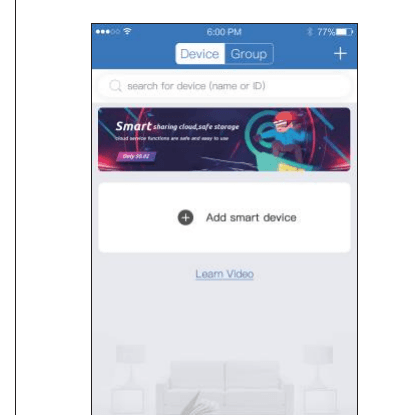
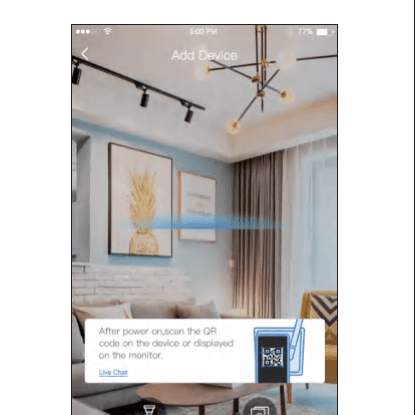
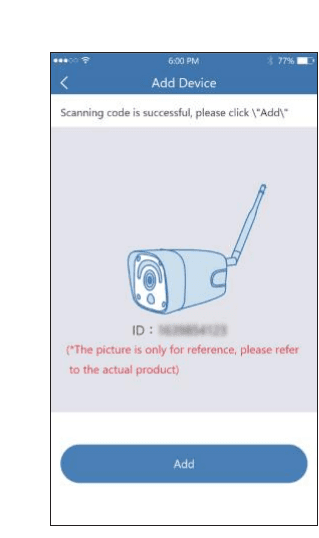
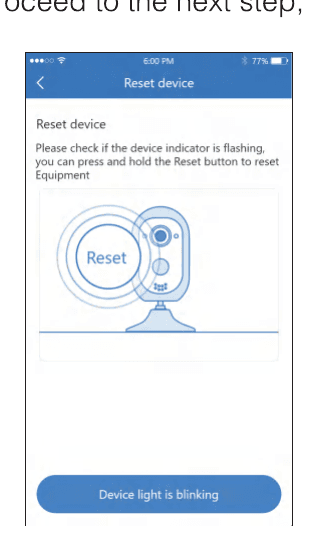
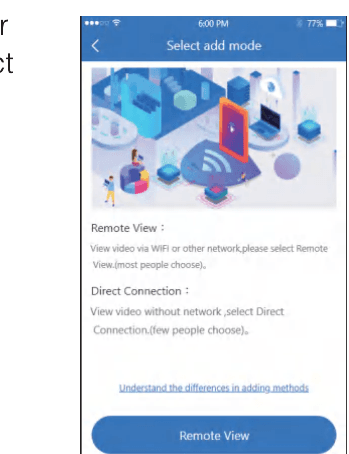
Modo de adición para la vista remota
- Haz clic en Vista remota, elige tu WIFI e introduce la contraseña del WIFI. A continuación, haz clic en SIGUIENTE PASO.
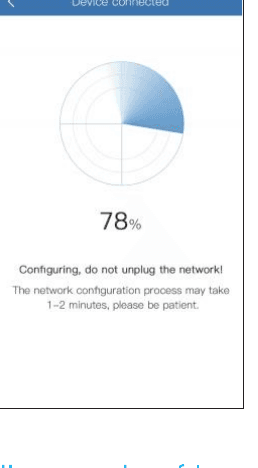
- Usa la cámara para escanear el código QR del teléfono móvil según muestra la figura de la operación y, después, continúa con el siguiente paso tras oír el tono de aviso o ver el estado de la luz.
- Una vez que la configuración de red sea correcta, asigna un nombre al dispositivo para añadirlo correctamente.
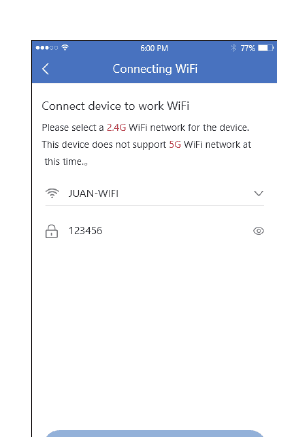
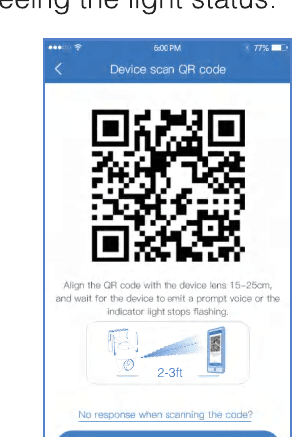
Selecciona una red WiFi de 2,4G para el dispositivo. Por el momento, este dispositivo no admite redes WiFi de 5G.
Modo de adición por conexión directa local
- Haz clic en conexión directa local, establece una contraseña para el WIFI propio del dispositivo y continúa con el siguiente paso.
- Usa el dispositivo para escanear el código QR del teléfono móvil según muestra la figura de la operación y, después, continúa con el siguiente paso tras oír el tono de aviso o ver el estado de la luz.
- Tras conectarte a su propio WiFi siguiendo la interfaz de guía, vuelve a la APP.
- Establece el nombre y la contraseña de la cámara y, a continuación, podrás añadirla a la lista de dispositivos.
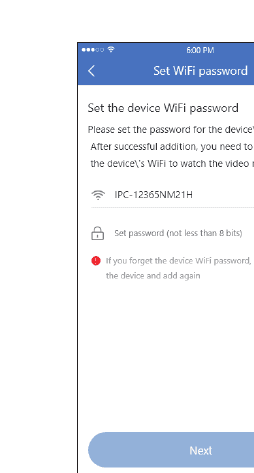
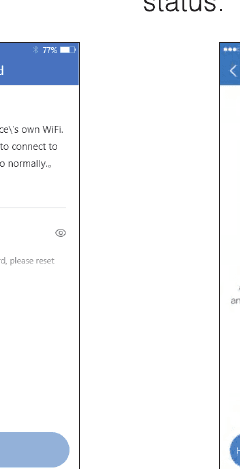
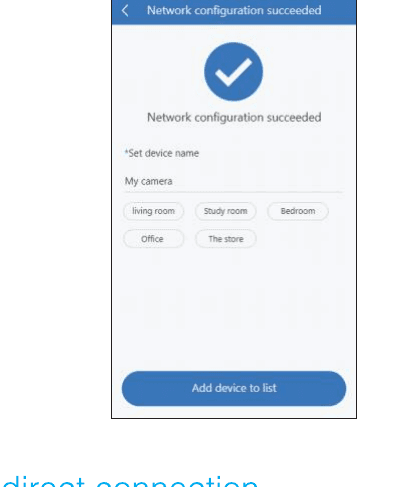
La conexión directa debe mantenerse con el WiFi propio del dispositivo para poder previsualizar el vídeo de la cámara con normalidad.
5.3 Notificación, vista previa y reproducción
- Haz clic en la información enviada por notificación o en el botón info para ver la información de alarma de la cámara.
- Haz clic en el icono de reproducción correspondiente de la lista de dispositivos para acceder a la interfaz de vista previa, ver el vídeo en tiempo real y usar el intercomunicador de voz.
- Haz clic en la reproducción para ver el vídeo que está en el dispositivo.
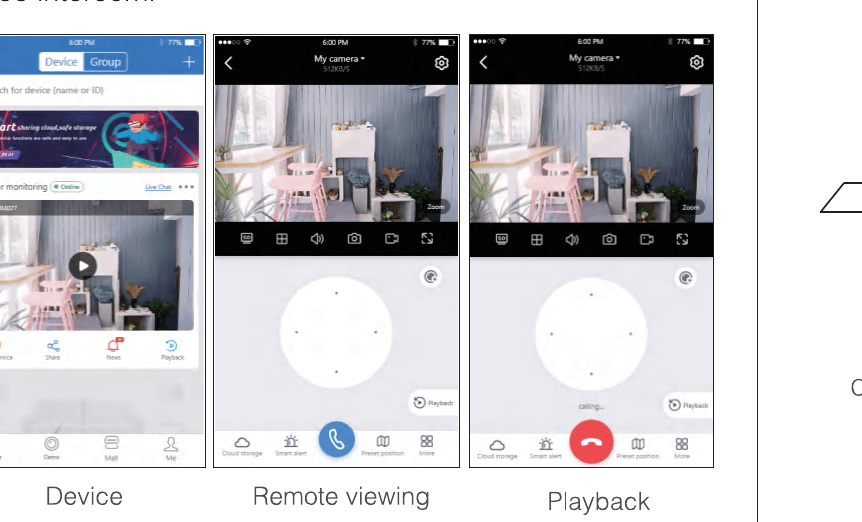
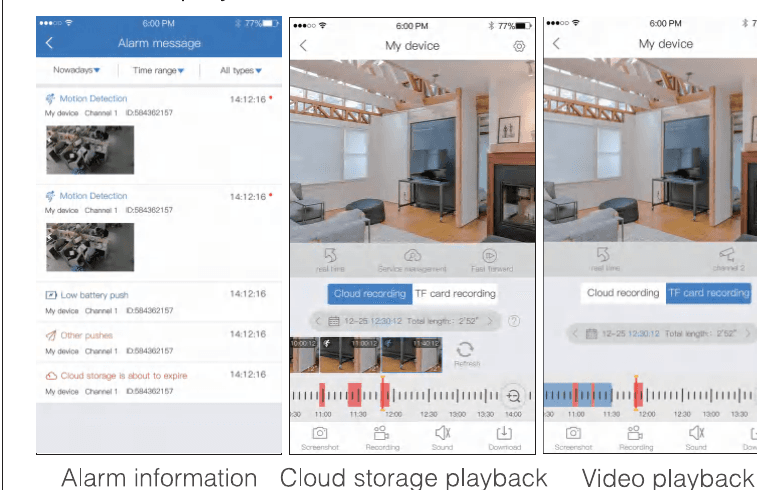
5.4 Instalación y colocación
5.4.1 Cámara domo solar
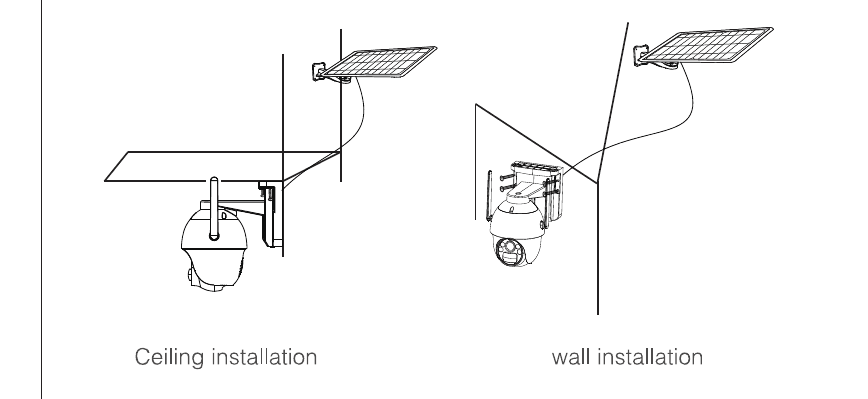
1. Instalación en techo / instalación en pared
- Usa la plantilla de posicionamiento de instalación para hacer los orificios; en la pared de cemento es necesario clavar los tacos de goma.
- Instalación de la base de la cámara.
- Instalación del soporte solar.
- El panel solar se instala en el exterior y se conecta a la cámara.
2. Instalación en poste
- Fija la placa de hierro detrás de la base de la cámara domo con tornillos.
- Instala la cámara en el poste mediante el soporte de hierro.
- Instalación del soporte solar.
- El panel solar se instala en el exterior y se conecta a la cámara.
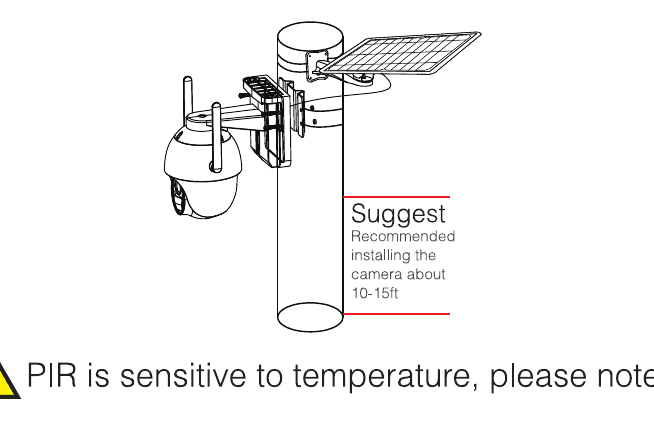
Se recomienda instalar la cámara a unos 3 m de altura.
El PIR es sensible a la temperatura, por lo que ten en cuenta lo siguiente:
- Evita instalar las cámaras en lugares donde pase un fuerte flujo de aire. Por ejemplo, el difusor del aire acondicionado en el techo, etc.
- Instálala a entre 8 y 10 pies del suelo.
- Al instalarla, evita el acceso directo de las personas. Lo mejor es instalarla a un lado de la ruta de acceso o mantener un ángulo. No coloques la cámara al revés (sensor de presencia infrarrojo arriba, lente abajo).
- No instales la cámara orientada hacia un cristal o un espejo.
6. Instrucciones de carga
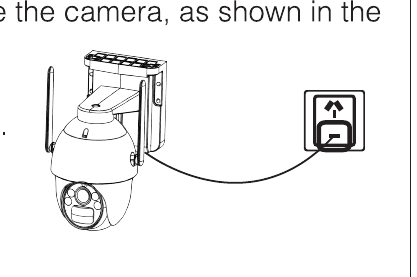
Durante el uso, si descubres que la APP envía un mensaje de batería baja o que la cámara muestra un indicador de advertencia de batería baja, debes cargar la cámara, como se muestra en la figura.
- Conecta la fuente de alimentación USB a la cámara con batería.
7. Resolución de problemas
| Problema | Solución |
|---|---|
| Configuración de red sin éxito | Asegúrate de que el teléfono, la cámara y el router estén lo suficientemente cerca. Ten en cuenta que la cámara no admite la conexión a un router de 5G. Comprueba que el nombre y la contraseña del router sean correctos. Comprueba los ajustes de Internet del NVR inalámbrico. |
| El dispositivo está fuera de línea | Comprueba la conexión a Internet de tu router. Comprueba la conexión entre la cámara y el router. Si cambias de router o cambias la contraseña del WiFi, debes restablecer la cámara y reconfigurar la red. |
| Sin vista previa | Es posible que el servidor esté congestionado; prueba a reiniciar la app. |
| Sin notificaciones push | Asegúrate de que la app tenga permisos de notificación. Confirma que el interruptor de envío de mensajes de alarma esté activado en los ajustes del Centro personal de la app. Confirma que el interruptor de envío de mensajes de alarma esté activado en los ajustes de la cámara. |
| Sin grabación | Para la conexión directa al router, inserta la tarjeta TF antes de encenderla. Asegúrate de que el interruptor del PIR (monitorización) de la cámara esté activado. Asegúrate de que el interruptor de grabación de la cámara esté activado. Comprueba los ajustes de grabación en el gateway y en la APP. Comprueba en la app si el estado de la tarjeta TF es normal. Si es anómalo, prueba a formatear la tarjeta TF. |
8. Preguntas frecuentes
P: ¿Por qué se agota la batería rápidamente?
R: La app contabiliza el tiempo de grabación diario al reproducir el vídeo. Comprueba si hay muchos vídeos cada día. Si hay muchas activaciones falsas, prueba a bajar el ajuste de sensibilidad de activación. Comprueba si la señal WiFi entre la cámara y el router es débil. Puedes ajustar la posición del router o de la cámara para mejorar la transmisión de la señal.
P: ¿Cómo confirmo que la conexión de red entre la cámara y el router o el NVR inalámbrico es normal?
R: Activa el PIR de forma intencionada delante de la cámara y espera unos 10 s. El parpadeo del indicador indica que la estación base y la cámara con batería se han desconectado.
P: ¿Qué hago si olvido mi contraseña?
R: Si has olvidado la contraseña de inicio de sesión de la cuenta de la app, restablece la contraseña mediante la opción ¿Olvidaste tu contraseña? de la interfaz de inicio de sesión siguiendo las indicaciones.
Aquí para ti las 24 horas, los 7 días de la semana
¿Tienes algún problema?
Antes de devolver tu producto o escribir una reseña, ponte en contacto directamente con nuestro equipo de atención al cliente. Te garantizamos un servicio profesional que puede resolver tu problema de forma más rápida y eficiente.
| Contacto | Detalles |
|---|---|
| Teléfono | 1-352-900-4656 |
| Chat en línea del sitio web | Lun-Vie 9:00-5:00 EST(US) |
| Correo electrónico | [email protected] |
| Dirección | 116-117 2012 Jaffa Drive, St Cloud, FL, 34771 |
¿Buscas más ayuda? Visita el Centro de ayuda o consulta la Guía del usuario de la app ESeeCloud.
Manual del sistema de cámaras de seguridad inalámbricas OOSSXX Mini Station
Manual del sistema de seguridad inalámbrico para el kit OOSSXX Mini Station — lista de contenido, interfaces de la cámara tipo bala y de la Station, diagrama de red, configuración de la app EseeCloud / IP PRO, ubicación de la cámara, emparejamiento de una cámara nueva y preguntas frecuentes.
Manual de la cámara solar inalámbrica OOSSXX
Manual del sistema de seguridad solar inalámbrico para la cámara bullet solar OOSSXX — primera carga, lista de contenido, interfaces de la cámara y los puertos, diagrama de red, configuración de la app EseeCloud / IP PRO, vista remota y emparejamiento por conexión directa, vista previa y reproducción, instalación, carga, solución de problemas y preguntas frecuentes.