 EseeCloud 帮助中心
视频
解决向 NVR 添加摄像机后或通过 P2P ID 查看时画面间歇性卡顿或无图像的问题。
关于无线套装视频画面排查的常见问题。
将 IPC 添加到 NVR 后画面出现间歇性卡顿
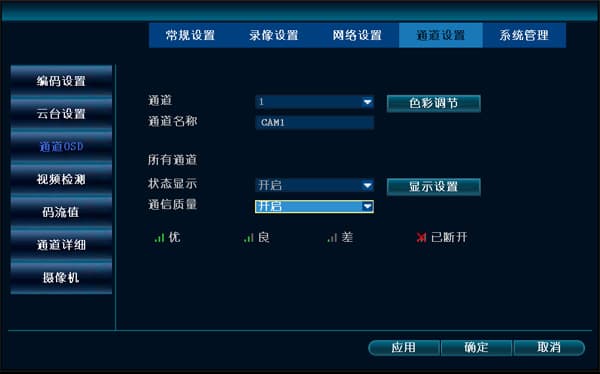
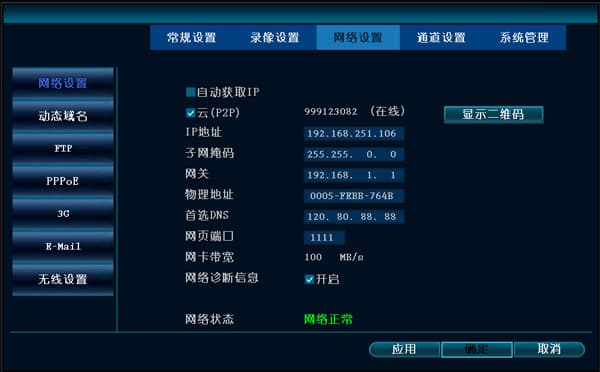
- 检查 IPC 的网络连接是否正常。进入系统设置 → 通道设置 → 通道 OSD,启用通信质量显示;同时进入系统设置 → 网络设置,启用网络诊断信息,即可在预览画面上看到信号状态。
-
确认网线或路由器是否有问题,尝试更换。
-
确认同一台路由器或交换机上连接了多少台 IPC,排查是否因带宽不足导致该问题。
-
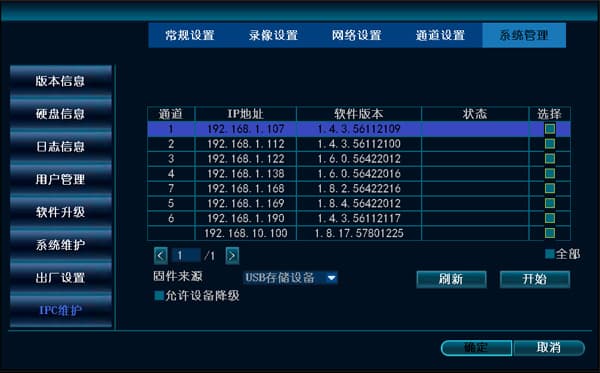
检查 IPC 和录像机的固件版本。可在系统设置 → 系统管理 → IPC 维护中查看当前 IPC 软件版本。如果问题由固件引起,可更新至最新固件。
- 尝试使用 N1 私有协议添加 IPC,观察问题是否依然出现。
ID 在线,但添加后没有图像
-
打开演示点,检查是否能正常显示图像。如果没有图像,请检查当前画面的流量检测是否为 0。EseeCloud 可能没有 WiFi 或 3G 的访问权限,授予相应权限后即可恢复访问。
-
如果权限无问题但仍无图像,可能是手机兼容性问题,可联系技术支持处理。
-
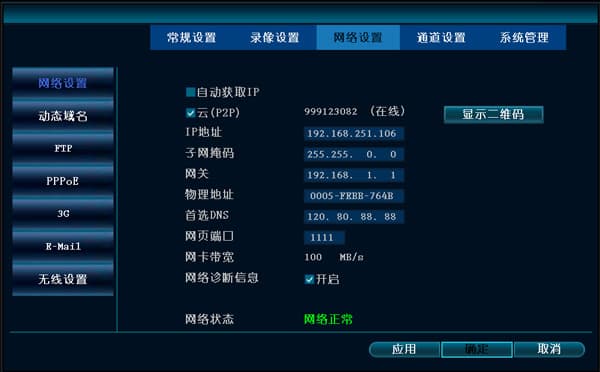
如果演示点能正常显示图像,请在设备上进入系统设置 → 网络设置,将网页端口改为 1111,重启录像机,等待 2 分钟后重新连接。这种情况可能是由于端口 80 被占用所致。
-
检查设备当前的软件版本,如果是旧版本,请更新固件。
-
进入系统设置 → 网络设置,将首选 DNS 改为 114.114.114.114 或 8.8.8.8,然后重启主机。
-
如问题仍未解决,可联系技术支持进行排查。