 EseeCloud 幫助中心
遠端存取
如何透過 EseeNet ID 與網頁平台設定及排查 NVR 遠端存取問題。
關於 NVR 遠端存取及 EseeNet ID 連線的常見問題。
如何設定 NVR 的遠端存取?
-
使用可正常上網的網路線,插入 NVR 背面的網路埠(非常重要),確認連線正確。
-
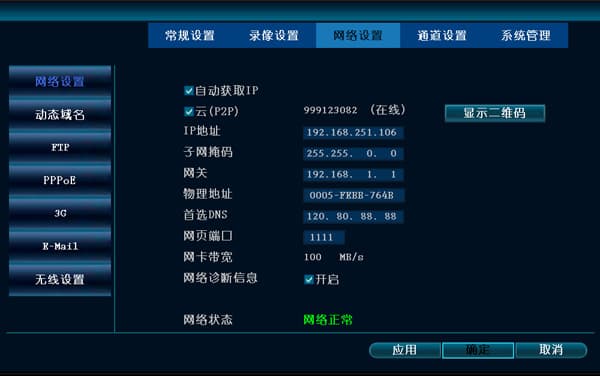
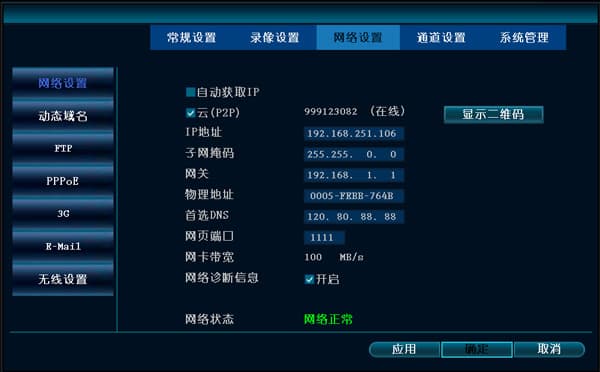
用滑鼠右鍵 → 系統設定 → 網路設定 → 勾選「自動取得 IP」前的核取方塊,點選確定,退出主選單後重新啟動錄影機,等待約 2 分鐘。此時 EseeNet ID 應顯示為上線。之後取消勾選「自動取得 IP」,再點選確定。
-
若完成上述步驟後 ID 仍顯示離線或顯示為「---」,請將網頁埠改為 1111,並將慣用 DNS 設為 120.80.88.88(中國聯通)或 114.114.114.114(中國電信),然後點選確定。重新啟動錄影機並等待約 2 分鐘。
-
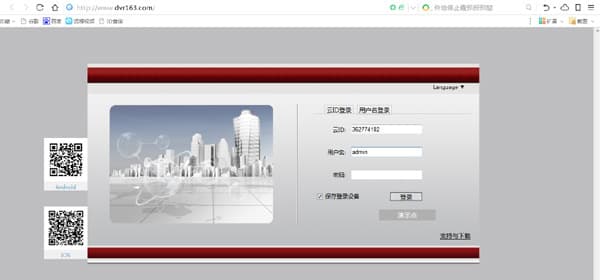
透過電腦遠端監控:WAN 登入(即外部網路——凡不在同一路由器下的網路均稱為 WAN,例如中國電信、中國移動、中國聯通或中國鐵通網路)。在外部網路上任一台可連線網際網路的電腦,開啟 IE 瀏覽器並輸入網址 www.dvr163.com。使用裝置 ID(即您的 EseeNet ID)、帳號 admin,密碼留空,即可登入。
為何幾天後無法登入 EseeNet?
-
點選示範範例,確認能否正常登入。能登入表示伺服器正常。
-
重新啟動錄影機。
-
進入路由器,確認 UPnP 是否已映射錄影機的埠號。若未映射,請重新啟動路由器(注意:部分路由器不會顯示 UPnP 埠對應清單)。
取得了 ID 卻無法登入,且 HTTP 埠 ping 無回應,為什麼?
LAN 中有多台路由器的 NVR 錄影機,雖然能取得 ID 卻無法登入。請先在連接外部網路的路由器上啟用 UPnP 功能,在其他路由器上停用 UPnP 功能,再重新啟動 NVR 錄影機及連接外部網路的路由器。若仍無法登入,請確認路由器的安全設定是否封鎖了外部網路存取。
網路設定中 ID 顯示為離線,但仍可遠端查看視訊,為什麼?
- 點選主選單中的「一鍵網路」,可以看到 EseeNet(P2P)已勾選,且 ID 顯示為上線。
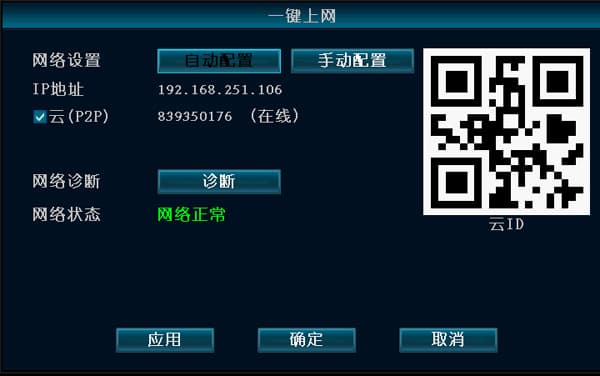
- 一般設定中未啟用「預覽時顯示 EseeNet ID」選項——勾選此選項即可。