 ศูนย์ช่วยเหลือ EseeCloud
ชุดกล้องโซลาร์เซลล์ไร้สาย
คู่มือฉบับย่อสำหรับชุดกล้องโซลาร์เซลล์ไร้สาย Hiseeu (A052) — ภาพรวมผลิตภัณฑ์ การชาร์จ การติดตั้งระบบ การตั้งค่าแอป และการติดตั้งกล้องกับแผงโซลาร์เซลล์
คู่มือฉบับย่อ (A052-V1.1) สำหรับ ชุดกล้องโซลาร์เซลล์ไร้สาย ของ Hiseeu ใช้ได้กับระบบ Hiseeu WK-2TD504-EG / WK-4TD504-AT
รองรับการช่วยเหลือผ่านแอปตลอด 24 ชั่วโมงทุกวัน โปรดอ่านคู่มือฉบับย่อนี้อย่างละเอียดก่อนใช้งานผลิตภัณฑ์ และเก็บรักษาไว้ในที่ปลอดภัย
ข้อควรระวังเพื่อความปลอดภัย
- อย่าวางภาชนะที่บรรจุของเหลวไว้บนตัวผลิตภัณฑ์
- ใช้งานผลิตภัณฑ์ในบริเวณที่มีการระบายอากาศดี และตรวจสอบให้แน่ใจว่าช่องระบายอากาศไม่ถูกปิดกั้น
- โปรดใช้อะแดปเตอร์จ่ายไฟที่ให้มาพร้อมกับผลิตภัณฑ์ เพื่อป้องกันความเสียหาย
- ใช้งานผลิตภัณฑ์ภายในช่วงอุณหภูมิและความชื้นมาตรฐาน ตามที่ระบุไว้ในคู่มือนี้หรือบนเว็บไซต์ของตัวแทนจำหน่าย
- ฝุ่นที่สะสมบนแผงวงจร PCB อาจทำให้เกิดไฟฟ้าลัดวงจร เราขอแนะนำให้ทำความสะอาดฝุ่นบนแผงวงจร PCB เป็นประจำเพื่อให้ทำงานได้อย่างถูกต้อง เมื่อใช้งานผลิตภัณฑ์นี้ โปรดปฏิบัติตามกฎระเบียบและนโยบายทั้งหมดในประเทศและพื้นที่ของคุณ
เริ่มต้นใช้งาน
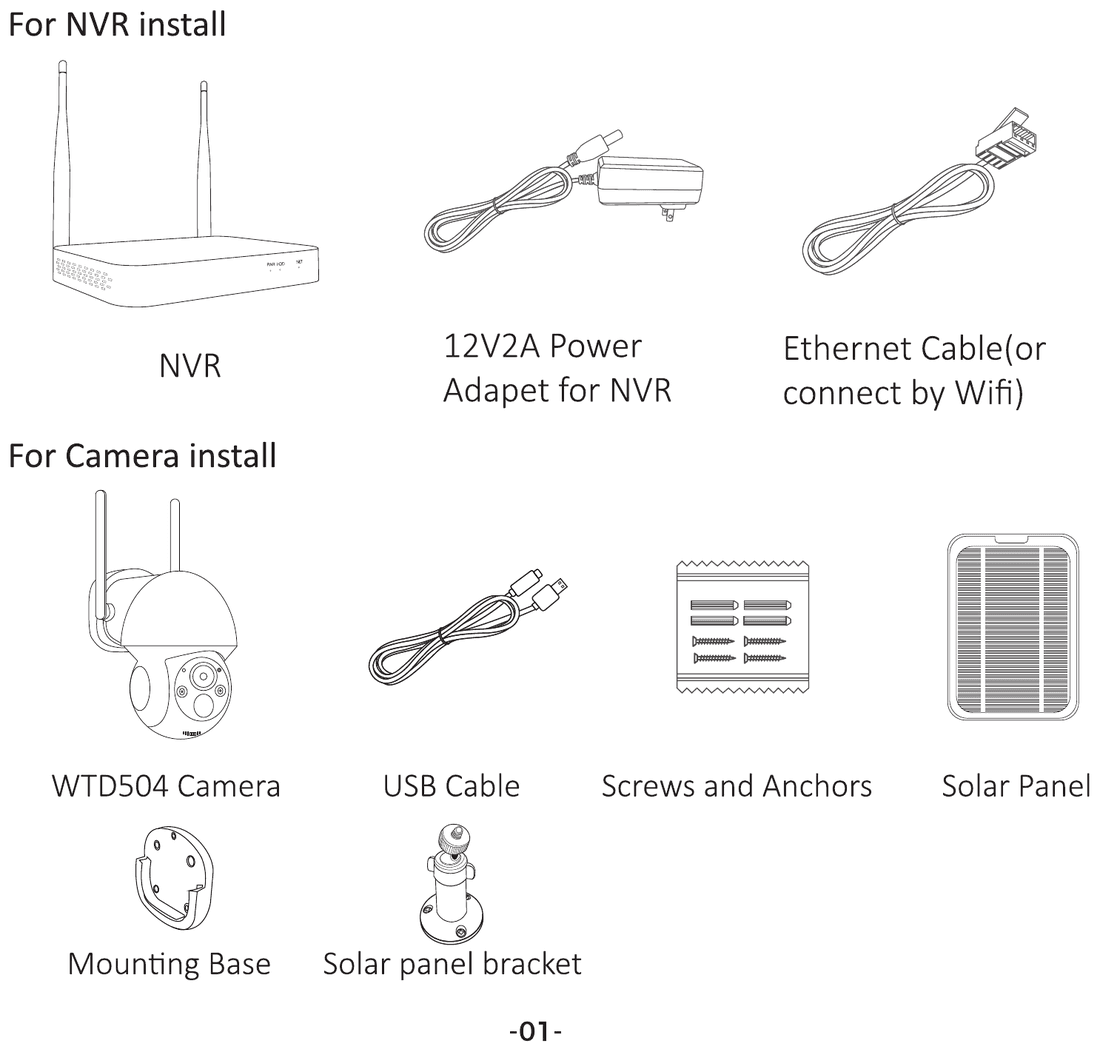
สำหรับการติดตั้ง NVR
- NVR
- อะแดปเตอร์จ่ายไฟ 12V 2A สำหรับ NVR
- สายอีเทอร์เน็ต (หรือเชื่อมต่อผ่าน Wi-Fi)
สำหรับการติดตั้งกล้อง
- กล้อง WTD504
- สาย USB
- สกรูและพุก
- แผงโซลาร์เซลล์
- ฐานยึด
- ขายึดแผงโซลาร์เซลล์
ภาพรวมผลิตภัณฑ์
กล้อง WTD504
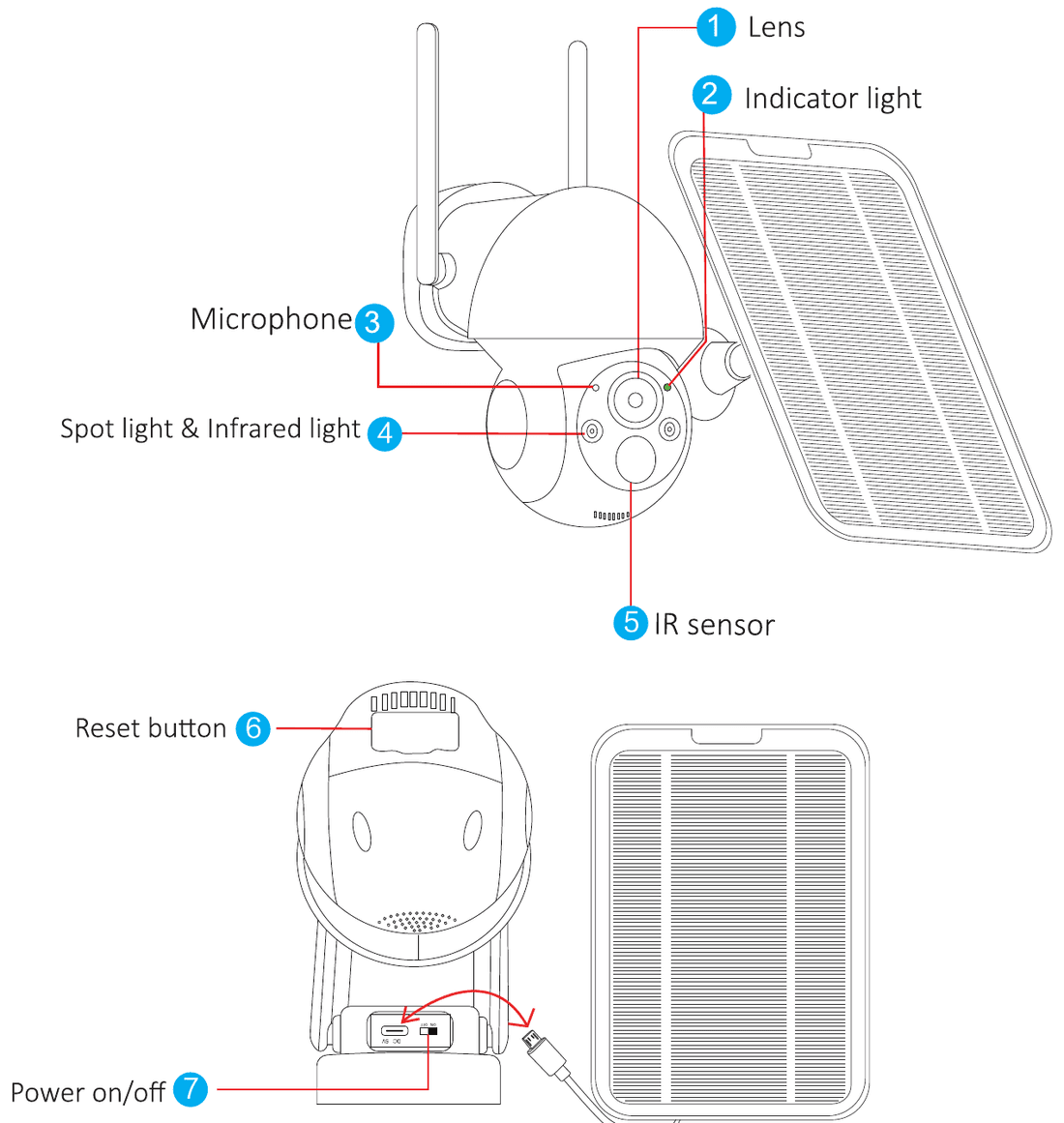
- เลนส์
- ไฟแสดงสถานะ
- ไมโครโฟน
- ไฟสปอตไลต์และไฟอินฟราเรด
- เซ็นเซอร์อินฟราเรด
- ปุ่มรีเซ็ต
- ปุ่มเปิด/ปิดเครื่อง
NVR
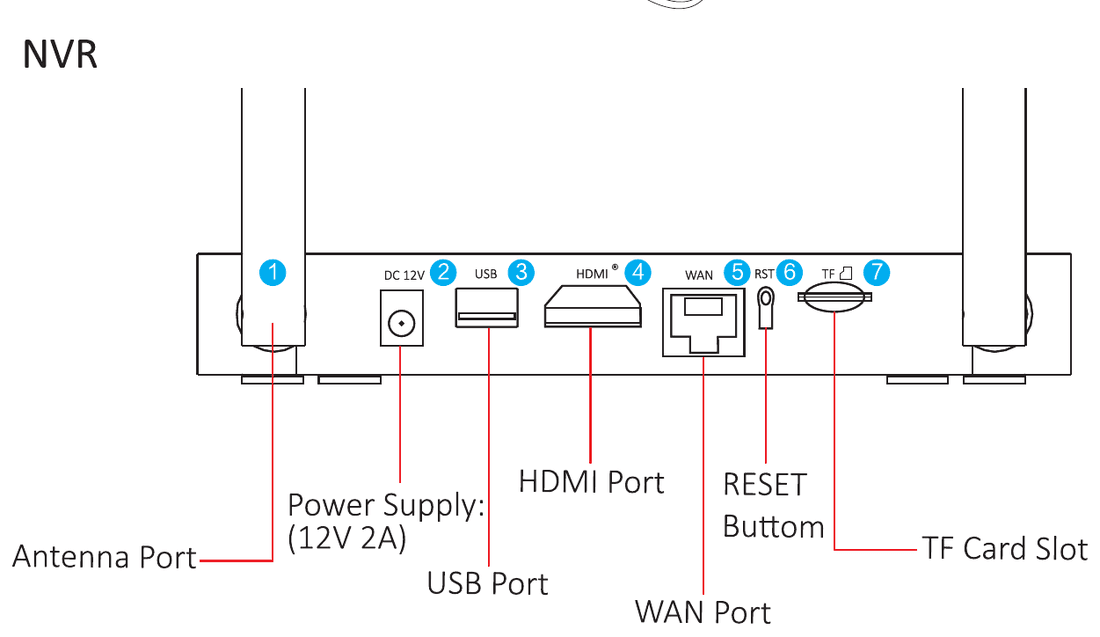
- พอร์ตเสาอากาศ
- แหล่งจ่ายไฟ (12V 2A)
- พอร์ต USB
- พอร์ต HDMI
- พอร์ต WAN
- ปุ่ม RESET
- ช่องเสียบการ์ด TF
การชาร์จ
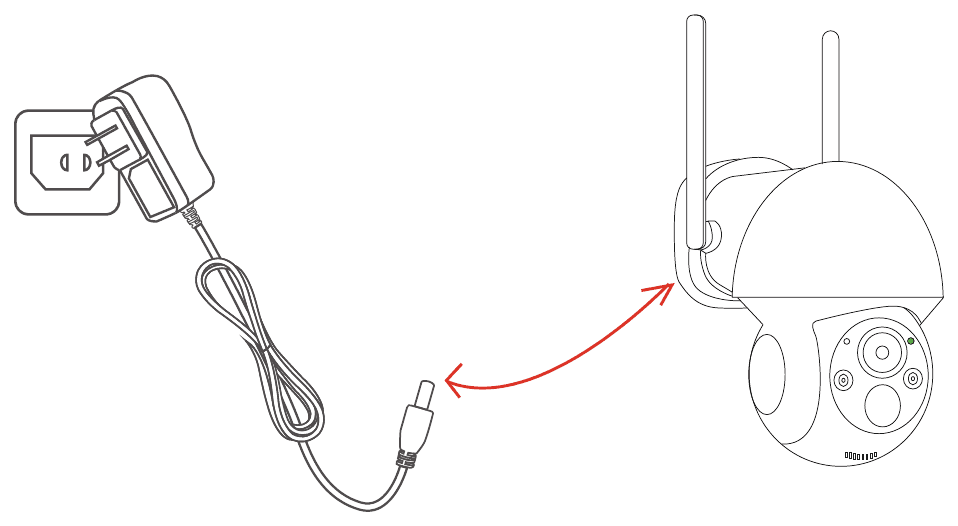
ก่อนใช้งาน โปรดชาร์จกล้องสักสองสามชั่วโมง ไฟสีเหลืองแสดงว่ากำลังชาร์จ และไฟดับลงแสดงว่าชาร์จเต็มแล้ว
วิธีที่ 1
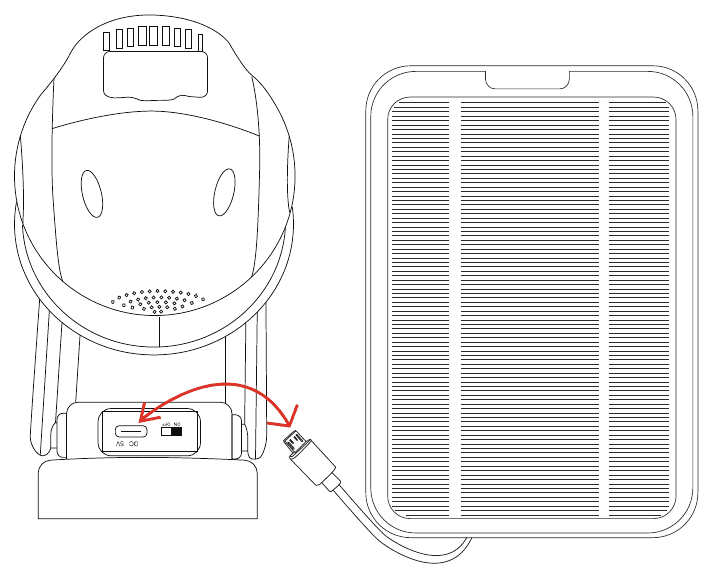
วิธีที่ 2 — ใช้งานแบบกล้องที่เสียบปลั๊ก
การติดตั้งระบบ
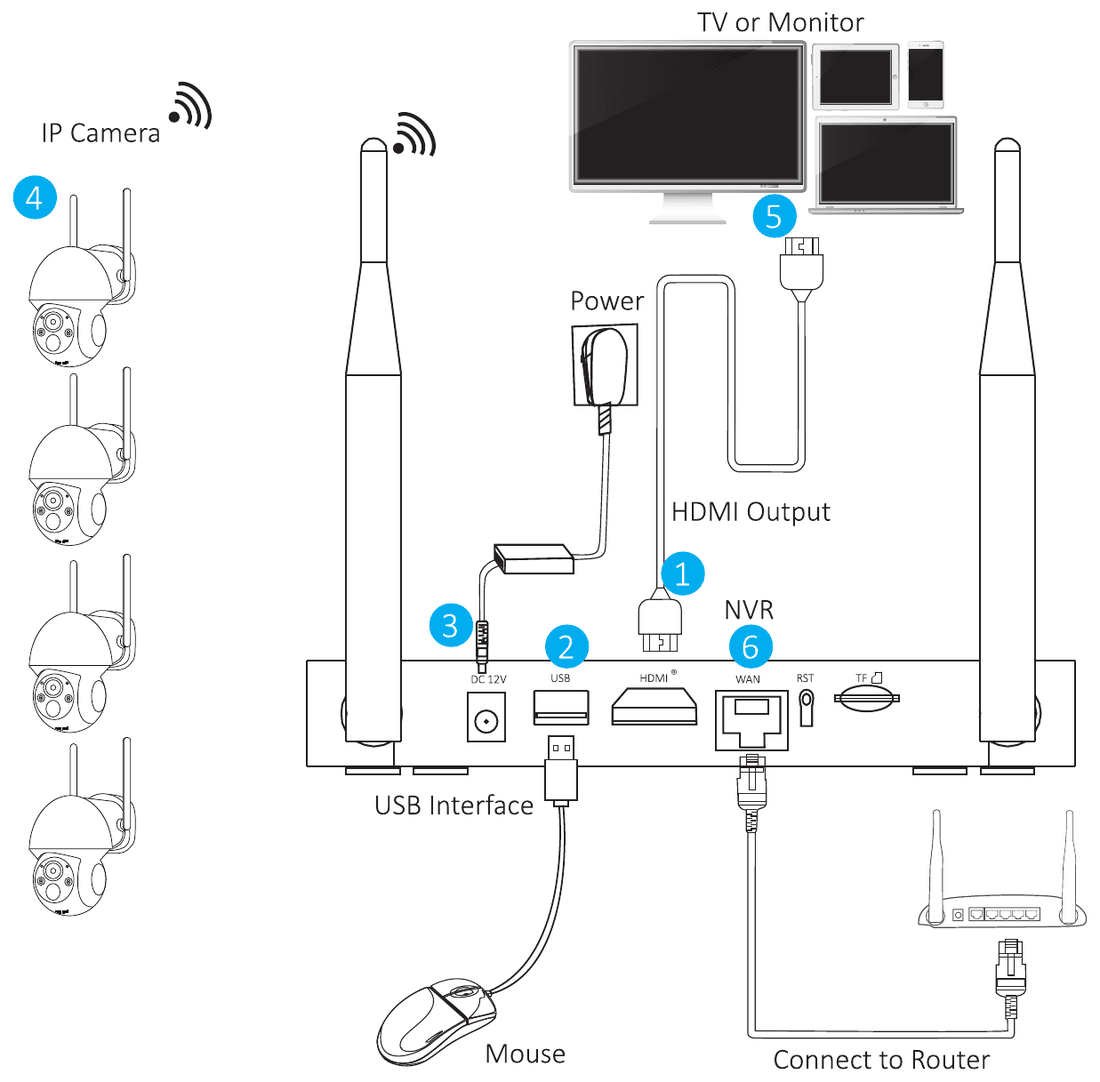
โปรดทำตามขั้นตอนด้านล่างเพื่อเชื่อมต่อระบบ:
- เชื่อมต่อ NVR เข้ากับ HDTV หรือจอคอมพิวเตอร์ด้วยสาย HDMI โปรดทราบว่าแล็ปท็อปและคอมพิวเตอร์ออลอินวันไม่สามารถใช้เป็นจอภาพได้
- เสียบเมาส์เข้ากับพอร์ต USB ของ NVR
- เชื่อมต่อ NVR เข้ากับแหล่งจ่ายไฟด้วยอะแดปเตอร์จ่ายไฟ 12V 2A ที่ให้มา
- วางกล้องไว้ข้าง ๆ NVR เพื่อทดสอบว่าสามารถแสดงภาพวิดีโอได้หรือไม่
- เปิด NVR และตรวจสอบให้แน่ใจว่ากล้องทุกตัวแสดงภาพได้ก่อนที่จะนำไปติดตั้งภายนอก
- การเชื่อมต่อเครือข่ายไม่จำเป็นสำหรับการใช้งานพื้นฐาน แต่ช่วยให้คุณดูกล้องจากระยะไกลผ่านโทรศัพท์มือถือหรือคอมพิวเตอร์ได้ ระบบรองรับการเชื่อมต่อกับเครือข่ายภายในบ้านทั้งแบบใช้สายและแบบ Wi-Fi 2.4GHz
- ติดตั้งกล้องไว้ภายนอกบ้าน โปรดดูตำแหน่งติดตั้งที่ถูกต้อง (ดูที่หัวข้อ เลือกความสูงและตำแหน่ง)
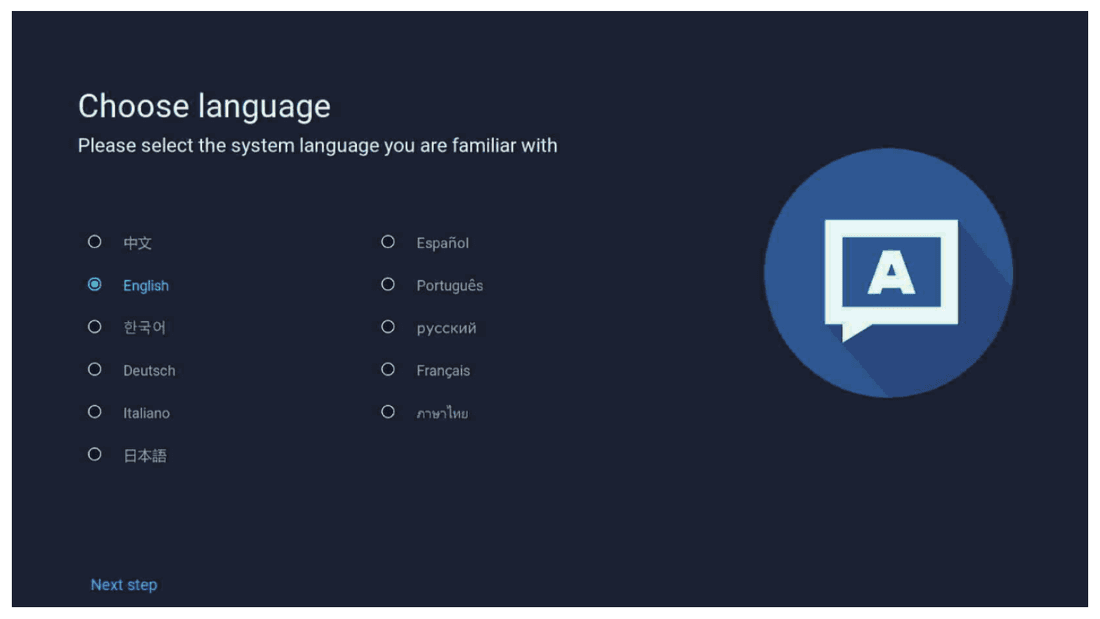
หลังจากเปิดเครื่อง โปรดทำตามขั้นตอนของตัวช่วยตั้งค่าเพื่อตั้งค่าให้เสร็จสมบูรณ์
- ระบบมีภาษาให้เลือกหลายภาษา คุณสามารถเลือกภาษาอังกฤษ สเปน จีน และอื่น ๆ ได้
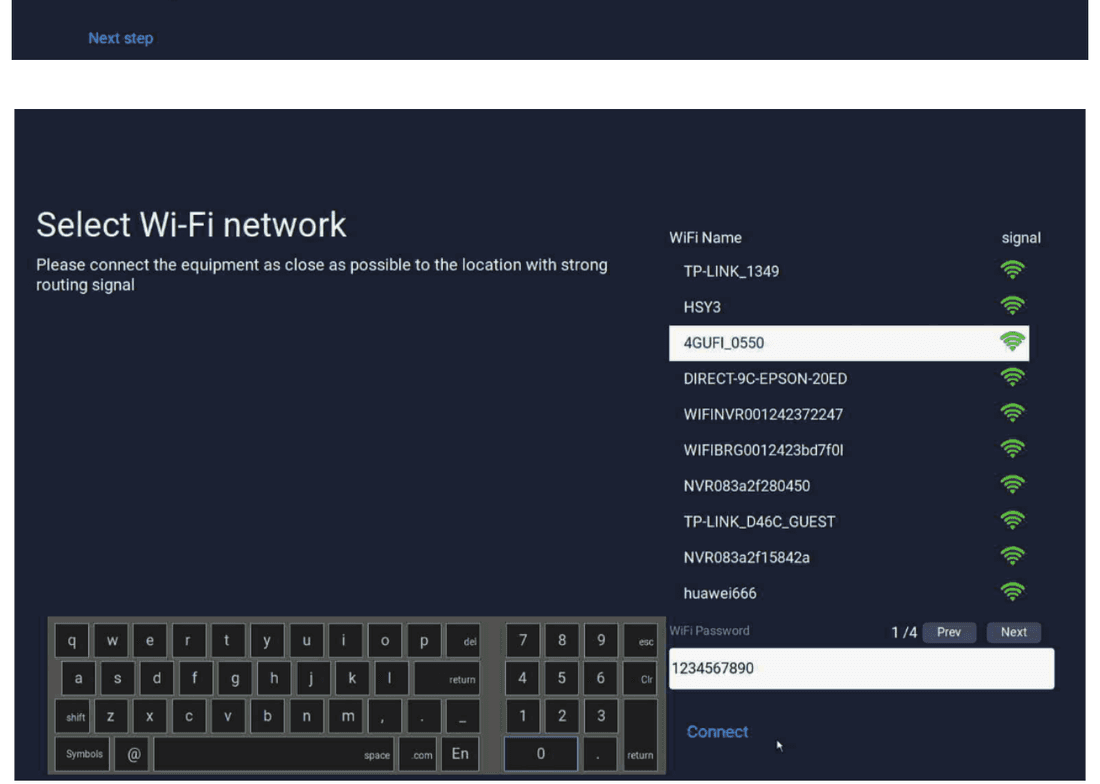
- คลิก Next Step เพื่อเชื่อมต่อกับ Wi-Fi ภายในบ้านของคุณ คลิก Wireless network settings แล้ว NVR จะค้นหา Wi-Fi ที่อยู่ใกล้คุณโดยอัตโนมัติ เลือก Wi-Fi ภายในบ้านของคุณ ป้อนรหัสผ่าน แล้วคลิก Connect
ระบบรองรับ Wi-Fi ทั้ง 2.4GHz และ 5GHz
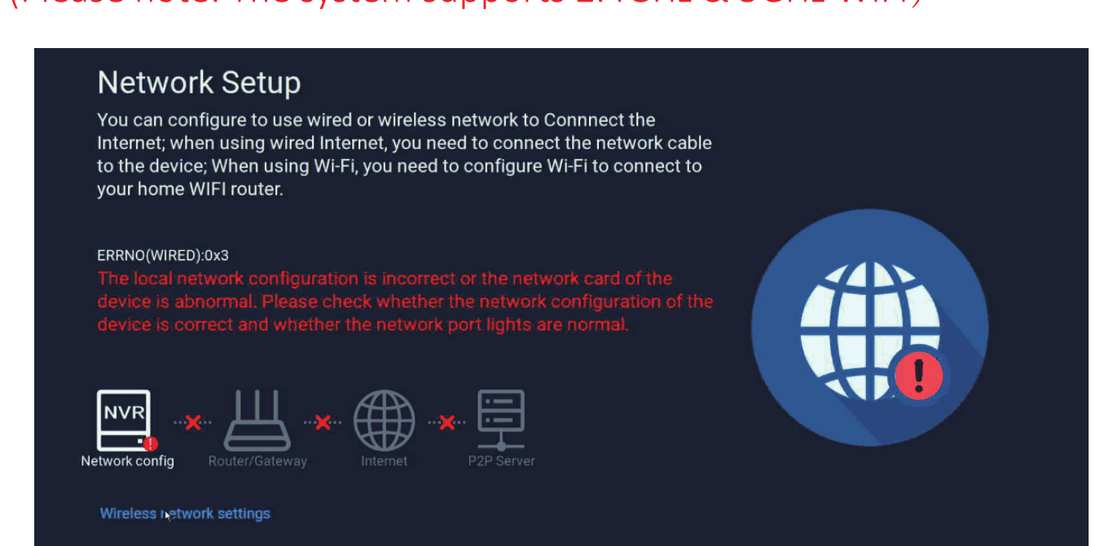
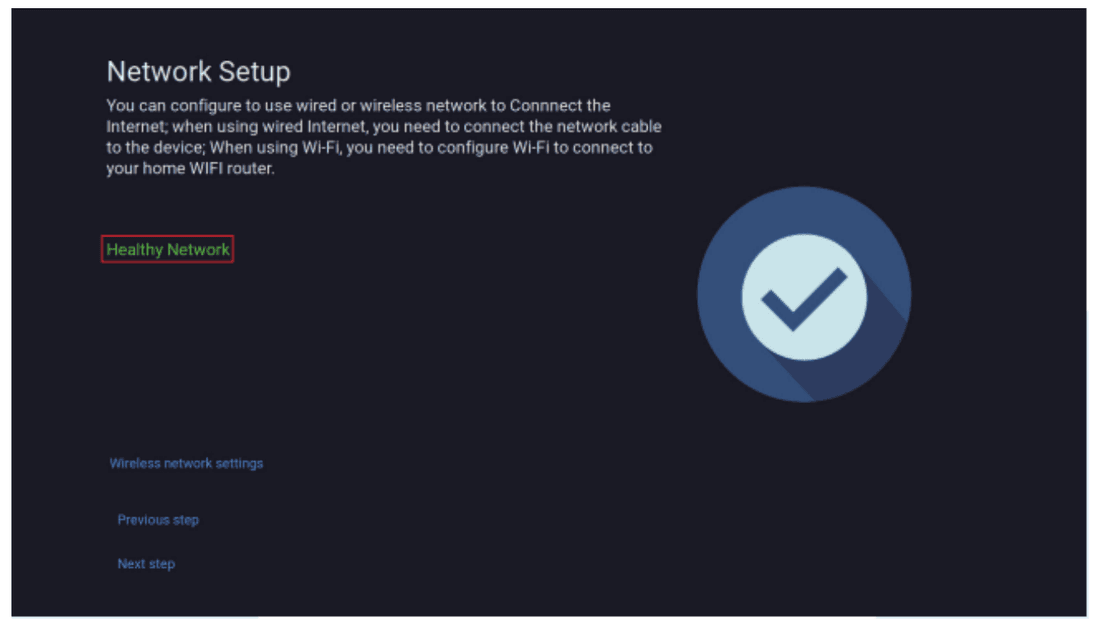
- หากแสดง Healthy Network แสดงว่าระบบของคุณเชื่อมต่อกับอินเทอร์เน็ตสำเร็จแล้ว จากนั้นคลิก Next step
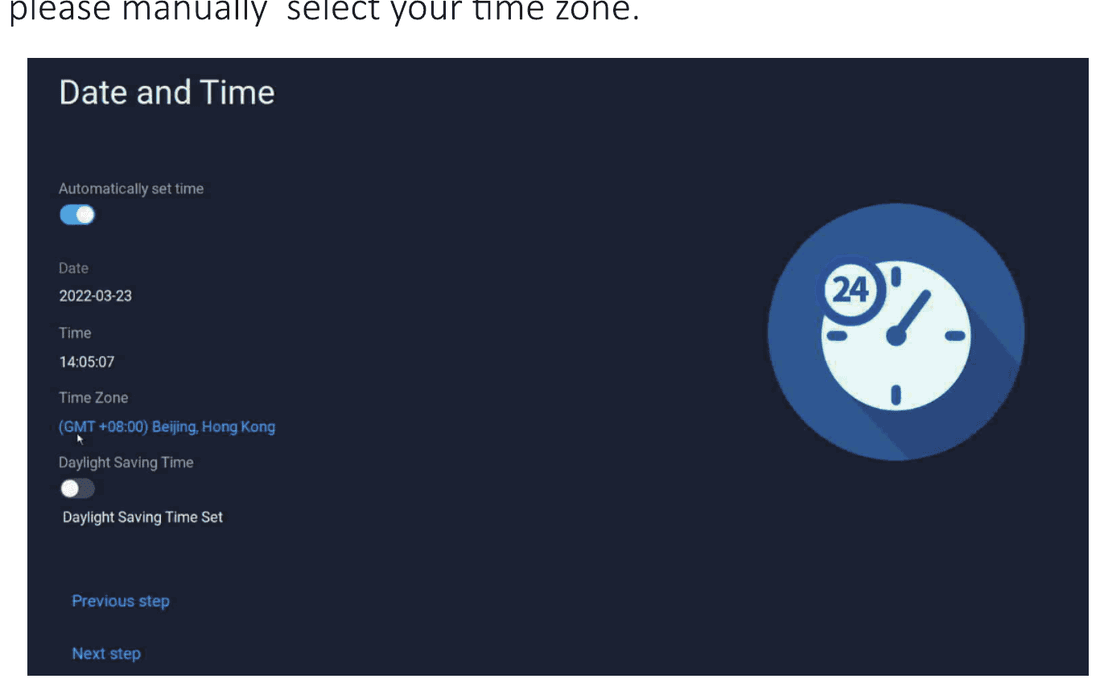
- เปิดใช้ตัวเลือก Automatically set time หากเวลาไม่ถูกต้อง โปรดเลือกเขตเวลาของคุณด้วยตนเอง
การดูภาพจากระยะไกลผ่านแอป
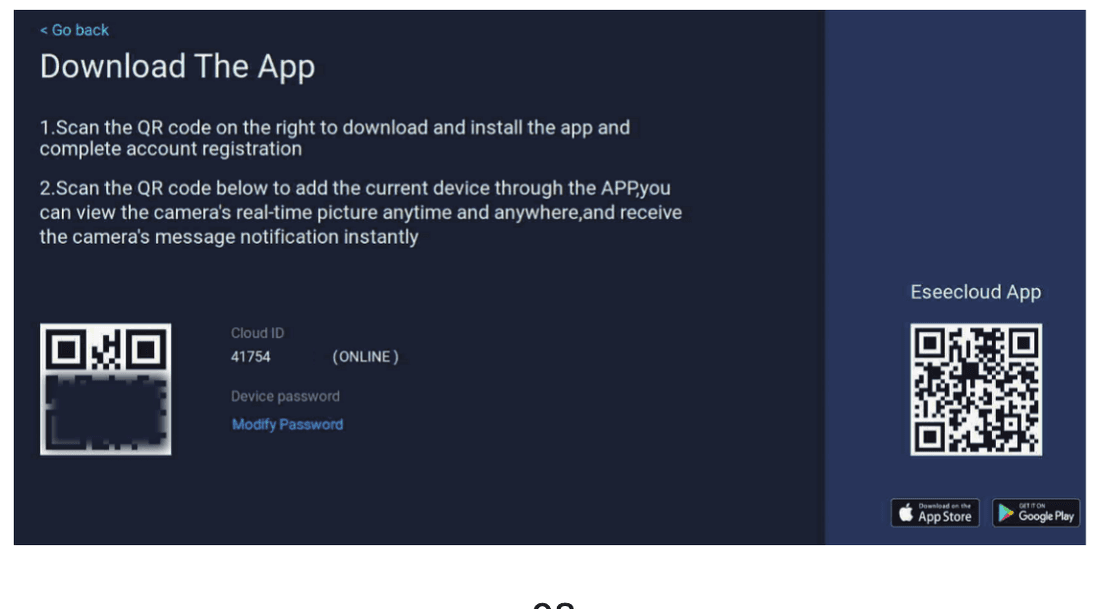
สมัครบัญชี EseeCloud แล้วทำตามขั้นตอนเพื่อเชื่อมต่อระบบเข้ากับแอป สำหรับคำแนะนำโดยละเอียด โปรดดูที่ คู่มือผู้ใช้แอป EseeCloud
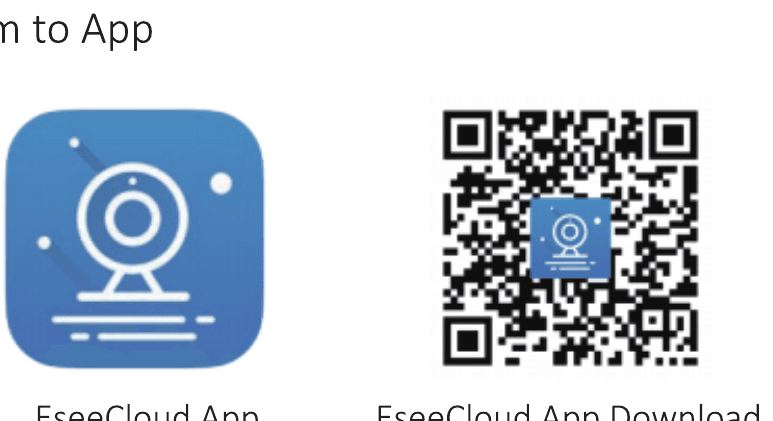
สำหรับ iOS ต้องใช้ iOS 9.0 ขึ้นไป สำหรับ Android ต้องใช้ Android 5.0 ขึ้นไป
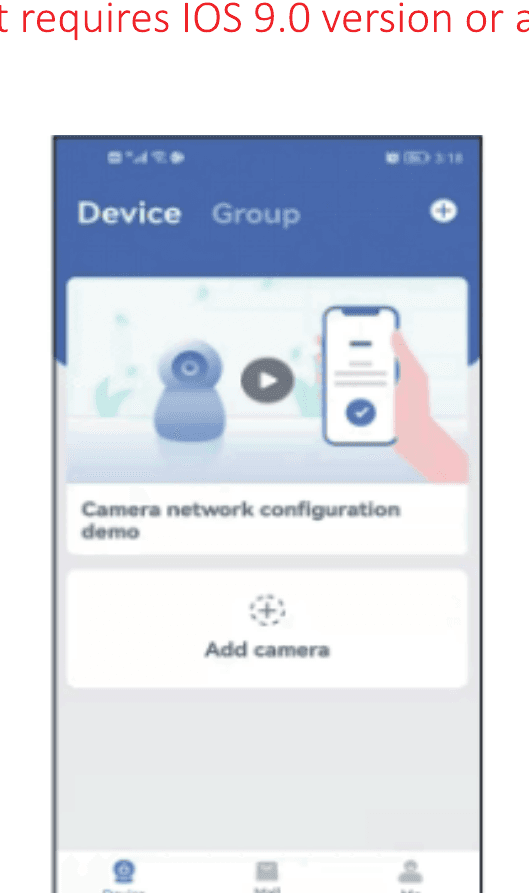
คลิก Add Device > Scan to add แล้วสแกนคิวอาร์โค้ดของเครื่องบันทึก
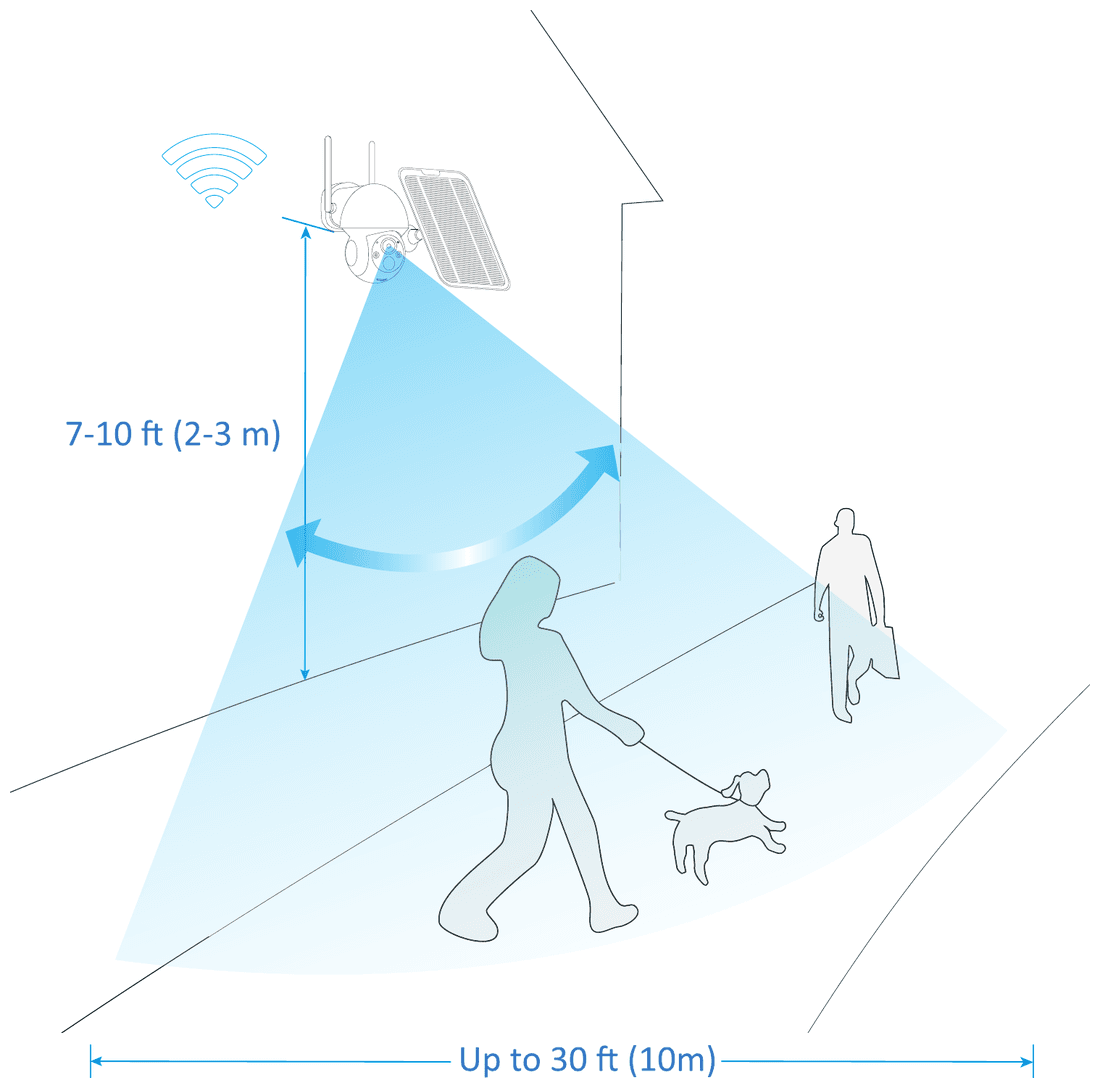
เลือกความสูงและตำแหน่ง
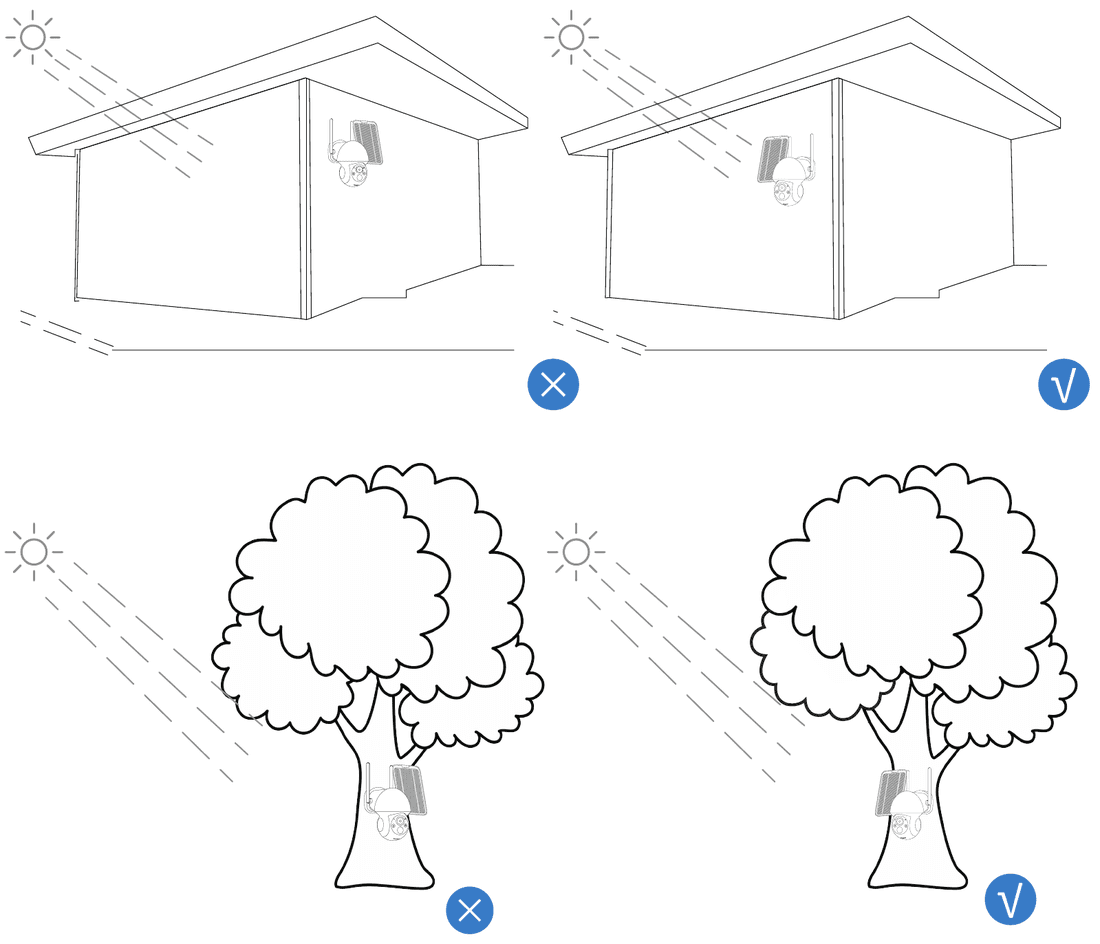
ติดตั้งกล้องรักษาความปลอดภัย WTD504 ให้สูงจากพื้น 7–10 ฟุต (2–3 เมตร) ความสูงนี้ช่วยเพิ่มระยะการตรวจจับของเซ็นเซอร์ตรวจจับการเคลื่อนไหวของกล้องรักษาความปลอดภัยไร้สายให้สูงสุด หลีกเลี่ยงการติดตั้งกล้องรักษาความปลอดภัยไร้สายไว้ในที่ที่โดนแสงแดดโดยตรง
ติดตั้งกล้อง (ภายนอกหรือภายในอาคาร)
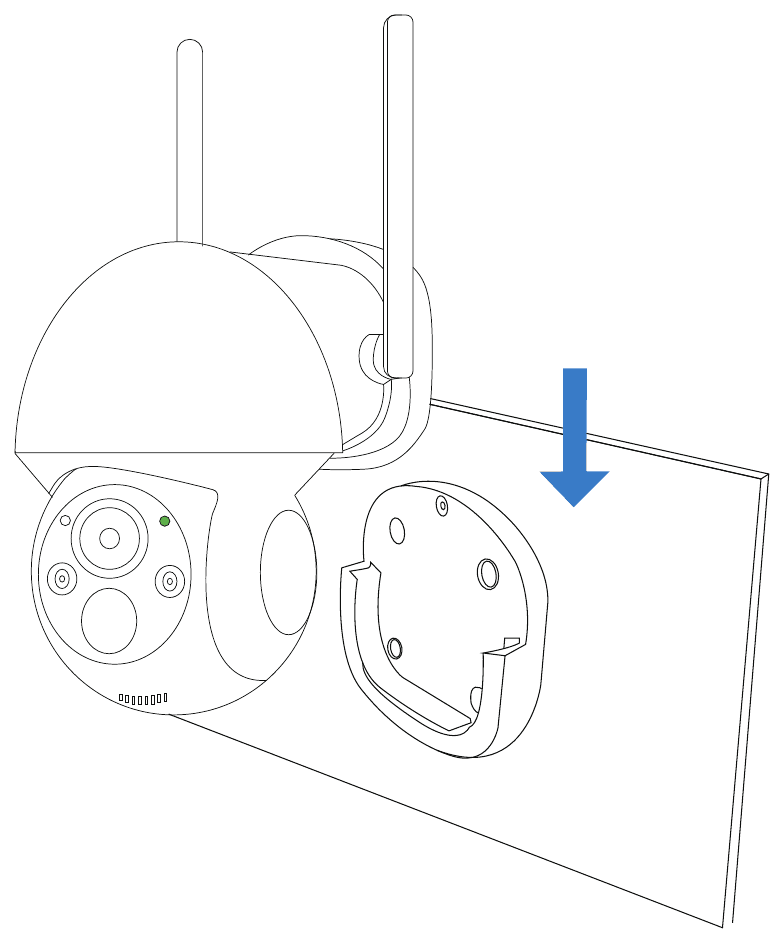
- เจาะรูด้วยดอกสว่านขนาด 15/64 นิ้ว จากนั้นใส่พุกลงในรู กล้องสามารถติดตั้งได้ทั้งภายในและภายนอกอาคาร พุกจำเป็นสำหรับผนังที่ทำจากวัสดุแข็ง เช่น คอนกรีต อิฐ หรือปูนฉาบ ตอกฐานยึดให้แน่นเข้ากับผนัง
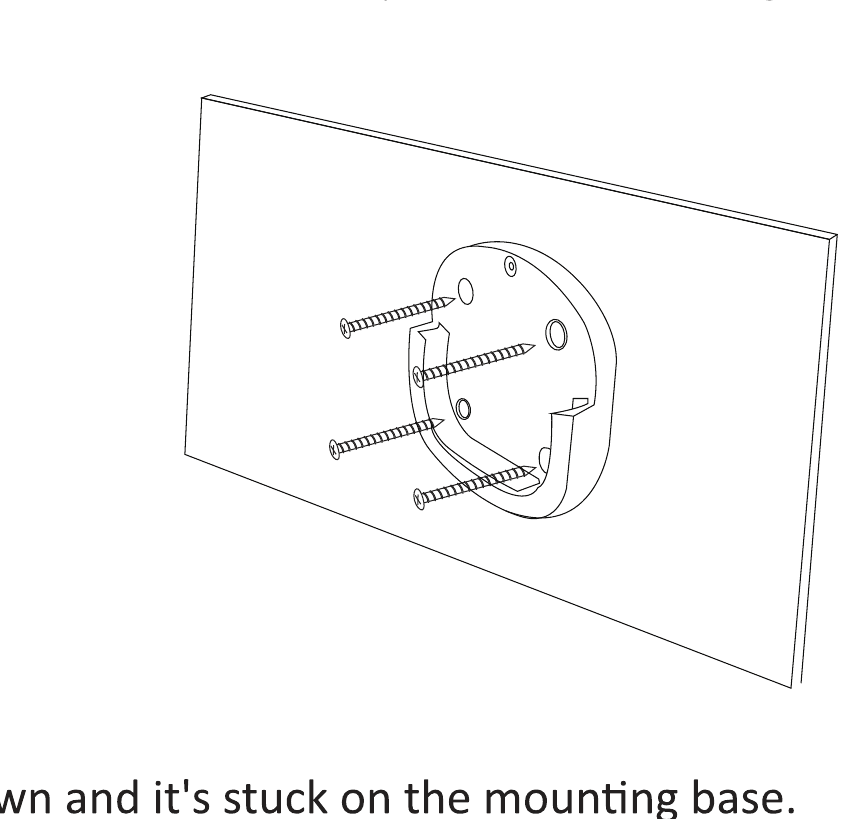
- เลื่อนกล้องลงเพื่อให้ล็อกเข้ากับฐานยึด
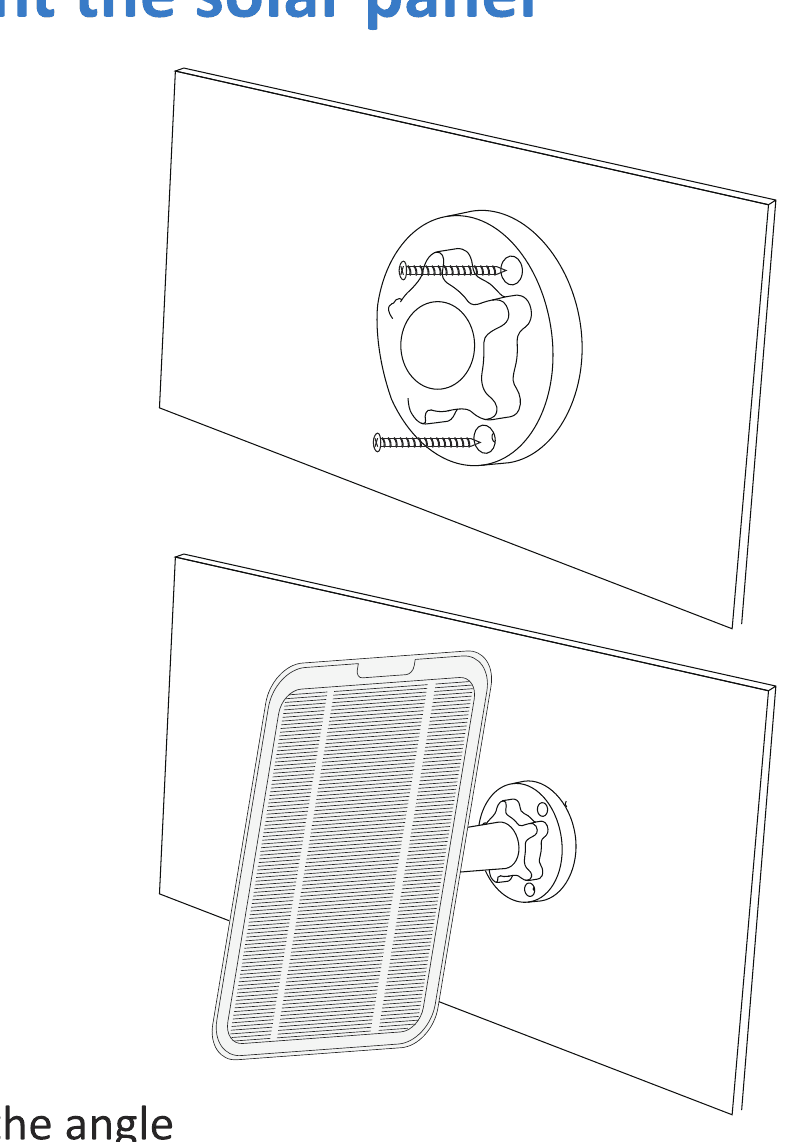
ติดตั้งแผงโซลาร์เซลล์
ปรับมุม
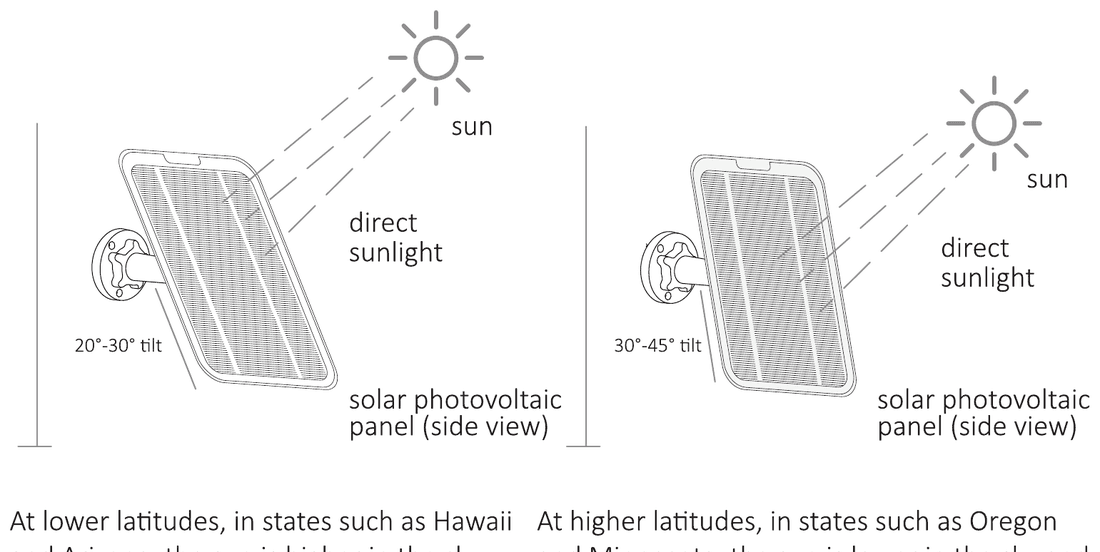
- ในพื้นที่ละติจูดต่ำ เช่น รัฐฮาวายและแอริโซนา ดวงอาทิตย์อยู่สูงบนท้องฟ้า แผงเซลล์แสงอาทิตย์จึงไม่จำเป็นต้องเอียงมากนักเพื่อรับแสงแดดโดยตรง
- ในพื้นที่ละติจูดสูง เช่น รัฐออริกอนและมินนิโซตา ดวงอาทิตย์อยู่ต่ำบนท้องฟ้า แผงเซลล์แสงอาทิตย์จึงมักติดตั้งให้เอียงในมุมที่มากขึ้นเพื่อรับแสงแดดโดยตรง
ตารางทิศทางและมุมเอียงที่เหมาะสมที่สุดที่แนะนำสำหรับฤดูร้อนและฤดูหนาวในแต่ละรัฐของสหรัฐอเมริกา:
| รัฐ | รหัสไปรษณีย์ | ทิศทางที่ดีที่สุดในฤดูร้อน | มุมเอียงที่เหมาะสมที่สุดในฤดูร้อน (องศา) | ทิศทางที่ดีที่สุดในฤดูหนาว | มุมเอียงที่เหมาะสมที่สุดในฤดูหนาว (องศา) |
|---|---|---|---|---|---|
| แคลิฟอร์เนีย | 90001–96162 | ทิศใต้ | 20–30 | ทิศใต้ | 30–40 |
| แอริโซนา | 85001–86556 | ทิศใต้ | 20–30 | ทิศใต้ | 30–40 |
| นิวยอร์ก | 10001–14905 | ทิศใต้ | 25–35 | ทิศใต้ | 35–45 |
| แมสซาชูเซตส์ | 01001–02791 | ทิศใต้ | 25–35 | ทิศใต้ | 35–45 |
| ฟลอริดา | 32003–34997 | ทิศใต้ | 30–40 | ทิศใต้ | 40–50 |
| เท็กซัส | 75001–79999 | ทิศใต้ | 30–40 | ทิศใต้ | 40–50 |
| นอร์ทดาโคตา | 58001–58856 | ทิศใต้ | 35–45 | ทิศใต้ | 45–55 |
| มินนิโซตา | 55001–56763 | ทิศใต้ | 35–45 | ทิศใต้ | 45–55 |
คำเตือนเกี่ยวกับแบตเตอรี่
- ไม่สามารถเปลี่ยนแบตเตอรี่ได้
- การเปลี่ยนแบตเตอรี่ด้วยชนิดที่ไม่ถูกต้องอาจทำให้ระบบป้องกันใช้งานไม่ได้ (เช่น ในกรณีของแบตเตอรี่ลิเธียมบางชนิด)
- การทิ้งแบตเตอรี่ลงในกองไฟหรือเตาอบที่ร้อน หรือการบดหรือตัดแบตเตอรี่ อาจทำให้เกิดการระเบิดได้ การปล่อยแบตเตอรี่ไว้ในสภาพแวดล้อมที่มีอุณหภูมิสูงมากอาจทำให้เกิดการระเบิด หรือทำให้ของเหลวหรือก๊าซที่ติดไฟได้รั่วไหลออกมา
- แบตเตอรี่ที่อยู่ในสภาพความดันอากาศต่ำมากอาจทำให้เกิดการระเบิด หรือทำให้ของเหลวหรือก๊าซที่ติดไฟได้รั่วไหลออกมา
บริการลูกค้า
การรับประกัน
การรับประกันแบบจำกัดเป็นเวลา 12 เดือน (ระยะเวลารับประกันจริงให้เป็นไปตามข้อกำหนดของกฎหมายและข้อบังคับในท้องถิ่น)
การช่วยเหลือออนไลน์ผ่านแอป
แอป EseeCloud ให้บริการช่วยเหลือออนไลน์แบบตัวต่อตัวตลอด 24 ชั่วโมงทุกวัน หากมีคำถามใด ๆ โปรดติดต่อเราโดยตรงผ่านแอปเพื่อแก้ไขปัญหาของคุณ คุณยังสามารถเรียกดู ศูนย์ช่วยเหลือ ของเราได้อีกด้วย
ติดต่อเราทางอีเมล
โทรหาเรา
US/CA +1 917-338-1084 (จันทร์–อาทิตย์ 9.00–17.00 น.)
- Facebook: @Hiseeu Security Camera
- YouTube: @HiseeuOfficial
- TikTok: @hiseeusolarlife
- WhatsApp: +86 15361562950
ชุดกล้องวงจรปิดไร้สายแบบใช้แบตเตอรี่
คู่มือผู้ใช้สำหรับชุดกล้องวงจรปิดไร้สายแบบใช้แบตเตอรี่ของ Hiseeu (A031) — การตรวจสอบสินค้าในกล่อง ภาพรวมผลิตภัณฑ์ การติดตั้ง ตัวช่วยตั้งค่า NVR การดูภาพระยะไกลผ่านแอป ตัวเลือกเมนู NVR การตั้งค่ากล้องและระบบ การดูบนคอมพิวเตอร์ และคำถามที่พบบ่อย
ชุดกล้องไร้สายใช้พลังงานแบตเตอรี่
คู่มือผู้ใช้สำหรับชุดกล้องรักษาความปลอดภัยไร้สายใช้พลังงานแบตเตอรี่ของ Hiseeu (A023) — สถานีฐานและกล้องแบตเตอรี่ การตั้งค่าแอป ฟังก์ชัน การตั้งค่า และคำถามที่พบบ่อย